Handoff 支持 Mac 和 Windows 上 Photoshop Elements 的两个部分:在 Elements Editor 中将所选照片作为文档打开,或将其添加到 Elements Organizer 目录。
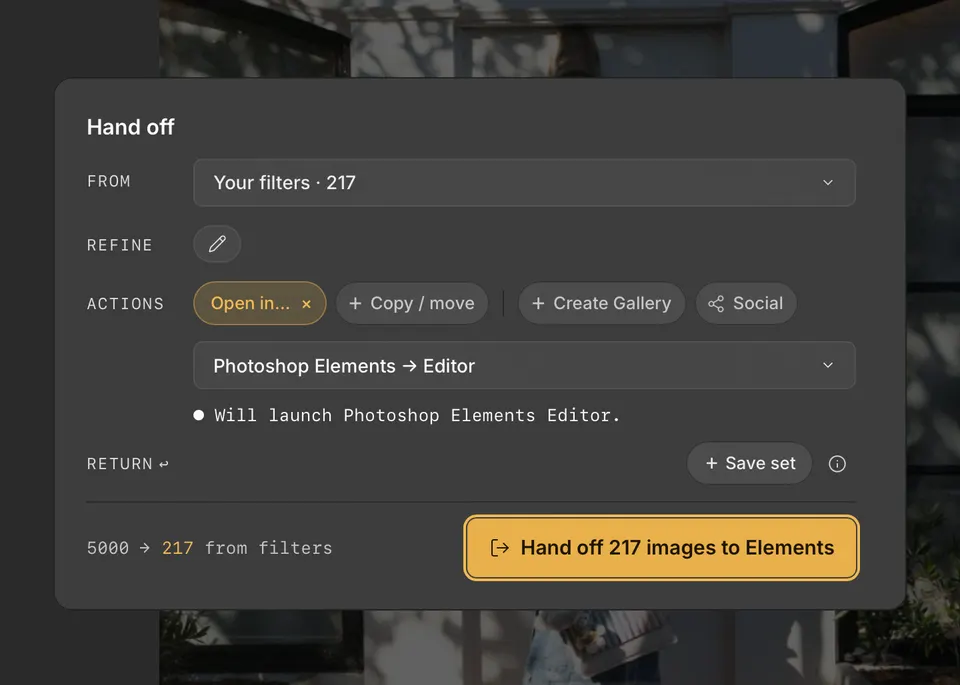
在 Elements Editor 中打开
- 按 H 打开 Handoff,然后使用“来源”和“细化”选择你的照片。
- 在“操作”下点击“打开方式…”,指向 Photoshop Elements,然后选择“在 Elements Editor 中打开”。
- 点击 Handoff 按钮,例如“将 12 张图像移交给 Elements”。
RAW 文件需要 Photoshop Elements 版 Camera Raw。如果 Handoff 找不到它,会给出提示,但你仍然可以发送。如需安装,请在 Elements Editor 中选择“帮助”→“安装 Camera Raw”。视频无法发送到 Elements Editor。
添加到 Elements Organizer 目录
- 在“操作”下点击“打开方式…”,然后指向 Photoshop Elements。
- 在“管理器”下,选择一个目录、“选择现有项目…”或“+ 新建目录…”。
- 点击 Handoff 按钮,例如“将 217 张照片添加到 Organizer”。
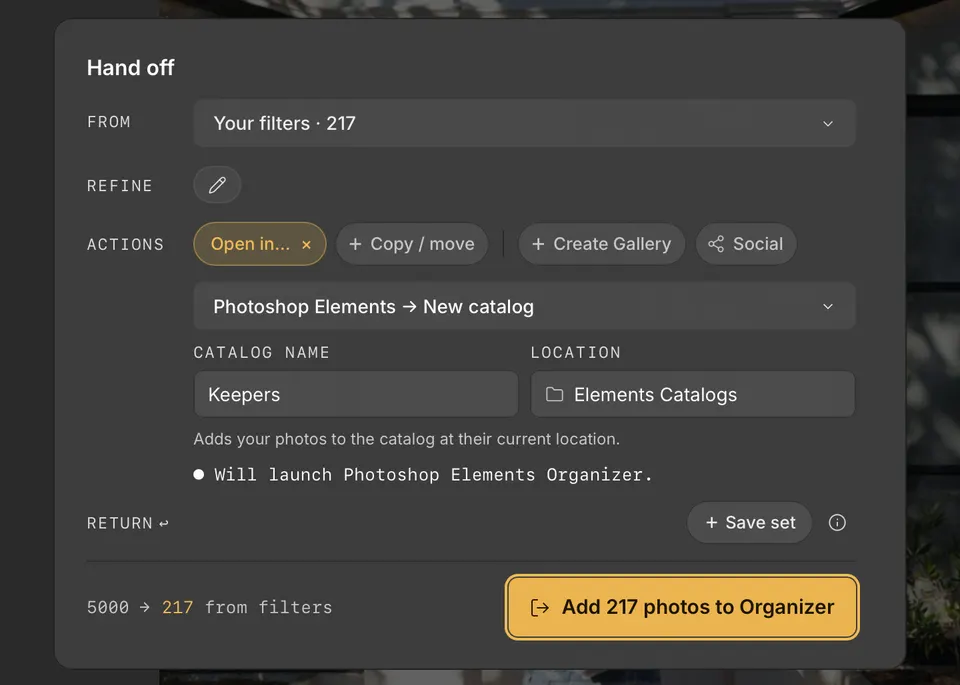
Cullibrate 会打开目录并导入照片,导入完成后将 Organizer 切换到前台。已在目录中的照片会被跳过。