“主页”→“Colorbration”会显示每个 Colorbration 的颜色及其当前状态。双击某个 Colorbration,或从其菜单中选择“管理 Colorbration…”,即可打开“管理”。
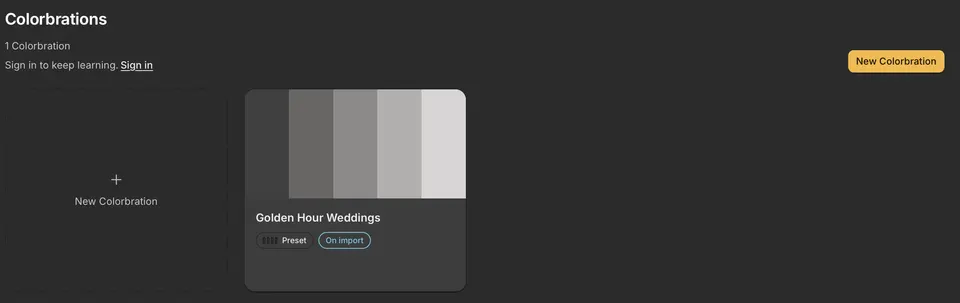
标签的含义
- “预设”:按原样应用你的预设。
- “学习中 · … 次编辑”:在从你的编辑中学习的同时应用你的预设。
- “收集中 · … 次编辑”:正在收集已完成编辑的专业 Colorbration。训练完成后会出现在 Handoff 中。
- “已训练 · v1”:训练好的版本会按你的风格调整每张照片。
在“管理”中
- “学习”会显示它已从多少次编辑中学习,以及当前正在做什么。
- “添加过往编辑”会在你的目录中查找更多已完成的编辑。
- “选择版本”用于选择 Handoff 应用的版本,或选择“仅预设”。
归档或删除
- “归档”会将 Colorbration 移出 Handoff 并停止其学习。选择“显示已归档”可查看已归档的 Colorbration,选择“恢复”可将其恢复。
- “删除”会移除尚未从任何编辑中学习的 Colorbration。已经学习过的 Colorbration 只能归档。
- 归档或删除绝不会更改你的照片或 Lightroom 编辑。
- Colorbration 保存在你创建它的电脑上。