Uma galeria é uma página web privada que o Cullibrate hospeda para você. Crie-a direto na Transferência, envie o link ao seu cliente, e ele poderá ver, comentar e baixar as fotos e dar um coração às que mais gostar.
O que entra na galeria
As galerias aceitam fotos JPEG e RAW. Cada foto entra assim:
| Sua foto | O que seu cliente recebe |
|---|---|
| JPEG | O próprio JPEG. |
| RAW com edições do Lightroom no XMP | Suas edições aplicadas, em tamanho completo, renderizadas pelo Adobe DNG Converter. |
| Par RAW+JPEG ou RAW+HEIF | O JPEG ou o HEIF. |
| RAW sozinho | O que o Cullibrate mostra com zoom de 100%: a pré-visualização da câmera em tamanho completo ou uma renderização em tamanho completo. |
- Até 2.500 fotos por galeria.
- Fotos com mais de 100 megapixels são reduzidas para caber.
- Um arquivo JPEG pode ter até 50 MB.
- O Cullibrate prepara cópias sRGB sem metadados neste dispositivo. Seus originais nunca são sobrescritos.
Criar a galeria
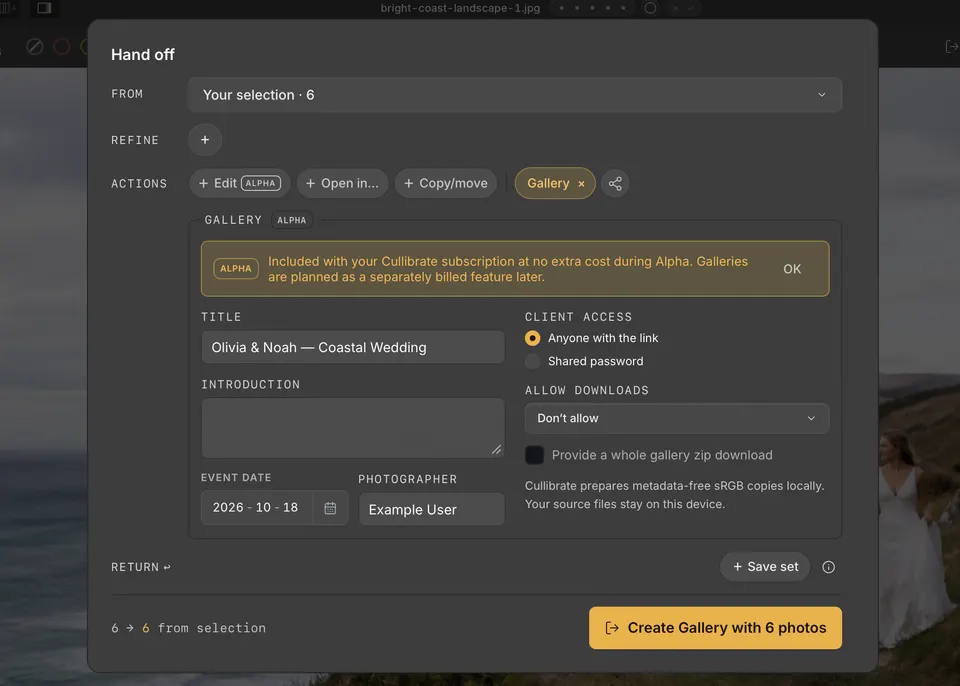
- Pressione H, ou clique em Transferência na barra de ferramentas, para abrir o painel Transferência.
- Escolha as fotos com De e Refinar, exatamente como em qualquer outra transferência.
- Em Ações, clique em Galeria. A caixa Galeria aparece com o nome da sua coleção como título.
- Defina o título, uma introdução, a data do evento e o nome do fotógrafo que seu cliente verá.
- Escolha quem pode abri-la: qualquer pessoa com o link, ou uma senha compartilhada que você passa ao seu cliente.
- Escolha os downloads: desativados, em tamanho web ou como os JPEGs originais, e se deseja oferecer um zip da galeria inteira.
- Clique no botão na parte inferior, como Criar galeria com 48 fotos.
Quando o envio termina, a Transferência oferece Abrir visão do cliente e Gerenciar galeria. Gerenciar galeria abre o site, onde você pode alterar o acesso, os downloads e os detalhes depois.
O que seu cliente vê
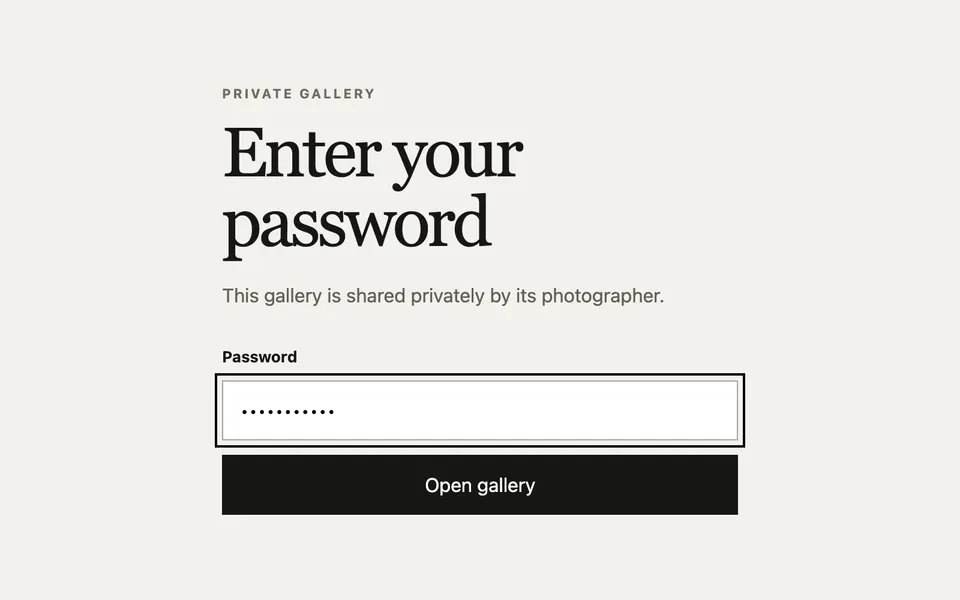
Com uma senha compartilhada, seu cliente a digita primeiro.
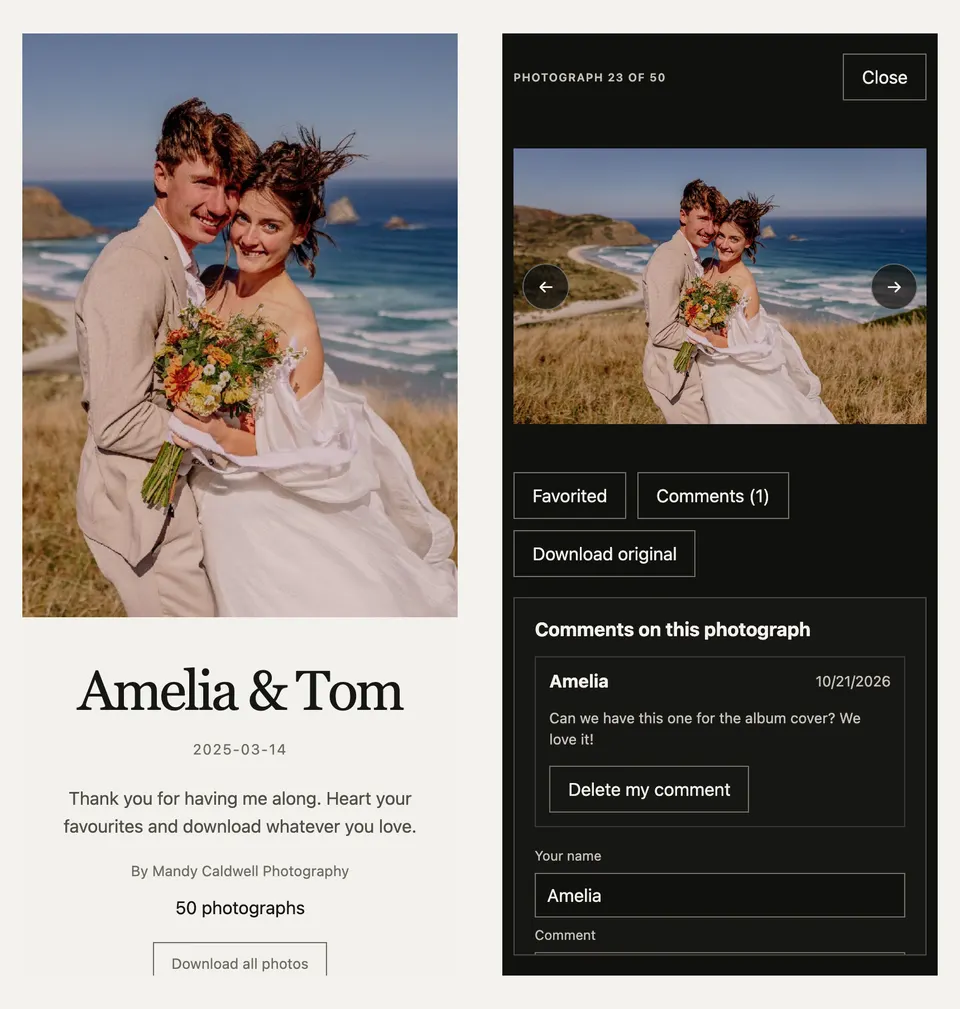
A galeria abre com sua foto de capa, o título e a data do evento.

Logo abaixo ficam sua introdução e seu nome. Se você permitiu, Baixar todas as fotos prepara um zip em segundo plano; seu cliente pode sair e voltar depois, e o zip fica disponível por 24 horas.

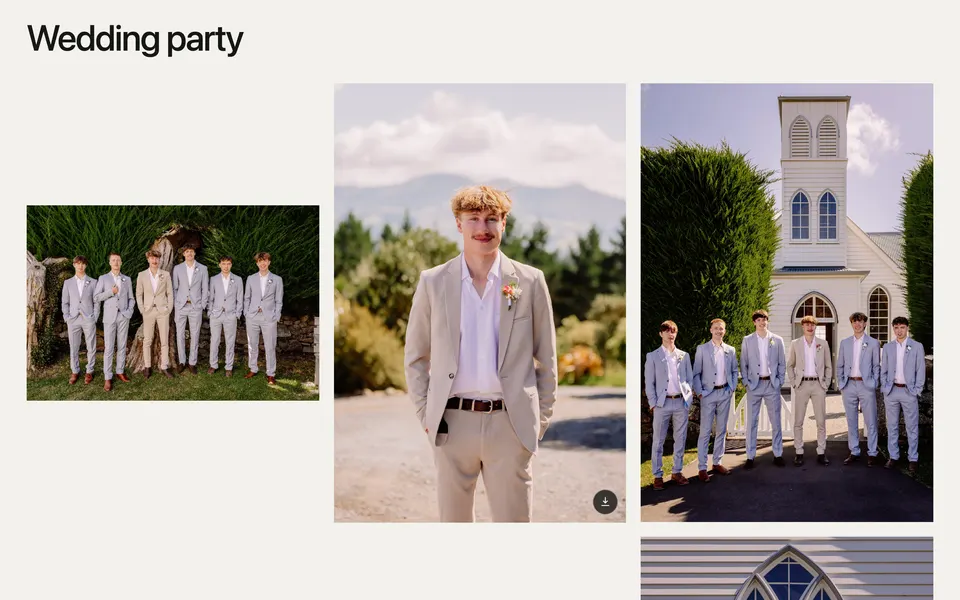
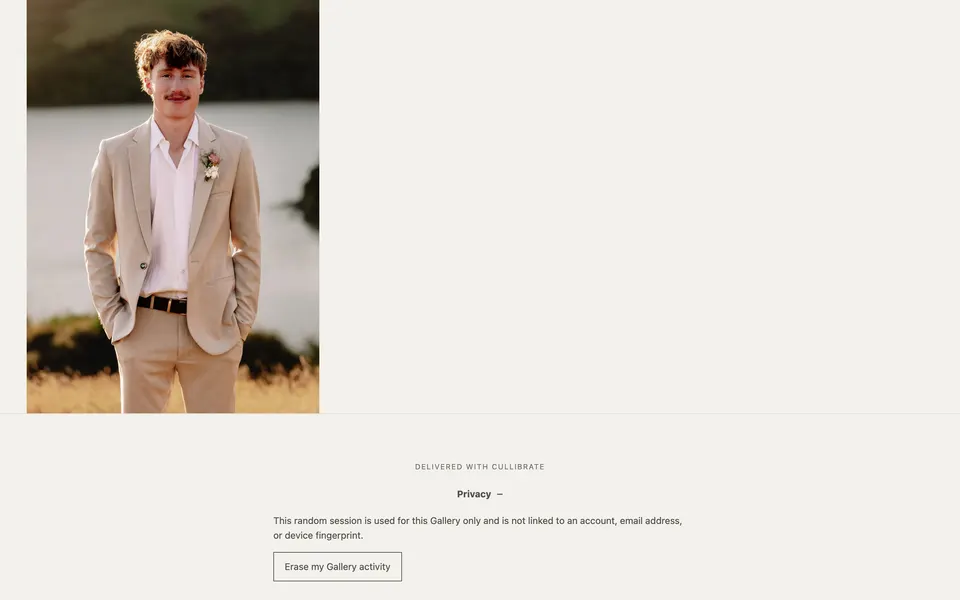
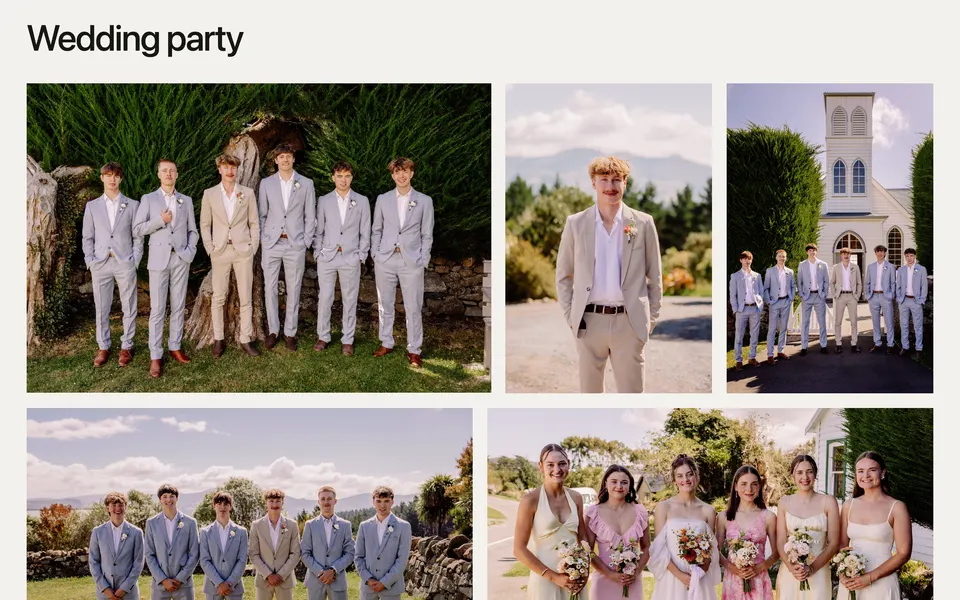
As fotos ficam sob os títulos das suas seções, cada uma com seu próprio botão de download.
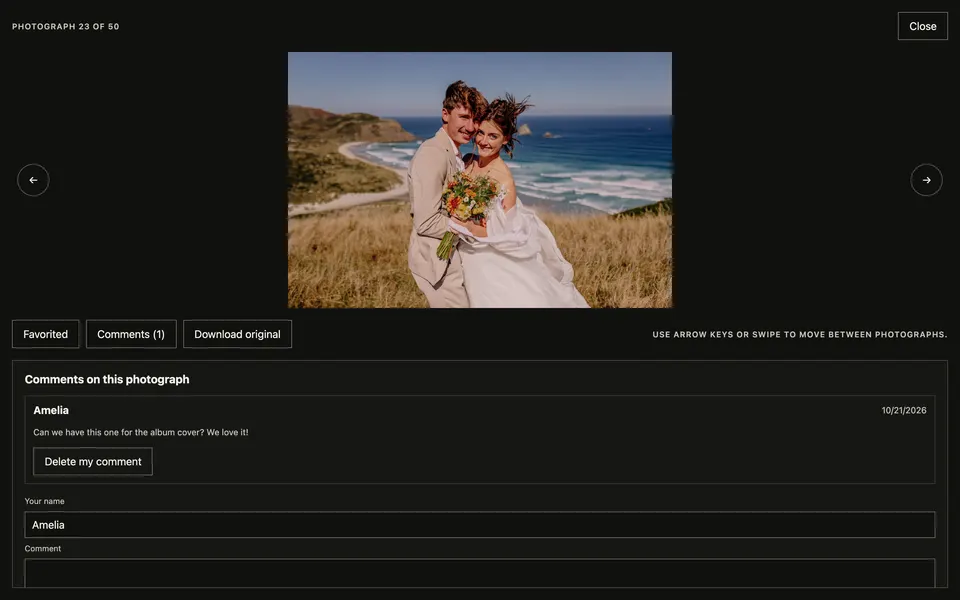
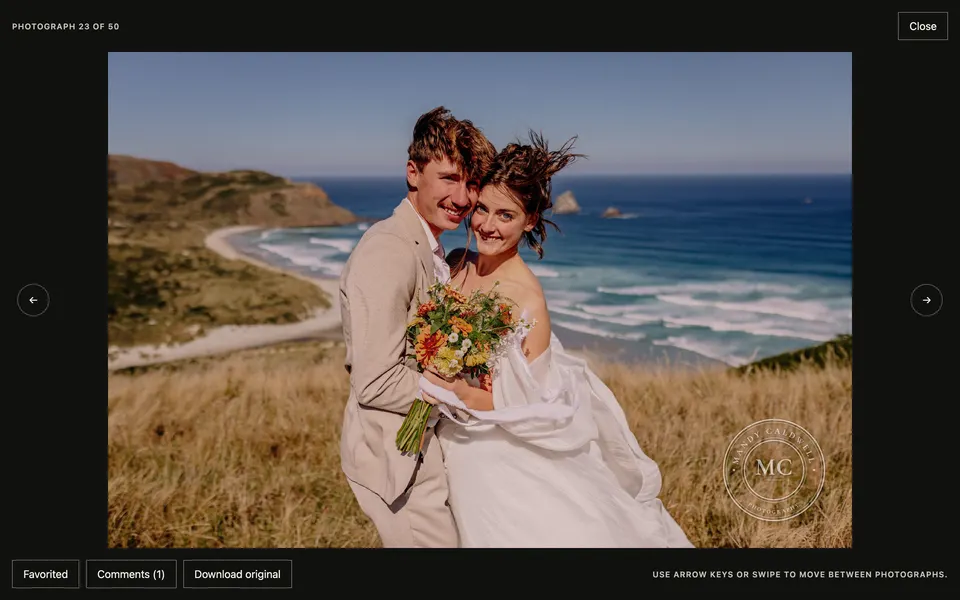
Ao clicar em uma foto, o visualizador abre. No visualizador, seu cliente pode:
- Passar de uma foto para outra com as teclas de seta ou deslizando o dedo.
- Dar um coração a uma foto com Favoritar.
- Deixar uma nota para você com Comentários.
- Salvar a foto com Baixar original.
Tudo funciona do mesmo jeito no celular.
Deixe do seu jeito
Em Gerenciar galeria, no site, Apresentação para o cliente muda a aparência da galeria. As alterações salvas entram no ar na hora.
| Configuração | Opções |
|---|---|
| Foto de capa | Qualquer foto da galeria. |
| Layout | Grade mantém cada foto no seu próprio formato; Editorial dispõe as fotos em fileiras de largura total. |
| Estilo | Claro ou Escuro. |
| Espaçamento | Justo, Normal ou Amplo. |
| Marca d'água | Seu logotipo, sua assinatura ou um carimbo sobre as fotos que os clientes visualizam. Veja abaixo. |
| Seções e ordem das fotos | Os títulos e a ordem em que as fotos aparecem. |

Adicionar uma marca d'água
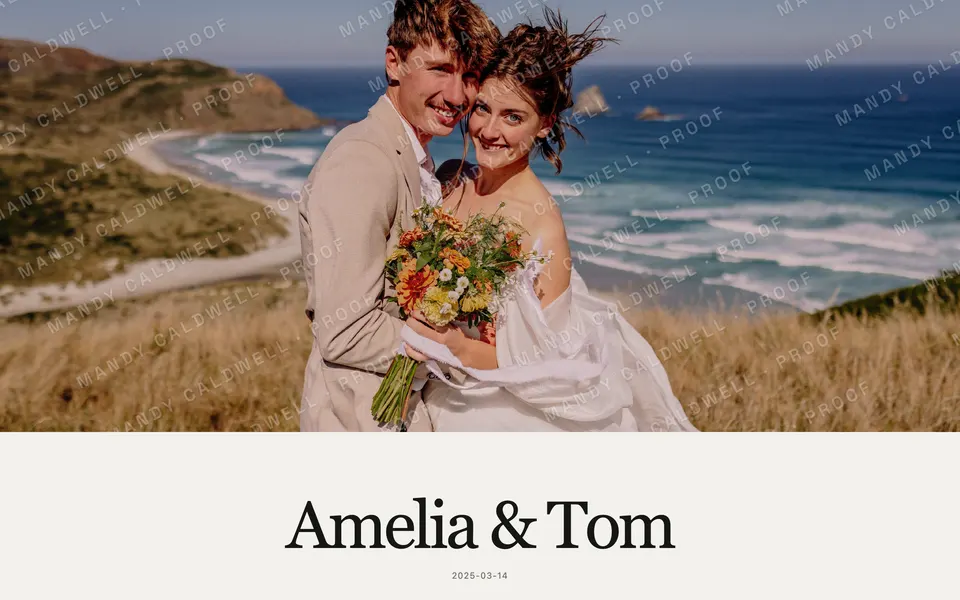
Em Marca d'água, dentro de Apresentação para o cliente, escolha um tipo. A pré-visualização a mostra em uma foto de exemplo enquanto você ajusta, e Salvar apresentação a aplica à galeria publicada.
| Tipo | O que é |
|---|---|
| Enviar | Seu próprio logotipo ou assinatura, em PNG ou SVG de até 2 MB. As bordas vazias são cortadas automaticamente. |
| Assinatura | Seu nome em um de quatro estilos manuscritos ou serifados. |
| Carimbo | Um carimbo redondo com seu nome, slogan, local, ano e iniciais, em oito modelos. |
| Centralizada | Letras maiúsculas espaçadas no meio da foto. |
| Repetida | Repetições diagonais suaves sobre a foto inteira, para provas. |
- Escolha branco ou preto, ou mantenha as cores originais de um logotipo enviado.
- Posicione-a em um canto ou no centro, e defina o tamanho e a intensidade.
- Ative Sombra suave para que ela continue legível em fotos claras.
- Escolha onde ela aparece: a capa, as miniaturas da grade e o visualizador em tela cheia. Nas miniaturas, um carimbo se reduz às iniciais.
Combinar uma galeria com outras etapas
Uma galeria pode ser executada na mesma transferência que Copiar/mover, por exemplo para copiar os JPEGs finalizados para um disco de entrega e publicá-los de uma só vez. Ela não pode ser executada junto com Abrir em…: ativar um desativa o outro.
Se o envio for interrompido
Abra a Transferência de novo na mesma coleção. Os envios interrompidos aparecem no topo da caixa Galeria: escolha Retomar para continuar do último progresso verificado, ou crie uma nova galeria em vez disso.