ハンドオフは、Mac または Windows で選んだ写真を Lightroom Classic カタログに追加します。Cullibrate は選択したカタログを開き、必要に応じて Lightroom Classic を起動または再起動して、選んだ写真だけを用意した状態で Lightroom の「読み込み」ダイアログを開きます。
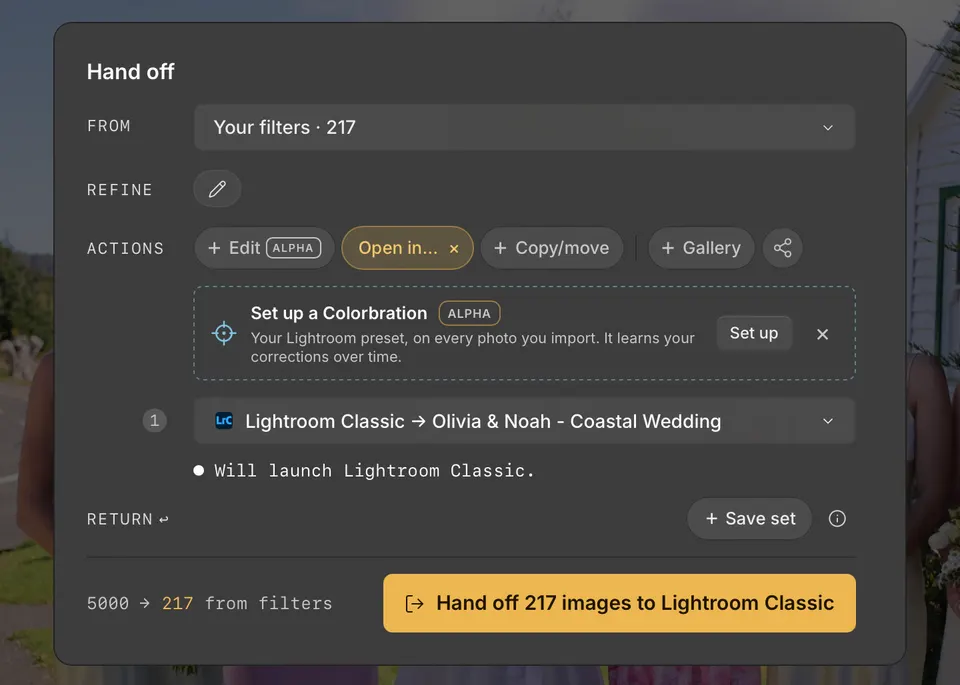
選んだ写真を送る
- H を押してハンドオフを開き、「元」と「絞り込み」で送る写真を選びます。
- 「操作」の下にある「アプリで開く…」をクリックし、Lightroom Classic にポインターを合わせます。
- カタログを選びます。すでに開いているカタログ、最近使ったカタログ、カタログファイルを指定する「既存のものを選択…」、新しく作成する「+ 新規カタログ…」のいずれかです。
- 「217枚の画像をLightroom Classicにハンドオフ」などのハンドオフボタンをクリックします。
- Lightroom Classic の「読み込み」ダイアログで写真を確認し、「読み込み」をクリックします。
カタログの下に、ハンドオフが実行内容を表示します。Lightroom Classic がそのカタログを開いた状態ですでに実行中か、起動するか、カタログを開くために再起動するかがわかります。Lightroom Classic は、Cullibrate が選別中に保存する XMP から、互換性のあるレーティング、カラーラベル、フラグを読み取ります。
新しいカタログを作成する
「+ 新規カタログ…」を選ぶと、カタログの名前と場所を尋ねられます。名前の初期値はコレクション名です。その場所に同じ名前のカタログがすでにある場合、ハンドオフは新しく作成せずにそのカタログを開きます。
新規カタログのデフォルト
Lightroom Classic の新しいカタログを作成するとき、XMP とバックアップの概要の横にある「変更」を選びます。これらの設定は Cullibrate が作成するカタログにのみ適用され、既存のカタログは変更しません。変更はすぐに保存され、「ハンドオフ」環境設定にも反映されます。
XMP を自動書き込み
Lightroom のカタログ設定 → メタデータにある「Automatically write changes into XMP」に対応します。Cullibrate は新しいカタログでこれを有効にし、Lightroom が編集中のメタデータ変更を XMP に保存できるようにします。無効にしても作業内容は Lightroom カタログに保存されます。Lightroom からメタデータを手動でファイルに保存することもできます。
カタログのバックアップ頻度
Lightroom のカタログ設定では「Back Up Catalog」と呼ばれます。作業中にバックアップを実行するのではなく、Lightroom の終了時にカタログのバックアップを提案するタイミングを決めます。
- 「Lightroom のデフォルト」は新しいカタログの元のバックアップ頻度を変更しません。
- 終了のたび、1 日に 1 回、週に 1 回、月に 1 回から選びます。毎日、毎週、毎月のバックアップは、指定の間隔が経過した後の終了時に提案されます。
- 「なし」は Lightroom の定期的なカタログバックアップを無効にします。
Lightroom に写真が足りない場合
Lightroom の「読み込み」ダイアログにすべての写真が表示されない場合、ハンドオフは足りない枚数を表示します。RAW ファイルの横にある JPEG は、Lightroom Classic の環境設定の「一般」で「RAW ファイルの横にある JPEG ファイルを別の写真として扱う」がオンの場合にのみ表示されます。Lightroom の「読み込み」ダイアログを閉じてから、もう一度ハンドオフしてください。