ギャラリーは、Cullibrate がホストする非公開のウェブページです。ハンドオフから直接作成してクライアントにリンクを送れば、クライアントは写真を閲覧し、ハートを付け、コメントし、ダウンロードできます。
ギャラリーに含まれるもの
ギャラリーは JPEG と RAW の写真を受け付けます。各写真は次のように扱われます。
| あなたの写真 | クライアントに届くもの |
|---|---|
| JPEG | JPEG そのもの。 |
| Lightroom の編集を XMP に保存した RAW | 編集を適用したフルサイズの画像。Adobe DNG Converter が作成します。 |
| RAW+JPEG または RAW+HEIF のペア | JPEG または HEIF。 |
| 単独の RAW | Cullibrate が 100% ズームで表示するもの。フルサイズのカメラプレビュー、またはフルサイズのレンダリングです。 |
- ギャラリー 1 つにつき写真は最大 2,500 枚です。
- 100 メガピクセルを超える写真は収まるように縮小されます。
- JPEG は 1 ファイル最大 50 MB です。
- Cullibrate はこの端末上でメタデータを含まない sRGB コピーを作成します。元の写真が上書きされることはありません。
ギャラリーを作成する
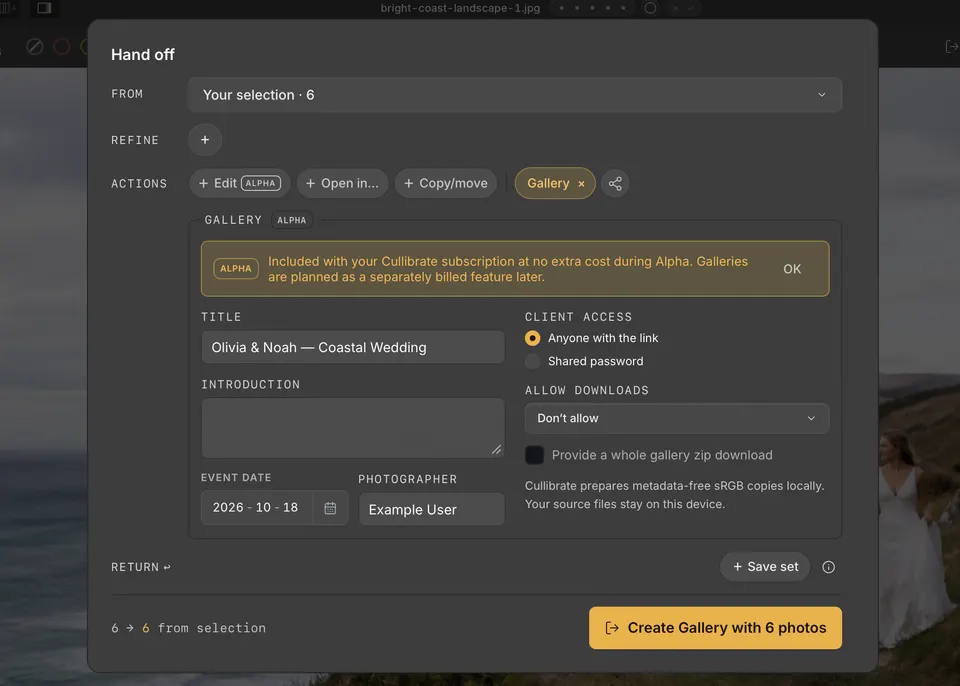
- H を押すか、ツールバーの「ハンドオフ」をクリックして、ハンドオフのチェックアウトを開きます。
- ほかのハンドオフと同じように、「元」と「絞り込み」で写真を選びます。
- 「操作」の下にある「ギャラリー」をクリックします。コレクション名をタイトルにした「ギャラリー」ボックスが表示されます。
- クライアントに表示されるタイトル、紹介文、イベント日、撮影者名を設定します。
- 開ける人を選びます。「リンクを知っている全員」、またはクライアントに伝える「共有パスワード」のいずれかです。
- ダウンロードを選びます。オフ、Web サイズ、オリジナルの JPEG のいずれかと、ギャラリー全体の zip を提供するかどうかです。
- 下部の「48 枚の写真でギャラリーを作成」のようなボタンをクリックします。
アップロードが完了すると、チェックアウトに「クライアント表示を開く」と「ギャラリーを管理」が表示されます。「ギャラリーを管理」をクリックするとウェブサイトが開き、アクセス、ダウンロード、詳細を後から変更できます。
クライアントに表示される内容
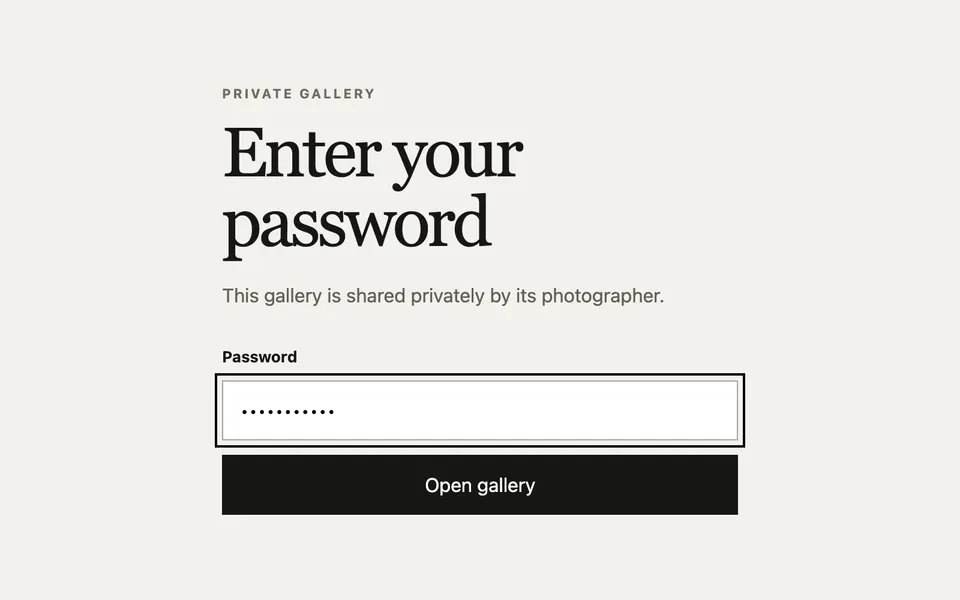
共有パスワードを設定した場合、クライアントはまずパスワードを入力します。
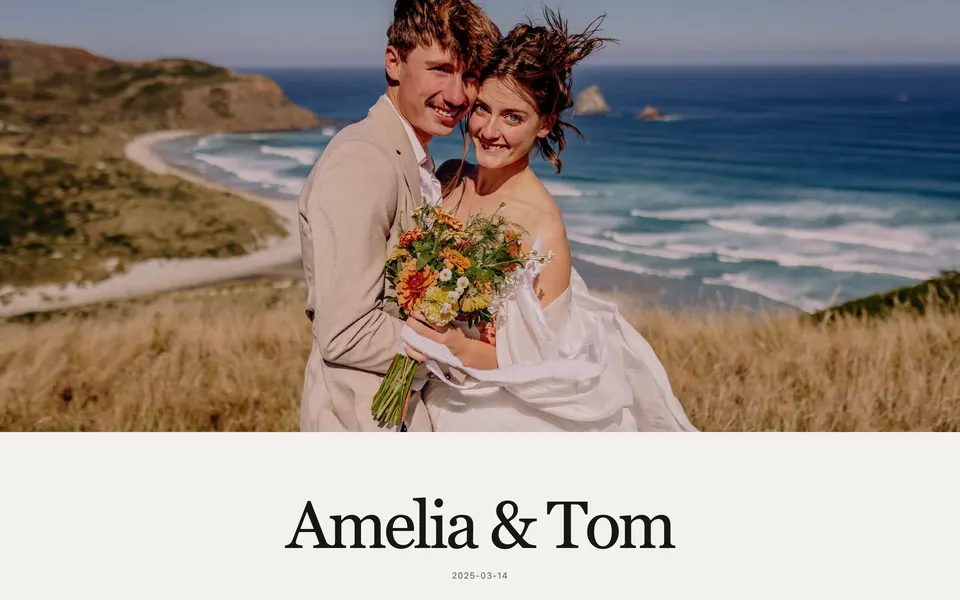
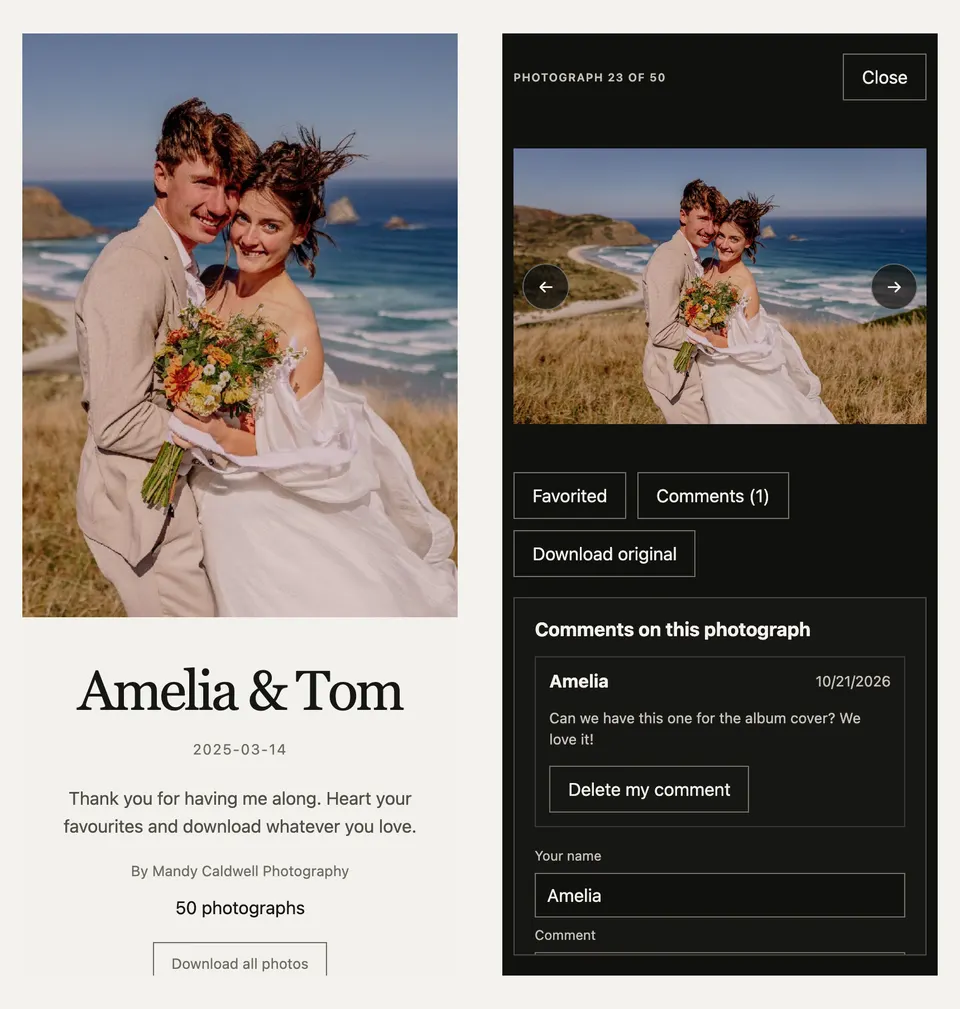
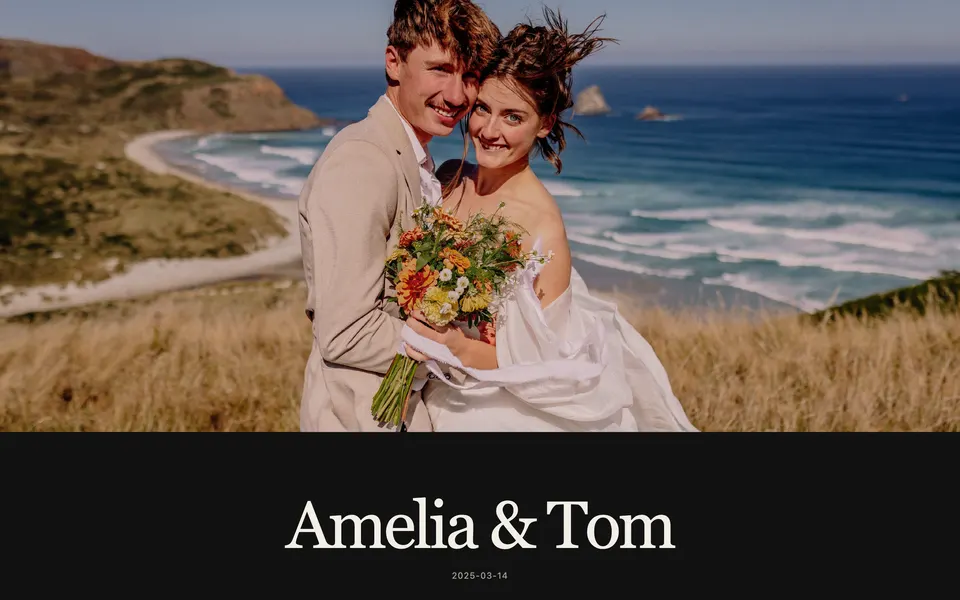
ギャラリーは、カバー写真、タイトル、イベント日から始まります。
その下に紹介文と撮影者名が表示されます。許可している場合、「全写真をダウンロード」でバックグラウンドで zip が作成されます。クライアントはいったんページを離れて戻ってくることもでき、zip は 24 時間ダウンロードできます。
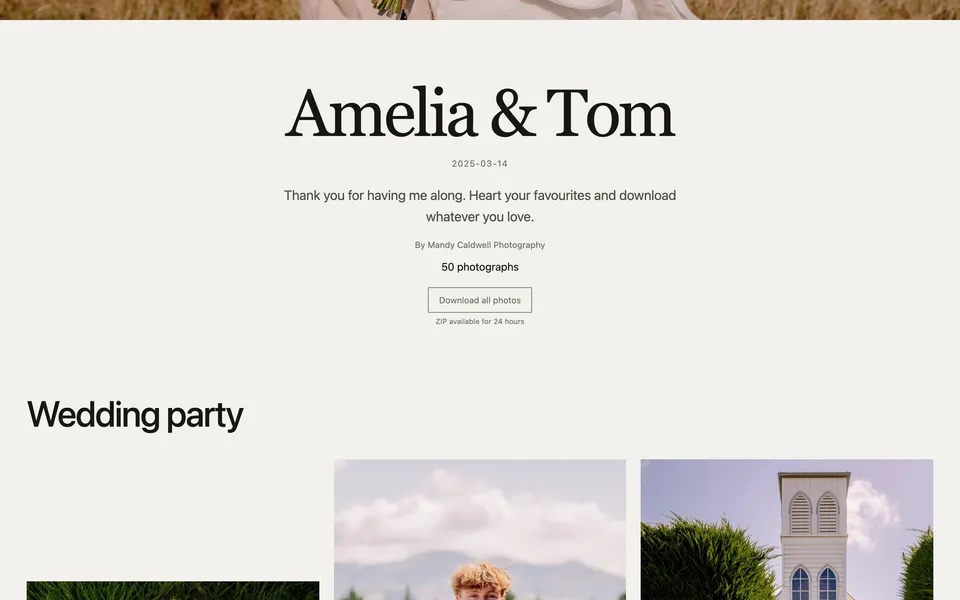
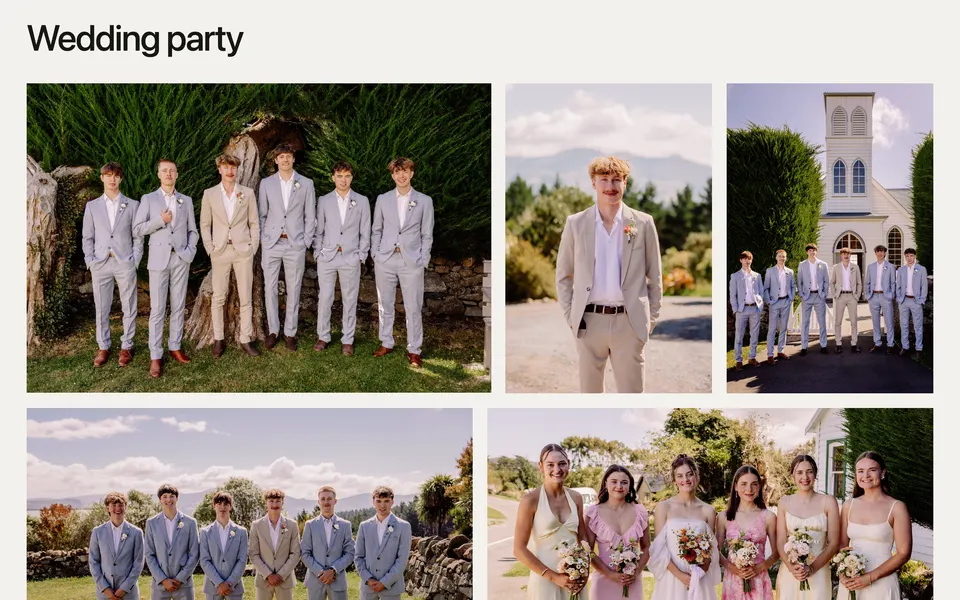
写真はセクション見出しの下に並び、それぞれにダウンロードボタンがあります。
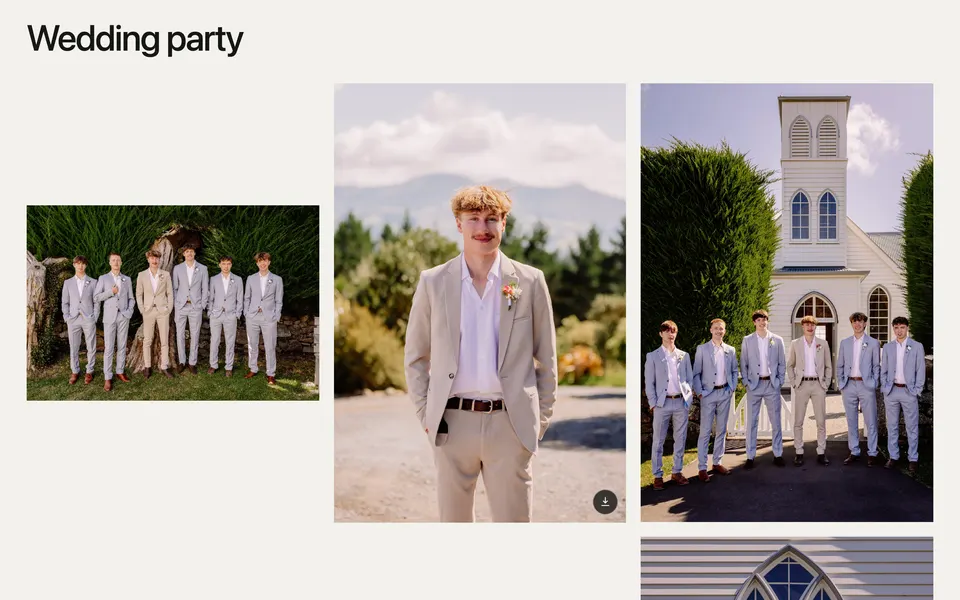
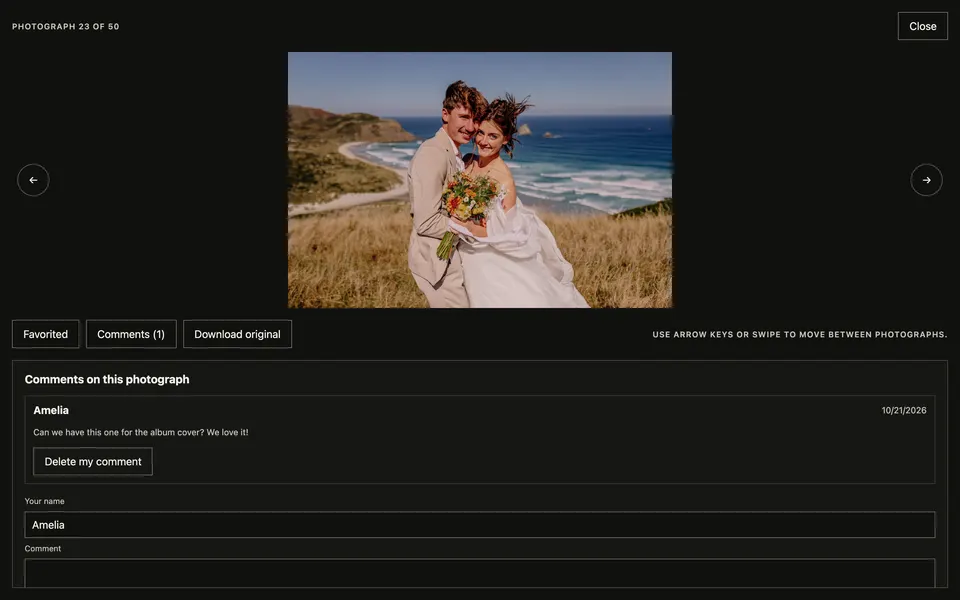
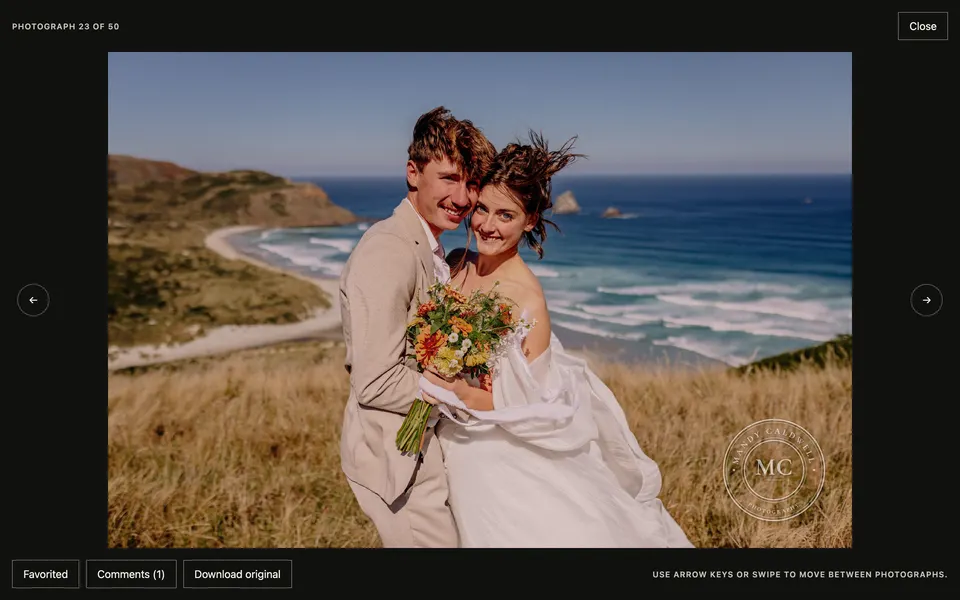
写真をクリックするとビューアーが開きます。ビューアーでは、クライアントは次のことができます。
- 矢印キーまたはスワイプで写真を移動する。
- 「お気に入り」で写真にハートを付ける。
- 「コメント」であなたにメモを残す。
- 「オリジナルをダウンロード」で写真を保存する。
スマートフォンでも同じように使えます。
自分らしく仕上げる
ウェブサイトの「ギャラリーを管理」で、「クライアントへの見せ方」からギャラリーの見た目を変更できます。保存した変更はすぐに反映されます。
| 設定 | オプション |
|---|---|
| カバー写真 | ギャラリー内の任意の写真。 |
| レイアウト | 「グリッド」は各写真を元の形のまま表示し、「エディトリアル」は写真を全幅の行に並べます。 |
| スタイル | 「ライト」または「ダーク」。 |
| 余白 | 「狭め」「標準」「広め」。 |
| 透かし | クライアントが閲覧する写真に重ねるロゴ、サイン、スタンプ。詳しくは下記をご覧ください。 |
| セクションと写真の順番 | 見出しと、写真が表示される順番。 |
透かしを追加する
「クライアントへの見せ方」の「透かし」で種類を選びます。設定に合わせてプレビューがサンプル写真上に表示され、「見せ方を保存」で公開中のギャラリーに反映されます。
| 種類 | 内容 |
|---|---|
| アップロード | 自分のロゴやサイン。2 MB までの PNG または SVG で、余白は自動的にトリミングされます。 |
| サイン | 4 種類の手書き風またはセリフ体のスタイルで入れる名前。 |
| スタンプ | 名前、キャッチフレーズ、場所、年、イニシャルを入れた丸いスタンプ。8 種類のデザインがあります。 |
| 中央 | 写真の中央に入る、字間を空けた大文字。 |
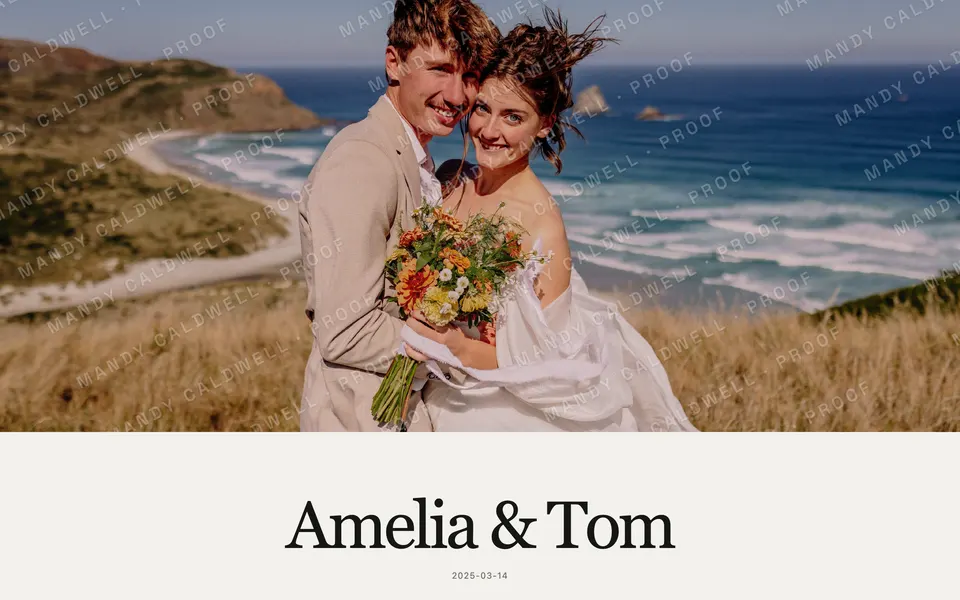
| 繰り返し | 写真全体に斜めに薄く繰り返し入る透かし。校正用です。 |
- 白か黒を選ぶか、アップロードしたロゴを元の色のまま使います。
- 隅または中央に配置し、サイズと濃さを設定します。
- 明るい写真でも読みやすいように「ソフトシャドウ」をオンにします。
- 表示する場所を選びます。カバー、グリッドのサムネイル、全画面ビューアーです。サムネイルでは、スタンプはイニシャルだけに縮小されます。
ギャラリーをほかのステップと組み合わせる
ギャラリーは「コピー/移動」と同じハンドオフで実行できます。例えば、完成した JPEG を納品用ドライブにコピーし、同時に公開できます。「アプリで開く…」とは一緒に実行できず、一方をオンにするともう一方はオフになります。
アップロードが中断された場合
同じコレクションでハンドオフを開き直します。中断されたアップロードは「ギャラリー」ボックスの上部に一覧表示されます。「再開」を選んで最後に確認された進捗から続けるか、代わりに新しいギャラリーを作成します。