クイックアクションは、一度設定すればキー1つで実行できるコピーまたは移動です。たとえば、リジェクトした写真を各元ファイルの隣のフォルダーにまとめたり、選んだ写真を納品用フォルダーにコピーしたりできます。
クイックアクションを作成する
クイックアクションは、フィルムストリップやグリッドから写真をドロップ先にドラッグして作業しながら保存できるほか、環境設定で作成することもできます。
写真をドラッグして保存する
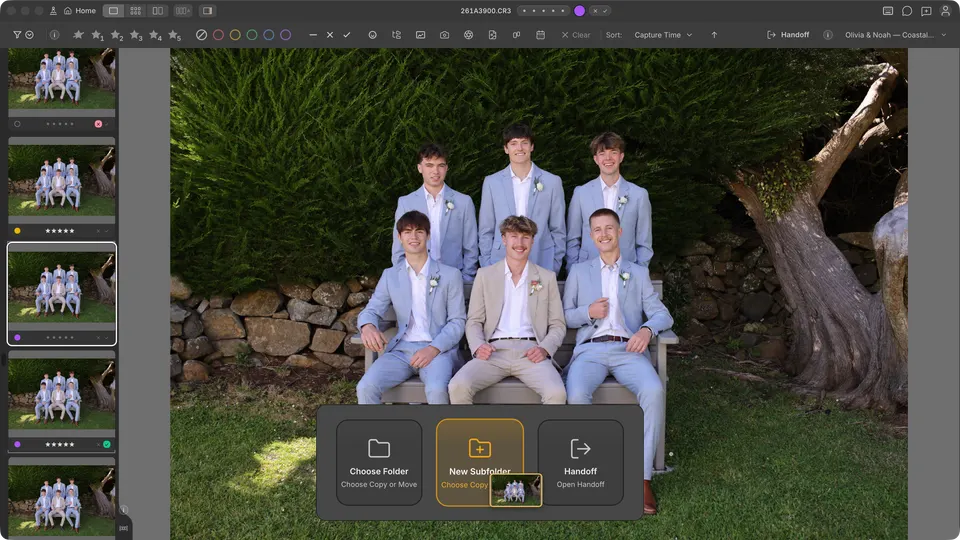
- フィルムストリップやグリッドから、「新しいサブフォルダー」や「フォルダーを選択」などのドロップ先に写真をドラッグします。
- 「コピーまたは移動」シートで、「操作」「場所」「移動後」を選びます。
- 「クイックアクションとして保存」にチェックを入れ、キーを設定します。
- 「3枚の写真をリジェクトに移動」のように、移動内容が示されたボタンをクリックします。
環境設定で作成する
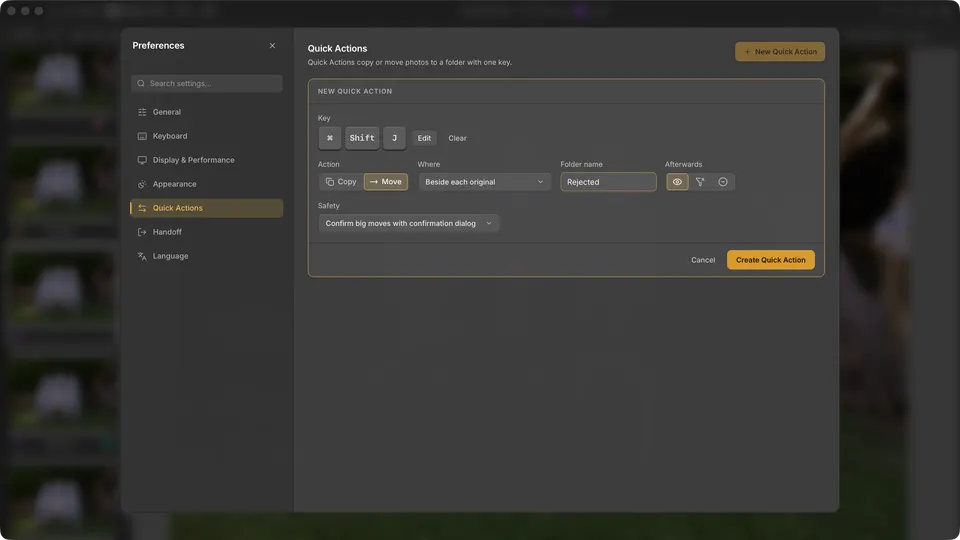
- 環境設定(Windowsでは設定)を開き、「クイックアクション」を選びます。
- 「新しいクイックアクション」をクリックします。
- 「クリックしてキーを設定」をクリックし、使いたいキーを押します。
- 「操作」で「コピー」または「移動」を選びます。
- 「場所」で「各元ファイルの隣」を選んで「リジェクト」などのフォルダー名を入力するか、「固定フォルダー」を選んでフォルダーを指定します。「各元ファイルの隣」では、各写真があるフォルダーの中にフォルダーが作成されます。
- 移動の場合は、「移動後」でその後の扱いを選びます。写真を表示したままにする、フィルターで除外する、このファイルコレクションから外す、のいずれかです。
- 「安全確認」で、先に確認ダイアログを表示するタイミングを選びます。
- 「クイックアクションを作成」をクリックします。
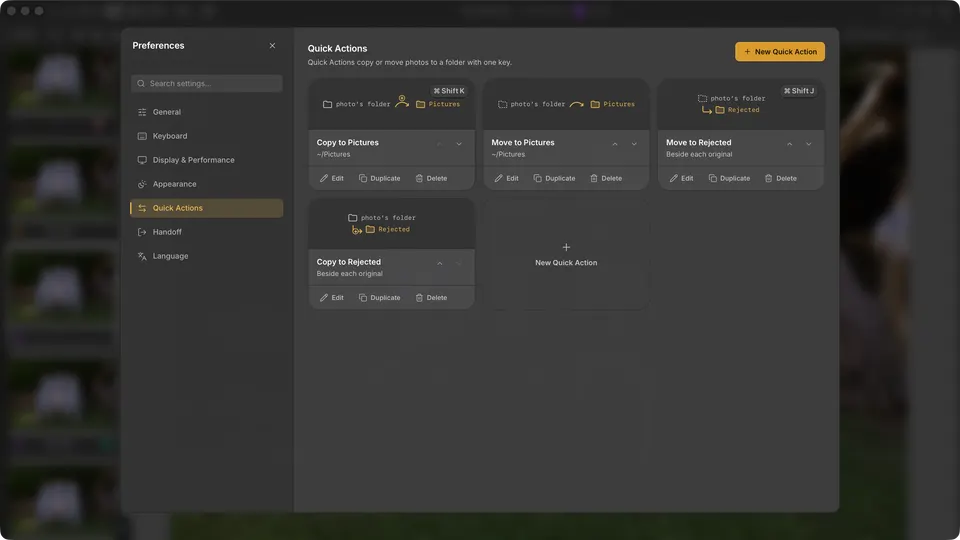
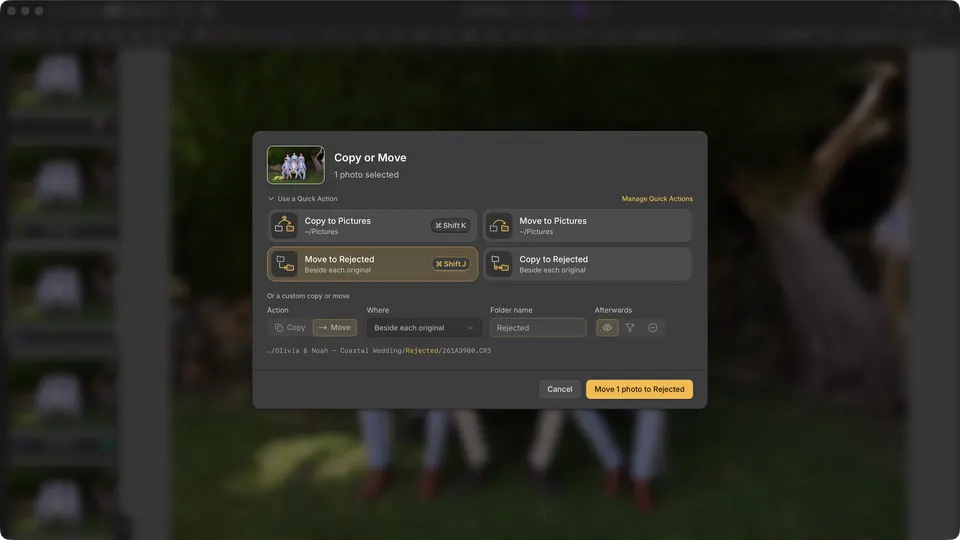
各クイックアクションには、「リジェクト に移動」や「ピクチャ にコピー」のように、写真の行き先に基づいた名前が付きます。カードにも同じ内容が図で表示されます。各元ファイルの隣のフォルダーへは折れ曲がった矢印、固定フォルダーへは弧を描いて渡る矢印です。移動では写真が離れるフォルダーが破線になり、コピーでは矢印にプラスが付きます。
クイックアクションを実行する
- キーを押します。選択した写真またはアクティブな写真に適用され、サーベイでは強調表示されている写真に適用されます。レーティングとは異なり、グループ全体に適用されることはありません。
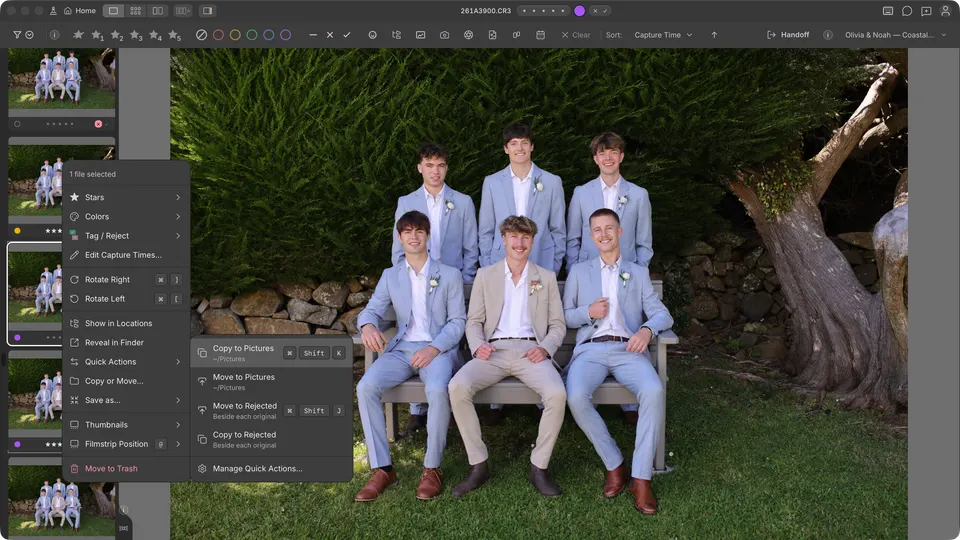
- 写真または選択した複数の写真を右クリックし、「クイックアクション」サブメニューを開きます。
- 右クリックして「コピーまたは移動…」を選ぶか、写真を「新しいサブフォルダー」などのドロップ先にドラッグします。「コピーまたは移動」シートの「クイックアクションを使う」にクイックアクションが一覧表示されます。1つ選ぶと、残りの項目が自動で入力されます。
場所
- 各元ファイルの隣 — 各写真があるフォルダーの中に、指定した名前のフォルダーを作成します。異なるフォルダーの写真が混ざることはありません。
- 固定フォルダー — すべての写真を、指定した1つのフォルダーに入れます。
- ファイルコレクションごとのフォルダー — 各ファイルコレクションでクイックアクションを初めて使うときに、そのファイルコレクション専用のフォルダーを尋ねます。そのため、後のファイルコレクションが以前のファイルコレクションのフォルダーに入ることはありません。
安全確認
- 大量移動時は確認ダイアログで確認 — すぐに実行します。ただし、大量移動の場合は、先に「コピーまたは移動」シートが開き、内容を確認できます。
- 常に確認ダイアログを表示 — 実行前に毎回「コピーまたは移動」シートが開きます。
- すぐに実行 — フォルダーが利用可能であれば、常にすぐに実行します。
移動の後
- 表示したままにする — 写真はファイルコレクションに残り、以降は新しいフォルダーから読み込まれます。
- フィルターで除外 — 写真はファイルコレクションに残りますが、新しいフォルダーが現在の表示から非表示になります。「フィルターをクリア」で再表示されます。
- このファイルコレクションから外す — 移動した写真がこのファイルコレクションから外れます。ファイルは移動されるだけで、削除されません。
編集、並べ替え、削除
「環境設定」→「クイックアクション」では、各カードに「編集」「複製」「削除」と、メニューでの並び順を変える矢印があります。最大24件まで保存できます。クイックアクションを削除しても、削除されるのはクイックアクションだけで、写真やフォルダーは変わりません。
元に戻す
「編集」→「元に戻す」を使うか、完了メッセージの「元に戻す」を使います。ドライブ間で移動した後など、Cullibrateが先に確認を求める場合があります。元に戻すと、「このファイルコレクションから外す」と「フィルターで除外」も取り消されます。コピーを元に戻すと、コピーが削除され、元のファイルは残ります。再起動後は、「ファイルアクティビティ」から転送を取り消します。
Deleteキーをリジェクトフォルダーに設定する
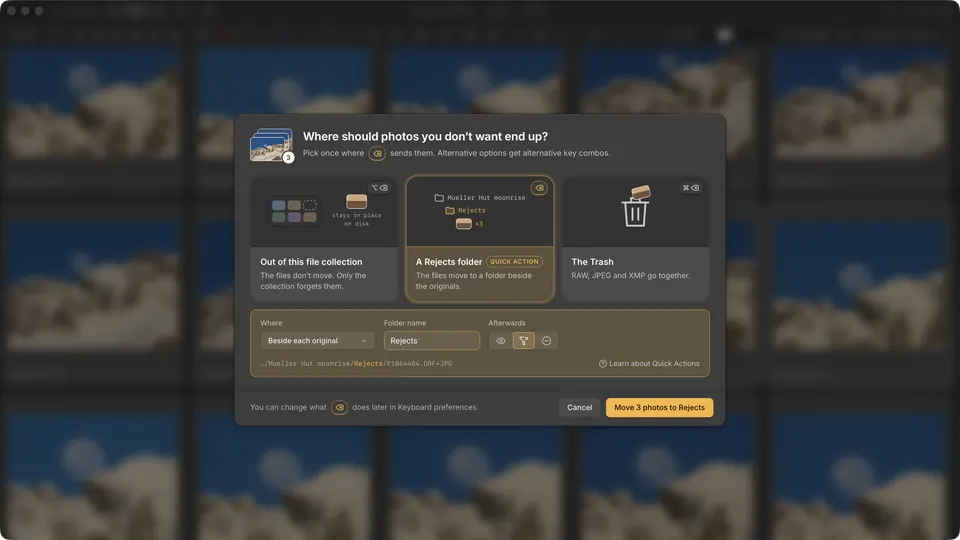
初めてDeleteを押すと、不要な写真をどこに送るかをCullibrateが尋ねます。このファイルコレクションから外す、リジェクトフォルダー、ゴミ箱(Windows ではごみ箱)のいずれかです。各選択肢にはキーが表示され、選んだものがDeleteに割り当てられます。
- 不要な写真を選択してDeleteを押します。
- 「リジェクトフォルダー」を選びます。
- 「場所」で「各元ファイルの隣」を選んでフォルダー名を付けるか、「固定フォルダー」を選んでフォルダーを指定します。
- 「移動後」で、写真を表示したままにするか、フィルターで除外するか、このファイルコレクションから外すかを選びます。
- 移動ボタンをクリックします。
Cullibrateは選択をクイックアクションとして保存し、Deleteキーを割り当てて、写真をすぐに移動します。ファイルコレクションから外す操作は、MacではOption+Delete、WindowsではAlt+Deleteに移り、MacのCommand+DeleteとWindowsのCtrl+Deleteは引き続き写真をゴミ箱またはごみ箱に移動します。代わりにゴミ箱またはごみ箱を選んだ場合は、Deleteで写真をそこに移動し、Command+DeleteまたはCtrl+Deleteでファイルコレクションから外します。
クイックアクションのキー
- クイックアクションのショートカットは、すべてのキーボードプロファイルで共通です。
- 2つのクイックアクションで同じキーを共有することはできません。また、レーティング、カラー、タグのキーは予約されています。
- クイックアクションが再割り当て可能な別のコマンドとキーを共有している場合、写真のワークスペースではクイックアクションが優先されます。