Un'azione rapida è una copia o uno spostamento che imposti una volta e poi esegui con un solo tasto: raccogliere le rifiutate in una cartella accanto a ogni originale o copiare la selezione in una cartella di consegna.
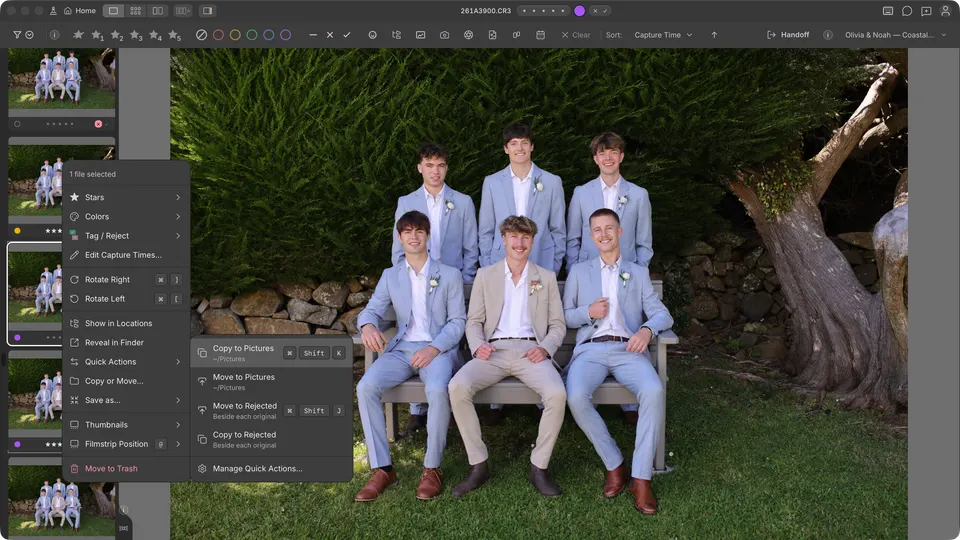
Creare un'azione rapida
Salva un'azione rapida mentre lavori trascinando le foto dalla pellicola o dalla griglia su una destinazione, oppure creane una in Preferenze.
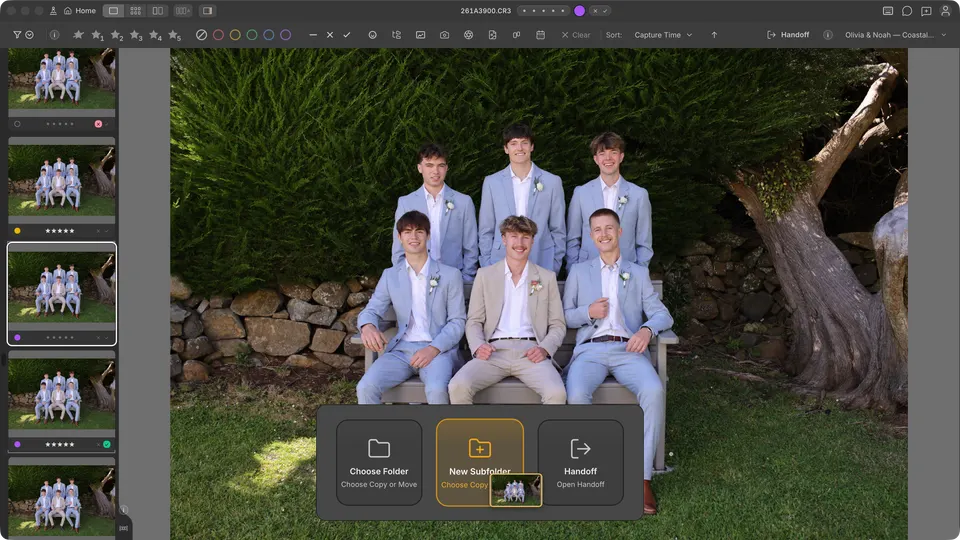
Salvarne una trascinando le foto
- Trascina le foto dalla pellicola o dalla griglia su una destinazione come Nuova sottocartella o Scegli cartella.
- Nella finestra Copia o sposta, scegli Operazione, Dove e Dopo.
- Seleziona Salva come azione rapida e imposta il suo tasto.
- Fai clic sul pulsante che descrive lo spostamento, ad esempio «Sposta 3 foto in Rifiutate».
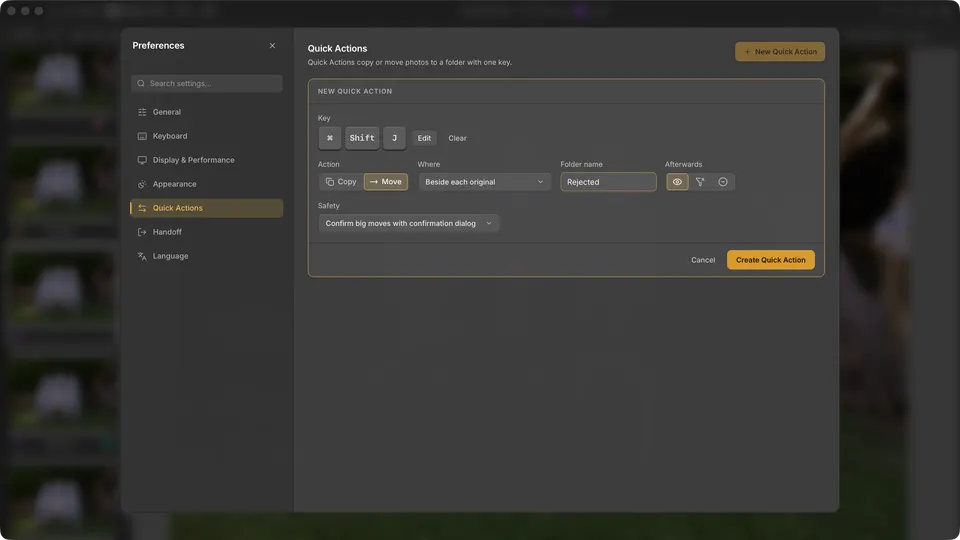
Crearne una in Preferenze
- Apri Preferenze (Impostazioni su Windows) e scegli Azioni rapide.
- Fai clic su Nuova azione rapida.
- Fai clic su «Fai clic per impostare un tasto», poi premi il tasto che vuoi usare.
- In Operazione, scegli Copia o Sposta.
- In Dove, scegli Accanto a ogni originale e digita un nome di cartella, ad esempio Rifiutate, oppure scegli Cartella fissa e seleziona una cartella. Accanto a ogni originale crea la cartella all'interno della cartella di ogni foto.
- Per un'operazione Sposta, scegli cosa succede in Dopo: lasciare le foto visibili, escluderle con i filtri o rimuoverle da questa raccolta di file.
- In Sicurezza, scegli quando deve apparire prima una finestra di dialogo di conferma.
- Fai clic su Crea azione rapida.
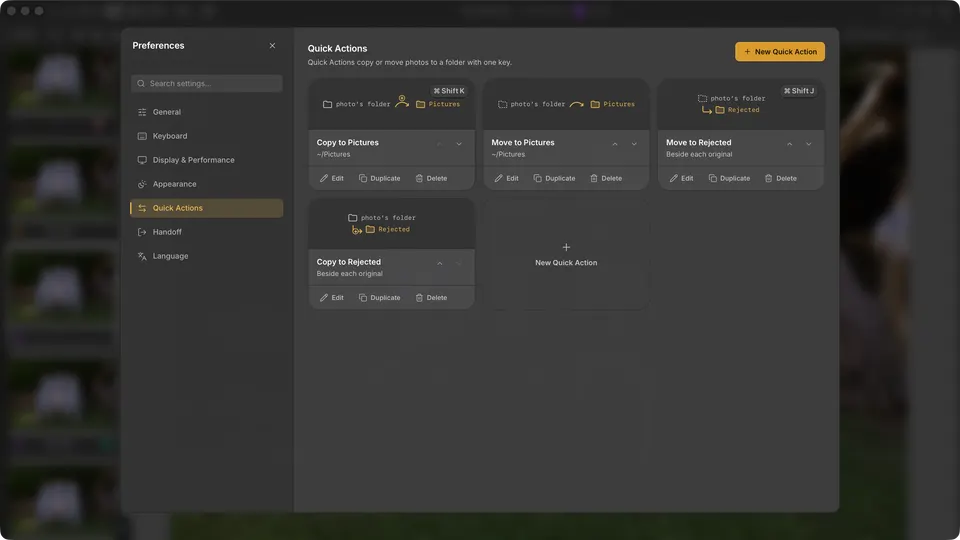
Ogni azione rapida prende il nome dal punto in cui mette le foto, ad esempio Sposta a Rifiutate o Copia in Immagini. La sua scheda mostra la stessa cosa con un disegno: una freccia piegata verso una cartella accanto a ogni originale, oppure una freccia ad arco verso una cartella fissa. Con Sposta la cartella che le foto lasciano è tratteggiata, e con Copia la freccia ha un segno più.
Eseguire un'azione rapida
- Premi il suo tasto. Si applica alla selezione o alla foto attiva e, in Insieme, alla foto evidenziata. A differenza delle valutazioni, non si estende mai a un intero gruppo.
- Fai clic destro su una foto o su una selezione e apri il sottomenu Azioni rapide.
- Fai clic destro e scegli Copia o sposta…, oppure trascina le foto su una destinazione come Nuova sottocartella. La finestra Copia o sposta elenca le tue azioni rapide in Usa un'azione rapida; scegline una e il resto viene compilato.
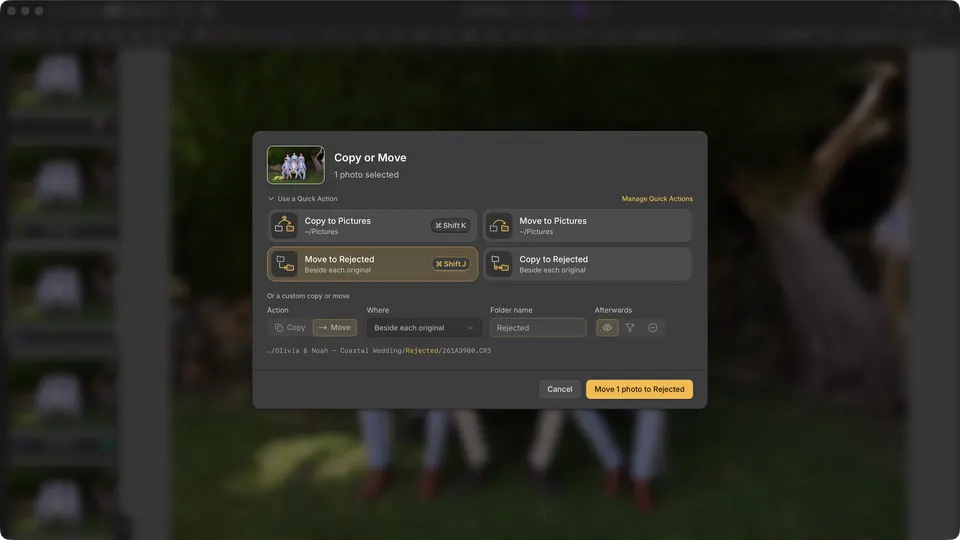
Dove
- Accanto a ogni originale — crea la cartella con quel nome all'interno della cartella di ogni foto, così le foto di cartelle diverse restano separate.
- Cartella fissa — mette tutte le foto nell'unica cartella che scegli.
- Una cartella per ogni raccolta di file — chiede a ogni raccolta di file una cartella propria la prima volta che usi lì l'azione rapida, così una raccolta di file successiva non finisce mai nella cartella di una precedente.
Sicurezza
- Conferma i grandi spostamenti con una finestra di dialogo di conferma — esegue subito, tranne un grande spostamento, che apre la finestra Copia o sposta così puoi controllare prima.
- Mostra sempre la finestra di dialogo di conferma — la finestra Copia o sposta si apre ogni volta prima che venga eseguito qualcosa.
- Esegui subito — esegue subito ogni volta che la cartella è disponibile.
Dopo uno spostamento
- Lasciale visibili — le foto restano nella raccolta di file e ora vengono lette dalla nuova cartella.
- Escludile con i filtri — le foto restano nella raccolta di file, ma la loro nuova cartella viene nascosta dalla vista corrente. Cancella filtri le mostra di nuovo.
- Rimuovile da questa raccolta di file — le foto spostate lasciano questa raccolta di file. I file vengono spostati, non eliminati.
Modifica, riordina o elimina
In Preferenze → Azioni rapide, ogni scheda ha Modifica, Duplica ed Elimina, e delle frecce per cambiare l'ordine in cui il menu le elenca. Puoi salvarne fino a 24. Eliminare un'azione rapida rimuove solo l'azione rapida: nessuna foto o cartella cambia.
Annullare
Usa Modifica → Annulla, oppure Annulla nel messaggio di completamento. Cullibrate potrebbe chiederti prima una conferma, ad esempio dopo uno spostamento tra unità diverse. Annulla inverte anche Rimuovile da questa raccolta di file ed Escludile con i filtri; annullare una copia rimuove le copie e lascia gli originali. Dopo un riavvio, annulla un trasferimento da Attività sui file.
Configura Delete con una cartella delle rifiutate
La prima volta che premi Delete, Cullibrate ti chiede dove devono finire le foto che non vuoi: fuori da questa raccolta di file, in una cartella delle rifiutate o nel Cestino. Ogni scelta mostra il suo tasto, e Delete esegue quella che scegli.
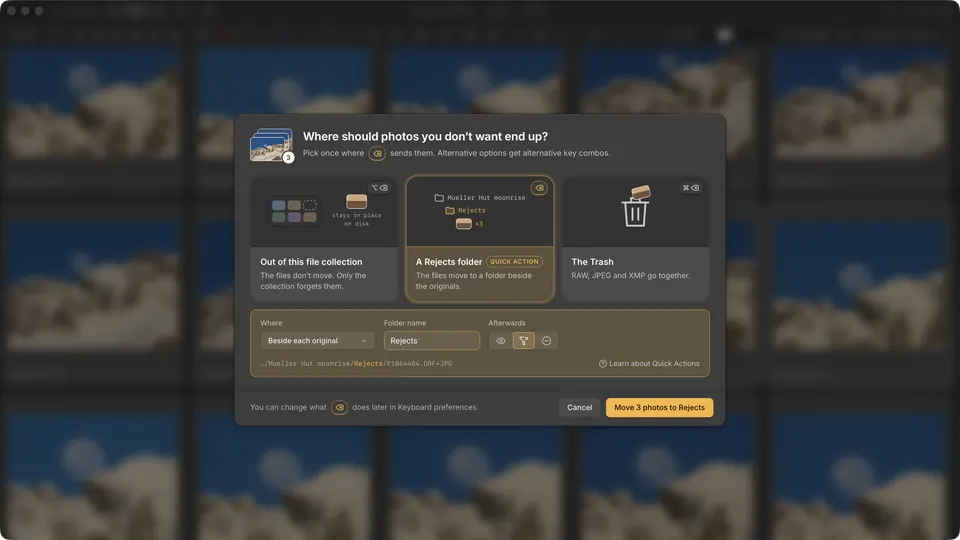
- Seleziona le foto che non vuoi e premi Delete.
- Scegli Una cartella delle rifiutate.
- In Dove, scegli Accanto a ogni originale e dai un nome alla cartella, oppure scegli Cartella fissa e selezionane una.
- In Dopo, scegli se lasciare le foto visibili, escluderle con i filtri o rimuoverle da questa raccolta di file.
- Fai clic sul pulsante Sposta.
Cullibrate salva la tua scelta come azione rapida, le assegna il tasto Delete e sposta subito le foto. La rimozione dalla raccolta di file passa a Option+Delete su Mac o Alt+Delete su Windows, e Command+Delete su Mac o Ctrl+Delete su Windows continua a spostare le foto nel Cestino. Se invece scegli il Cestino, Delete sposta lì le foto e Command+Delete o Ctrl+Delete rimuove dalla raccolta di file.
Tasti delle azioni rapide
- Le scorciatoie delle azioni rapide restano le stesse in ogni profilo tastiera.
- Due azioni rapide non possono condividere lo stesso tasto, e i tasti di valutazione, colore e tag sono riservati.
- Se un'azione rapida condivide un tasto con un altro comando rimappabile, nell'area di lavoro delle foto prevale l'azione rapida.