La selezione assistita dall'AI fa parte dell'area di lavoro di revisione normale. Non è una modalità o una schermata separata. Il suo scopo è rendere più facile trovare le probabili selezioni tramite classifiche e informazioni sul soggetto, lasciando a te la scelta finale.
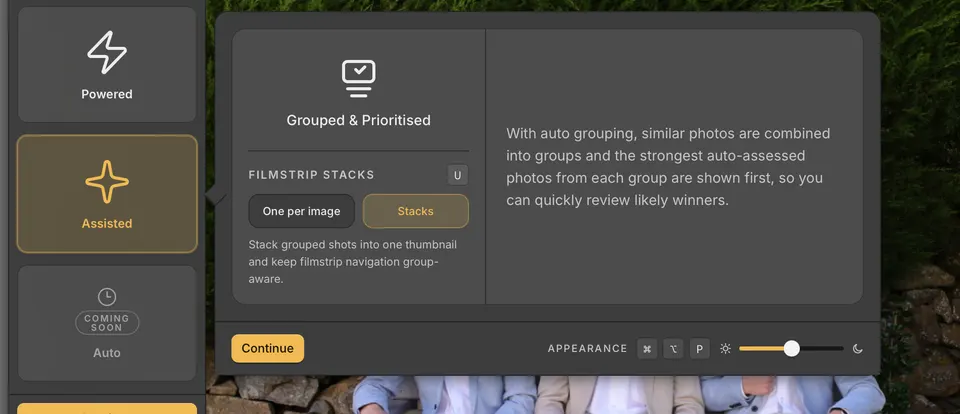
Disponibile ora
- Il raggruppamento raccoglie i fotogrammi correlati in pile visibili, così puoi esaminare le sequenze senza perdere il contesto.
- Il Pannello Volti mostra i volti rilevati nella foto attiva e Insieme volti allinea quei volti in un insieme selezionato.
- Lo stato degli occhi mostra se gli occhi di ogni persona sono aperti, chiusi, rivolti in basso o rivolti altrove, con un badge sotto ogni volto.
- Il filtro Messa a fuoco e l'ordinamento Messa a fuoco mostrano quali foto hanno un soggetto nitido, un soggetto sfocato o nessun soggetto.
- «Migliori prima nelle pile» apre ogni pila sulle sue foto migliori: le più nitide, con gli occhi di tutti aperti.
Questi segnali aiutano a ordinare e comprendere i candidati. Le tue valutazioni, i tuoi colori e le tue decisioni di tag o rifiuto restano il registro finale della selezione. Analisi delle foto nelle preferenze Schermo e prestazioni stabilisce quanta parte del computer usano i controlli in background.
Nelle preferenze Schermo e prestazioni, Cosa fotografi imposta il valore predefinito per le tue raccolte: Generale, Persone, Fauna e uccelli o Paesaggi e oggetti. «Fauna e uccelli» e «Paesaggi e oggetti» saltano l'analisi di volti e occhi; la messa a fuoco del soggetto e il raggruppamento vengono comunque eseguiti.
Una raccolta può avere una scelta propria dal relativo menu in Home o dal menu della raccolta nell'area di lavoro. Scegli Persone o Generale per analizzare nuovamente i volti. I risultati dei volti esistenti vengono mantenuti quando passi a «Fauna e uccelli» o «Paesaggi e oggetti».
Stato degli occhi
- I badge degli occhi compaiono sotto ogni volto sulla foto nella pellicola (Lente) e in Insieme. Premi O per passare da Sempre a Disattivato e viceversa, e passa il puntatore su un badge per vedere cosa significa.
- Premi ShiftO per la minimappa: una piccola copia della foto con un badge sotto ogni volto. All'inizio si trova subito a destra della mini pellicola; trascinala dove vuoi o trascina un angolo per ridimensionarla. Si nasconde durante lo zoom.
- Passa il puntatore sulla minimappa per vederne i pulsanti: l'occhio tiene i badge sulla foto o li mostra solo mentre il puntatore è sulla mappa, × nasconde la mappa e il pulsante delle persone imposta Mostra per.
- Mostra per sceglie quali foto ricevono i badge e la minimappa: Foto con persone, Foto con 2+ persone, Foto con 3+ persone o Foto impilate con 3+ persone.
- O e ShiftO agiscono sempre sulla foto sullo schermo. Se Mostra per la escluderebbe, lo stato degli occhi compare comunque finché non passi a un'altra foto, e un ! arancione sul pulsante delle persone indica per quali foto viene mostrato di solito.
Fai clic con il tasto destro sulla foto e scegli Stato degli occhi per le stesse impostazioni: Minimappa, con Mostra e Ripristina dimensioni e posizione; Sulla foto; Mostra per; e Mostra nella mini pellicola. Si trovano anche in Stato degli occhi nelle preferenze Generali. Per impostazione predefinita, Sulla foto è su Sempre, Mostra per su Foto con persone e la minimappa è disattivata.