“होम” → “Colorbration” हर Colorbration को उसके रंगों के साथ दिखाता है और बताता है कि वह क्या कर रही है। “प्रबंधित करें” खोलने के लिए किसी Colorbration पर डबल-क्लिक करें, या उसके मेनू से “Colorbration प्रबंधित करें…” चुनें।
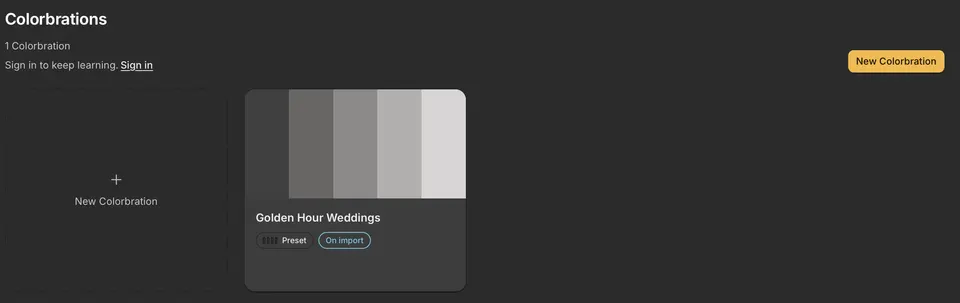
उसके लेबल का मतलब
- “प्रीसेट”: आपका प्रीसेट जैसा है वैसा ही लागू करती है।
- “सीख रही है · संपादन”: आपके संपादनों से सीखते हुए आपका प्रीसेट लागू करती है।
- “एकत्र कर रही है · संपादन”: पूरे किए गए संपादन एकत्र करने वाली प्रोफ़ेशनल Colorbration। प्रशिक्षित होते ही यह Handoff में दिखती है।
- “प्रशिक्षित · v1”: एक प्रशिक्षित संस्करण हर फ़ोटो को आपकी शैली के अनुसार समायोजित करता है।
“प्रबंधित करें” में
- “सीखना” दिखाता है कि उसने कितने संपादनों से सीखा है और वह अभी क्या कर रही है।
- “पुराने संपादन जोड़ें” आपके कैटलॉग में और पूरे किए गए संपादन खोजता है।
- “संस्करण चुनें” से तय होता है कि Handoff कौन-सा संस्करण लागू करे, या “केवल प्रीसेट”।
संग्रहित करें या हटाएँ
- “संग्रहित करें” किसी Colorbration को Handoff से हटा देता है और उसका सीखना रोक देता है। संग्रहित Colorbration देखने के लिए “आर्काइव की गई दिखाएँ” चुनें, और किसी को वापस लाने के लिए “पुनर्स्थापित करें” चुनें।
- “हटाएँ” ऐसी Colorbration को मिटा देता है जिसने अभी तक किसी संपादन से नहीं सीखा है। जिसने सीख लिया है, उसे केवल संग्रहित किया जा सकता है।
- संग्रहित करने या हटाने से आपकी फ़ोटो या आपके Lightroom संपादन कभी नहीं बदलते।
- Colorbration उसी कंप्यूटर पर रहती है जिस पर आपने उसे बनाया।