“संपादन” चालू होने पर Cullibrate फ़ोटो सौंपने से पहले आपकी Colorbration की डेवलप सेटिंग्स उनके XMP में लिखता है। Lightroom Classic इंपोर्ट करते समय उन्हें पढ़ता है, इसलिए फ़ोटो पहले से संपादित होकर पहुँचती हैं।
संपादन के साथ सौंपें
- Handoff खोलें और “संपादन” चुनें। अभी कोई Colorbration नहीं है? “सेट अप करें” चुनें। Colorbration बनाएँ देखें।
- “संपादन:” में कोई Colorbration चुनें।
- “इसमें खोलें…” → Lightroom Classic चुनें, फिर सौंपें।
- Lightroom के Import में Develop Settings को None पर सेट करें, फिर इंपोर्ट करें।
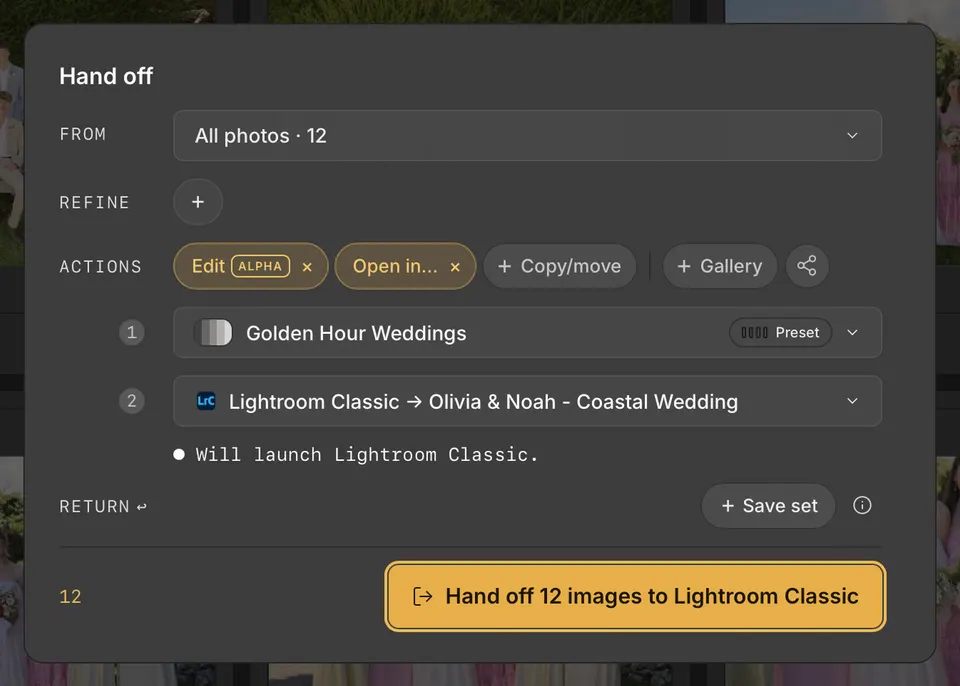
Handoff दिखाता है कि उसने कितनी फ़ोटो संपादित कीं। जिन फ़ोटो को वह संपादित नहीं कर सका, वे बिना संपादन के सौंपी जाती हैं।
आयात करते समय Colorbration चुनें
आप आयात करते समय भी Colorbration चुन सकते हैं, ताकि छँटाई करते समय आपको अपना लुक दिखे।
- कॉपी करें और चुनें या खोलें में, परिष्कृत करें के अंतर्गत Colorbration चुनें और फिर एक Colorbration चुनें।
- उसका बॉक्स बताता है कि क्या होगा। डिफ़ॉल्ट रूप से, आयात पूरा होने पर इसे हर RAW फ़ोटो की XMP में लिखा जाता है। अगर कुछ XMP में पहले से संपादन हैं, तो बॉक्स पूछता है कि क्या उन्हें ओवरराइड करना है: उन्हें बदलने के लिए टिक रहने दें, या रखने के लिए टिक हटा दें। हैंडऑफ़ तक केवल पूर्वावलोकन के लिए उसका स्विच बंद करें।
- छँटाई करते समय, शीर्षक पट्टी में संपादन पूर्वावलोकन पर क्लिक करके चुनें कि वह क्या दिखाए: मौजूदा संपादन या कोई Colorbration। उसे चालू या बंद करने के लिए J दबाएँ।
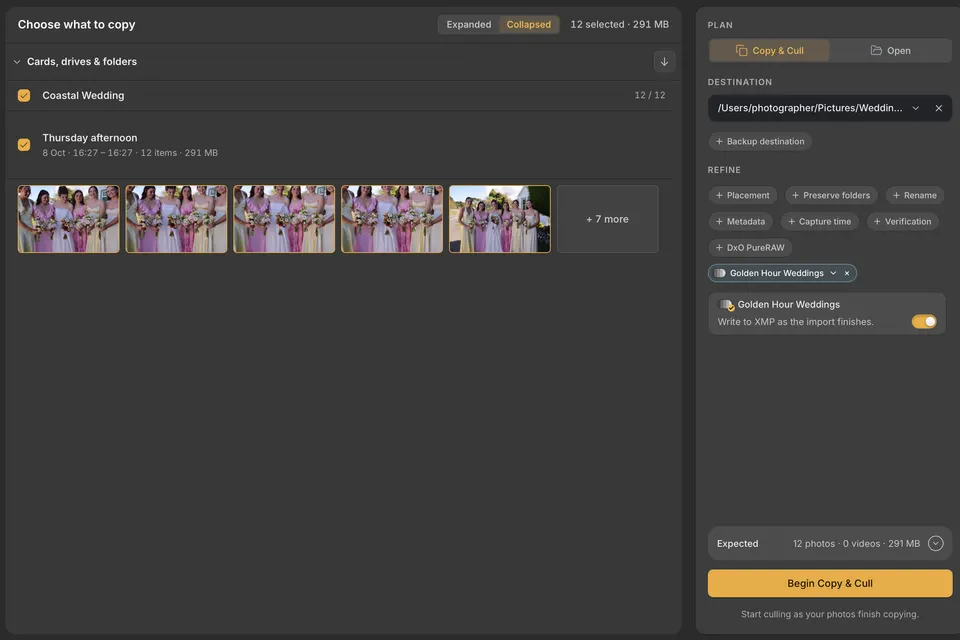
हैंडऑफ़ उसी Colorbration से शुरू होता है। अगर आयात ने इसे पहले ही लिख दिया था और तब से कुछ नहीं बदला, तो हैंडऑफ़ इसे दोबारा नहीं लिखता। अगर Colorbration अपडेट हुआ है, तो हैंडऑफ़ नया संस्करण फिर से लागू करता है। दोनों ही स्थितियों में, Lightroom Classic में फ़ोटो पूरी करने पर वे Colorbration को सिखाती हैं।
कौन-से संपादन लागू होते हैं
नई Colorbration आपका प्रीसेट लागू करती है। प्रशिक्षित संस्करण तैयार होते ही Handoff वही संस्करण लागू करता है, जो हर फ़ोटो को आपकी शैली के अनुसार समायोजित करता है। पहली बार Cullibrate आपको इसकी जानकारी देता है।
- मूल प्रीसेट इस्तेमाल करने या किसी प्रशिक्षित संस्करण को इस्तेमाल करते रहने के लिए, प्रबंधित करें खोलें और संस्करण चुनें में उसे चुनें।
किन फ़ोटो पर संपादन लागू होते हैं
- RAW फ़ोटो: संपादन RAW फ़ाइल के पास वाली .xmp साइडकार फ़ाइल में जाते हैं। RAW फ़ाइल खुद कभी नहीं बदलती।
- JPEG, HEIC, TIFF और DNG फ़ोटो: संपादन सिर्फ़ उन कॉपियों पर लागू होते हैं जो Handoff बनाता है, जैसे “कॉपी / मूव” से। मूल फ़ाइलें कभी नहीं बदलतीं।
- जिन फ़ोटो में पहले से संपादन हैं, उन्हें इसके बजाय Colorbration के मान मिलते हैं। शुरू करने से पहले, हैंडऑफ़ बताता है कि कब संपादन ओवरराइट होंगे।
- Lightroom Classic कैटलॉग में पहले से मौजूद RAW फ़ोटो को भी XMP संपादन मिलते हैं। उन्हें नई फ़ोटो के आयात से बाहर रखा जाता है।
- कुछ व्हाइट बैलेंस समायोजन अभी लागू नहीं हो सकते। जब Handoff उन्हें छोड़ता है, तो आपको बताता है।
- “संपादन” Lightroom Classic के साथ काम करता है। यह अभी दूसरे एडिटर के साथ उपलब्ध नहीं है।
बंद करें या रद्द करें
- बिना संपादन के सौंपने के लिए Handoff में “संपादन” चरण हटाएँ।
- हैंडऑफ़ रद्द करने पर XMP में पहले से लिखे गए संपादन बने रहते हैं। Handoff बताता है कि कितने।
अगर कुछ काम नहीं कर रहा
| आपको दिखे | क्या करें |
|---|---|
| Lightroom Classic में … इंस्टॉल करें। | प्रीसेट हटाया गया या उसका नाम बदला गया। उसे फिर से इंस्टॉल करें, फिर दोबारा सौंपें। |
| Lightroom Classic में … की केवल एक कॉपी रखें। | डुप्लिकेट प्रीसेट हटाएँ, फिर दोबारा सौंपें। |
| Lightroom Classic में … बदल गया है। | अपने बदलावों के साथ सौंपने के लिए “अपडेट किया गया प्रीसेट इस्तेमाल करें” चुनें। |
| Lightroom Classic अभी प्रीसेट लोड कर रहा है। | थोड़ी देर रुकें, फिर दोबारा कोशिश करें। |
| संपादन के लिए Lightroom Classic चाहिए, जो Cullibrate को नहीं मिल रहा। | Lightroom Classic इंस्टॉल करें, या “संपादन” चरण हटाएँ। |
| यह Colorbration इस कंप्यूटर पर तैयार नहीं है। | कुछ मिनट बाद फिर कोशिश करें या कोई दूसरी Colorbration चुनें। |
| संपादन एक बार में अधिकतम 20,000 फ़ोटो पर काम करता है। | छोटे सेट में सौंपें। |