Le transfert importe votre sélection dans Capture One. Sur Mac, vous choisissez le catalogue ou la session ; sous Windows, il ouvre la boîte de dialogue d'importation de Capture One.
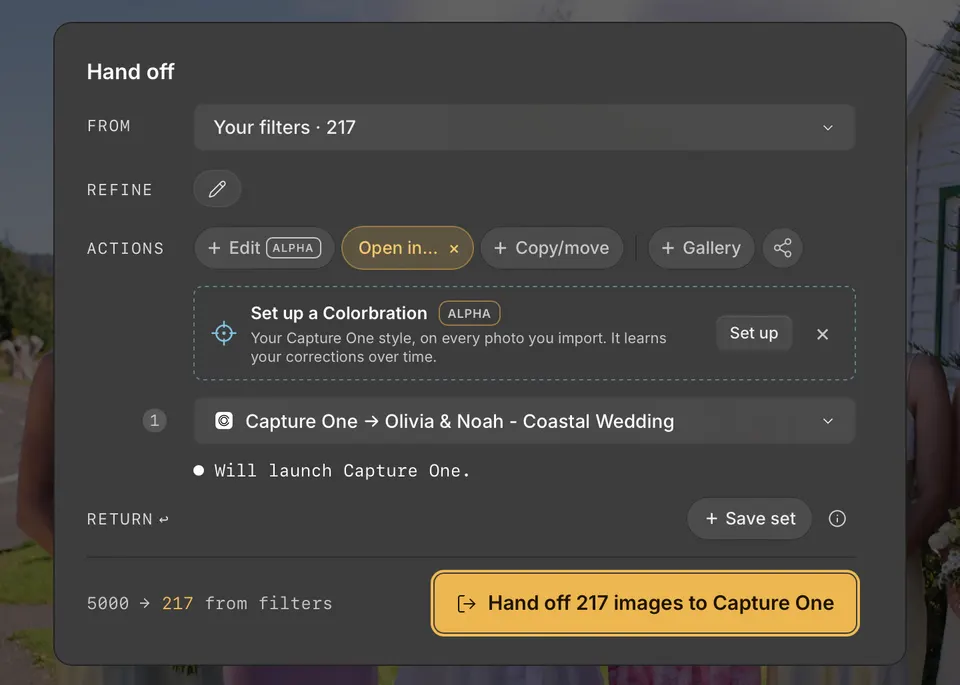
Sur Mac
- Appuyez sur H pour ouvrir le transfert, puis choisissez votre sélection avec Source et Affiner.
- Sous Actions, cliquez sur Ouvrir dans…, puis pointez sur Capture One.
- Choisissez le document ouvert, un catalogue ou une session récents, Choisir un élément existant… ou + Nouveau catalogue….
- Cliquez sur le bouton de transfert, par exemple « Transférer 217 images vers Capture One ».
Cullibrate importe les photos dans ce document. Dans un catalogue, les fichiers restent à leur place ; dans une session, ils sont importés dans le dossier de la session. Les photos déjà présentes dans le document sont ignorées, et les photos importées sont sélectionnées lorsque Capture One passe au premier plan.
Sous Windows
- Sous Actions, cliquez sur Ouvrir dans…, puis choisissez Capture One.
- Cliquez sur le bouton de transfert. Capture One ouvre sa boîte de dialogue d'importation sur le dossier qui contient votre sélection.
- Choisissez les photos à importer et terminez l'importation dans Capture One.
Ce qui accompagne vos photos
Capture One lit les notes et les libellés de couleur depuis le XMP que Cullibrate enregistre pendant votre tri. Les choix marqués et rejetés de Cullibrate n'ont aucun champ équivalent lu par Capture One.