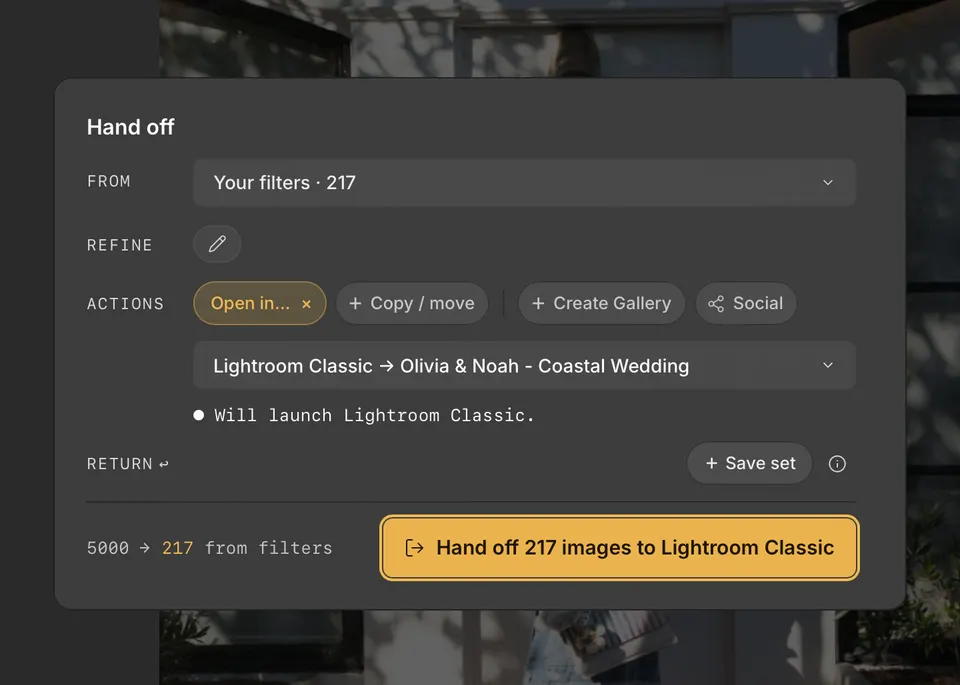
Handoff est l'endroit où vos photos triées quittent Cullibrate : vers un éditeur, un catalogue, un dossier ou une galerie client. Vous choisissez les photos à envoyer, ajoutez ce qui doit leur arriver, puis cliquez sur un seul bouton.
Ouvrir Handoff
Appuyez sur H ou cliquez sur Transfert dans la barre d'outils. La carte Handoff s'ouvre par-dessus votre collection.
Source et Affiner : quelles photos
Source définit les photos de départ : la photo actuelle, votre sélection, vos filtres, toutes les photos ou un ensemble enregistré auparavant. Affiner les restreint davantage, par exemple à 4 étoiles et plus. Consultez Utilisation des filtres de transfert.
Actions : ce qu'il advient de vos photos
- Ouvrir dans… envoie les photos vers Lightroom Classic, Lightroom, Photoshop, Photoshop Elements ou Capture One. Le même menu se termine par Finder (File Explorer sous Windows), qui affiche les photos dans leurs dossiers.
- Copier / déplacer place les photos dans un dossier de votre choix.
- Créer une galerie publie des JPEG finalisés sous forme de galerie client privée.
Sur Mac, Ouvrir dans… prend aussi en charge Photomator et Pixelmator Pro, y compris Pixelmator Pro Creator Studio. Choisissez l'application pour ouvrir votre sélection sous forme de documents. Si elle est masquée dans le menu, ouvrez les préférences de Handoff et activez Afficher dans le transfert pour cette application.
Le bouton du bas indique exactement ce qui va se passer, par exemple Remettre 217 images à Lightroom Classic ou Copier 217 vers Sélection.
Pendant l'exécution
Une vue de progression affiche chaque étape. Vous pouvez la réduire et continuer le tri ; la réduire n'annule rien. Annuler arrête les étapes restantes, mais n'annule jamais les copies, les déplacements ni les fichiers qu'une app a déjà ouverts.
Ce qui accompagne vos photos
Cullibrate enregistre les notes, les libellés de couleur et les choix balisés ou rejetés sous forme de métadonnées XMP standard pendant votre tri : dans un fichier annexe .xmp à côté des fichiers RAW, et dans les fichiers JPEG et DNG eux-mêmes. Chaque app lit les parties de XMP qu'elle prend en charge. Pour les paires RAW+JPEG, les apps reçoivent l'original RAW.