Une action rapide est une copie ou un déplacement que vous configurez une fois, puis exécutez avec une seule touche : ranger les rejets dans un dossier à côté de chaque original, ou copier votre sélection dans un dossier de livraison.
Créer une action rapide
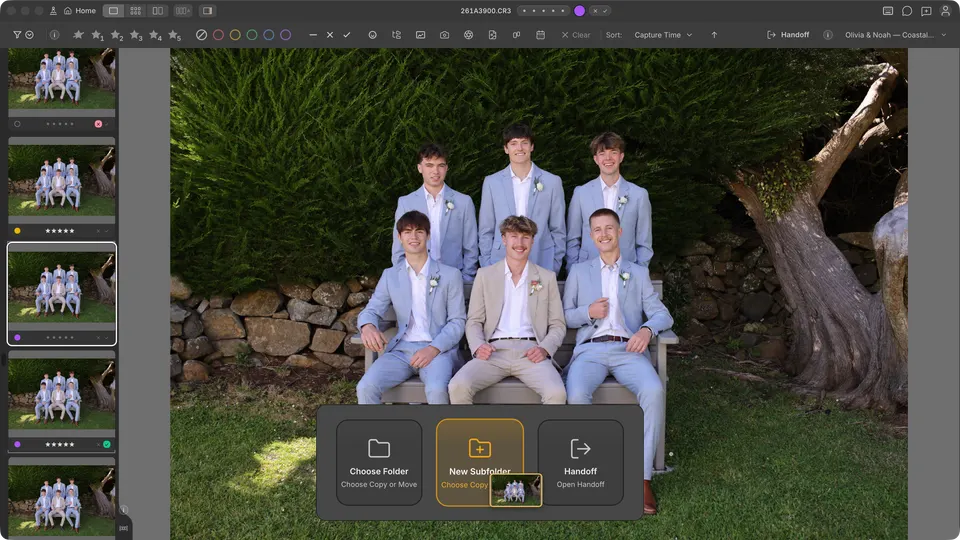
Enregistrez une action rapide en cours de travail en faisant glisser des photos de la pellicule ou de la grille sur une cible, ou créez-en une dans Préférences.
En enregistrer une en faisant glisser des photos
- Faites glisser des photos de la pellicule ou de la grille sur une cible comme Nouveau sous-dossier ou Choisir un dossier.
- Dans la fenêtre Copier ou déplacer, choisissez Opération, Où et Ensuite.
- Cochez Enregistrer comme action rapide et définissez sa touche.
- Cliquez sur le bouton qui nomme le déplacement, par exemple « Déplacer 3 photos vers Rejetées ».
En créer une dans Préférences
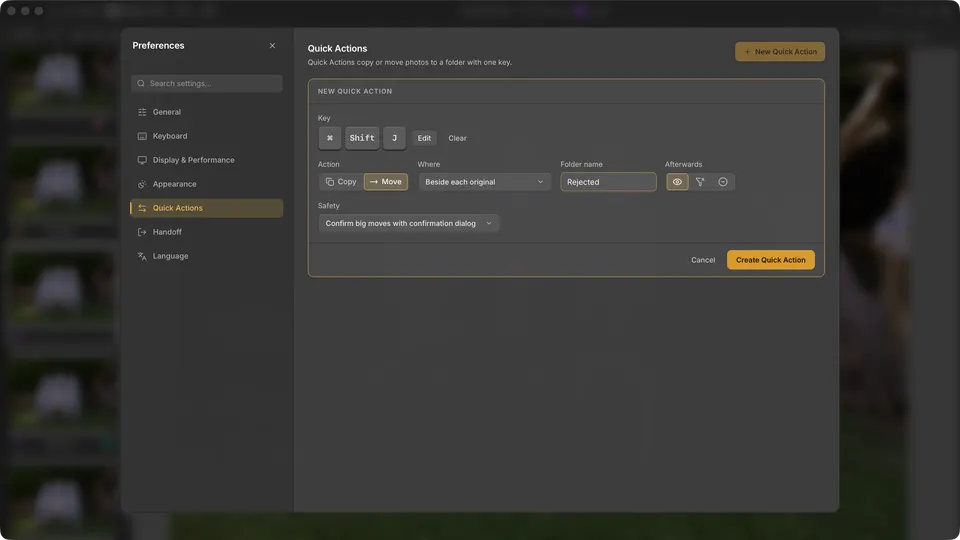
- Ouvrez Préférences (Paramètres sous Windows) et choisissez Actions rapides.
- Cliquez sur Nouvelle action rapide.
- Cliquez sur « Cliquer pour définir une touche », puis appuyez sur la touche à utiliser.
- Sous Opération, choisissez Copier ou Déplacer.
- Sous Où, choisissez À côté de chaque original et saisissez un nom de dossier, par exemple Rejetées, ou choisissez Dossier fixe et sélectionnez un dossier. À côté de chaque original crée le dossier dans le dossier propre à chaque photo.
- Pour un déplacement, choisissez ce qui se passe sous Ensuite : garder les photos visibles, les filtrer ou les retirer de cette collection de fichiers.
- Sous Sécurité, choisissez quand une boîte de dialogue de confirmation s'affiche d'abord.
- Cliquez sur Créer une action rapide.
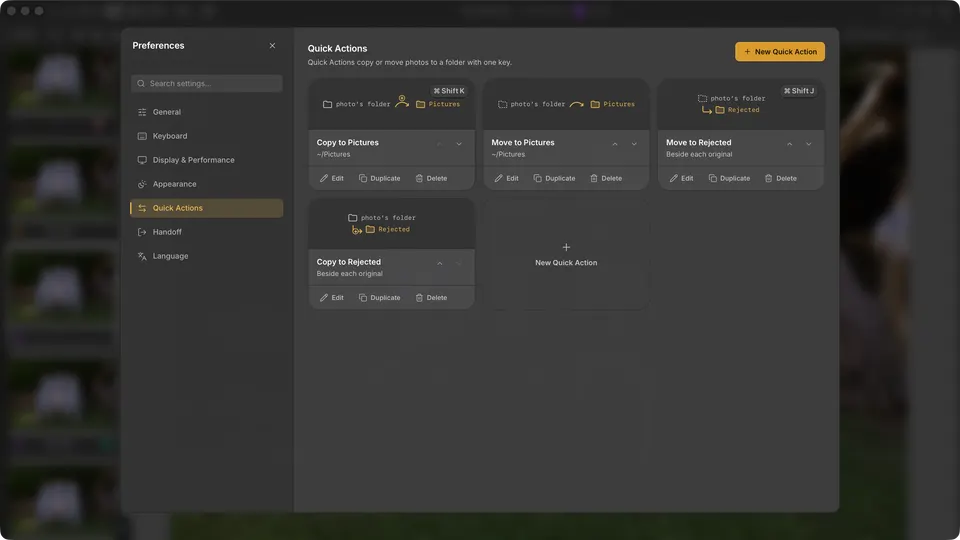
Chaque action rapide porte le nom de l'endroit où elle place les photos, par exemple Déplacer vers Rejetées ou Copier vers Images. Sa carte montre la même chose en image : une flèche coudée vers un dossier à côté de chaque original, ou une flèche en arc vers un dossier fixe. Un déplacement affiche en pointillés le dossier que quittent les photos, et une copie ajoute un plus à la flèche.
Exécuter une action rapide
- Appuyez sur sa touche. Elle s'applique à votre sélection ou à la photo active, et à la photo en surbrillance dans Ensemble. Contrairement aux notes, elle ne s'étend jamais à tout un groupe.
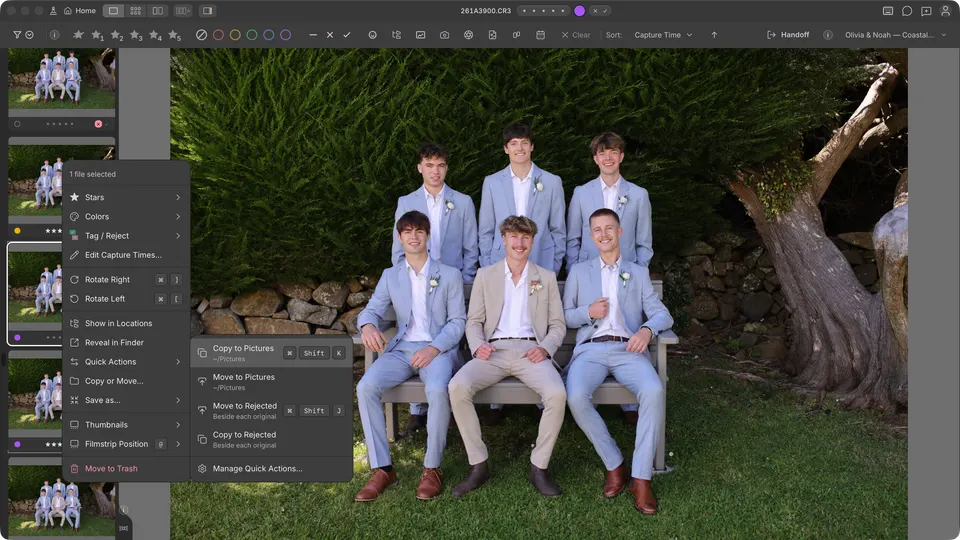
- Faites un clic droit sur une photo ou une sélection et ouvrez le sous-menu Actions rapides.
- Faites un clic droit et choisissez Copier ou déplacer…, ou faites glisser des photos sur une cible comme Nouveau sous-dossier. La fenêtre Copier ou déplacer liste vos actions rapides sous Utiliser une action rapide ; choisissez-en une et elle remplit le reste.
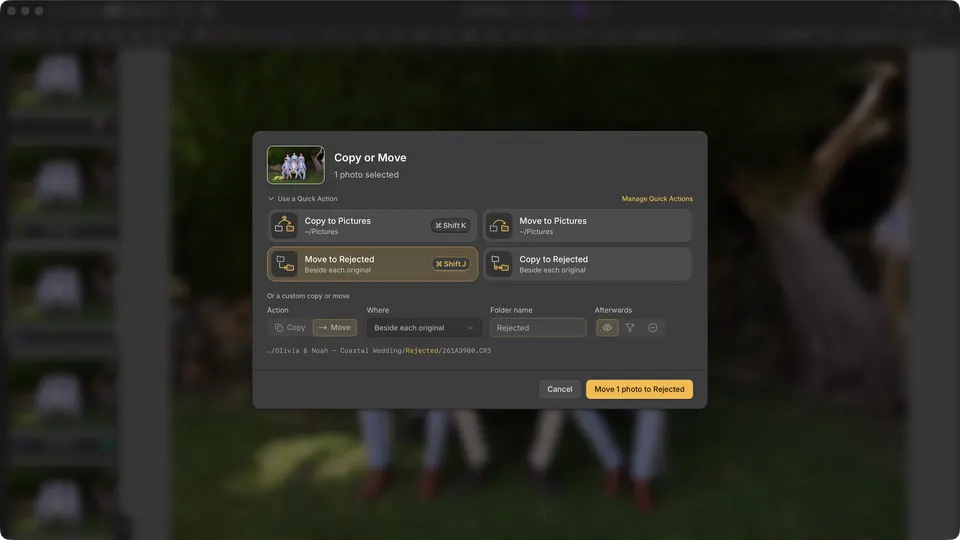
Où
- À côté de chaque original — crée le dossier nommé dans le dossier propre à chaque photo, pour que les photos de dossiers différents restent séparées.
- Dossier fixe — place toutes les photos dans le dossier que vous choisissez.
- Un dossier par collection de fichiers — demande à chaque collection de fichiers son propre dossier la première fois que vous y utilisez l'action rapide : une collection de fichiers ultérieure n'atterrit ainsi jamais dans le dossier d'une plus ancienne.
Sécurité
- Confirmer les gros déplacements par une boîte de dialogue de confirmation — s'exécute immédiatement, sauf pour un gros déplacement, qui ouvre d'abord la fenêtre Copier ou déplacer pour que vous puissiez vérifier.
- Toujours afficher une boîte de dialogue de confirmation — la fenêtre Copier ou déplacer s'ouvre à chaque fois avant toute exécution.
- Exécuter immédiatement — s'exécute immédiatement dès que le dossier est disponible.
Après un déplacement
- Les garder visibles — les photos restent dans la collection de fichiers et sont désormais lues depuis leur nouveau dossier.
- Les filtrer — les photos restent dans la collection de fichiers, mais leur nouveau dossier est masqué dans la vue actuelle. Effacer les filtres les réaffiche.
- Les retirer de cette collection de fichiers — les photos déplacées quittent cette collection de fichiers. Les fichiers sont déplacés, pas supprimés.
Modifier, réordonner ou supprimer
Dans Préférences → Actions rapides, chaque carte propose Modifier, Dupliquer et Supprimer, ainsi que des flèches pour changer l'ordre dans lequel le menu les affiche. Vous pouvez en enregistrer jusqu'à 24. Supprimer une action rapide ne supprime que l'action rapide : aucune photo ni aucun dossier ne change.
Annuler
Utilisez Édition → Annuler, ou Annuler dans le message de fin. Cullibrate peut vous demander de confirmer d'abord, par exemple après un déplacement entre disques. L'annulation défait aussi Les retirer de cette collection de fichiers et Les filtrer ; annuler une copie supprime les copies et conserve les originaux. Après un redémarrage, annulez un transfert depuis Activité des fichiers.
Configurer Delete avec un dossier de rejets
La première fois que vous appuyez sur Delete, Cullibrate vous demande où doivent aller les photos dont vous ne voulez pas : hors de cette collection de fichiers, dans un dossier de rejets ou dans la corbeille. Chaque choix affiche sa touche, et Delete applique celui que vous choisissez.
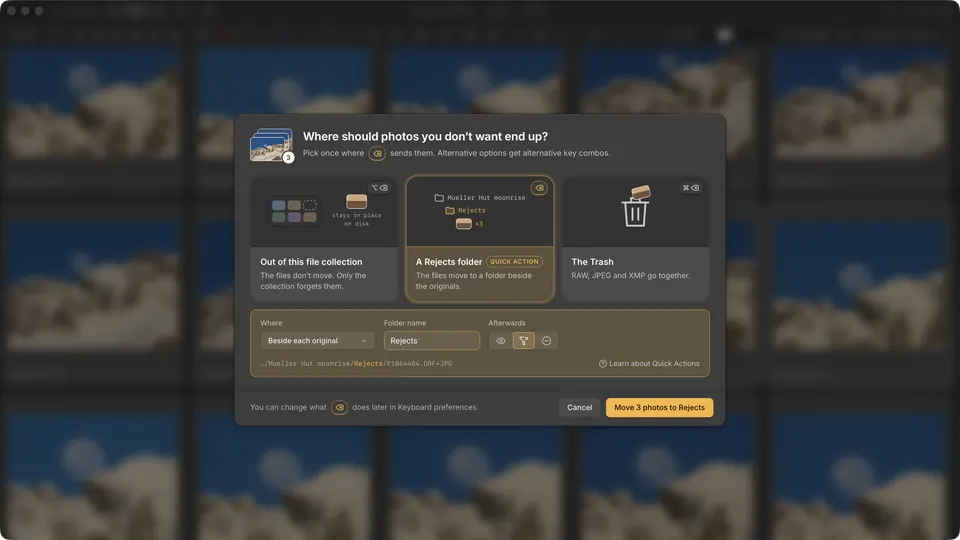
- Sélectionnez les photos dont vous ne voulez pas et appuyez sur Delete.
- Choisissez Un dossier de rejets.
- Sous Où, choisissez À côté de chaque original et nommez le dossier, ou choisissez Dossier fixe et sélectionnez-en un.
- Sous Ensuite, choisissez de garder les photos visibles, de les filtrer ou de les retirer de cette collection de fichiers.
- Cliquez sur le bouton Déplacer.
Cullibrate enregistre votre choix comme action rapide, lui attribue la touche Delete et déplace les photos aussitôt. Le retrait de la collection de fichiers passe sur Option+Delete sur Mac ou Alt+Delete sous Windows, et Command+Delete sur Mac ou Ctrl+Delete sous Windows déplace toujours les photos vers la corbeille. Si vous choisissez plutôt la corbeille, Delete y déplace les photos et Command+Delete ou Ctrl+Delete retire de la collection de fichiers.
Touches des actions rapides
- Les raccourcis des actions rapides restent les mêmes dans tous les profils clavier.
- Deux actions rapides ne peuvent pas partager une touche, et les touches de note, de couleur et de marque sont réservées.
- Si une action rapide partage une touche avec une autre commande remappable, l'action rapide l'emporte dans l'espace de travail des photos.