« Accueil » → « Colorbrations » affiche chaque Colorbration avec ses couleurs et ce qu'elle est en train de faire. Double-cliquez sur l'une d'elles, ou choisissez « Gérer la Colorbration… » dans son menu, pour ouvrir « Gérer ».
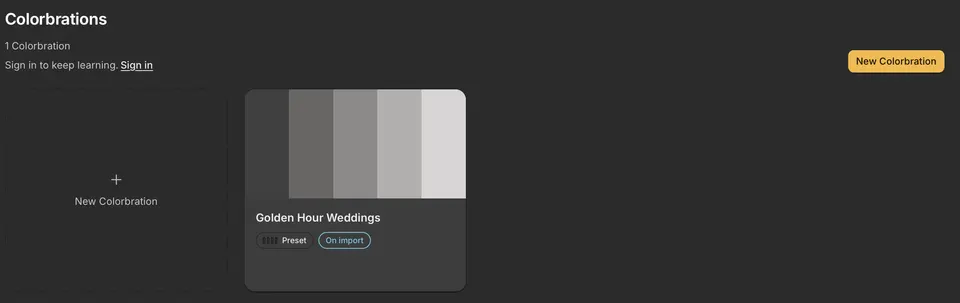
Ce que signifie son libellé
- « Paramètre prédéfini » : applique votre paramètre prédéfini tel quel.
- « Apprentissage · retouches » : applique votre paramètre prédéfini tout en apprenant de vos retouches.
- « Collecte · retouches » : une Colorbration professionnelle qui rassemble des retouches finalisées. Elle apparaît dans Handoff une fois entraînée.
- « Entraînée · v1 » : une version entraînée ajuste chaque photo à votre style.
Dans « Gérer »
- « Apprentissage » indique de combien de retouches elle a appris et ce qu'elle fait en ce moment.
- « Ajouter des retouches passées » trouve d'autres retouches finalisées dans vos catalogues.
- « Choisir une version » détermine la version que Handoff applique, ou « Paramètre prédéfini seul ».
Archiver ou supprimer
- « Archiver » retire une Colorbration de Handoff et arrête son apprentissage. Choisissez « Afficher les archivées » pour voir les Colorbrations archivées, et « Restaurer » pour en récupérer une.
- « Supprimer » efface une Colorbration qui n'a encore appris d'aucune retouche. Une Colorbration qui a déjà appris peut seulement être archivée.
- L'archivage ou la suppression ne modifie jamais vos photos ni vos retouches Lightroom.
- Une Colorbration reste sur l'ordinateur où vous l'avez créée.