La transferencia importa tu selección a Capture One. En un Mac eliges el catálogo o la sesión; en Windows, la transferencia abre el propio cuadro de diálogo Importar de Capture One.
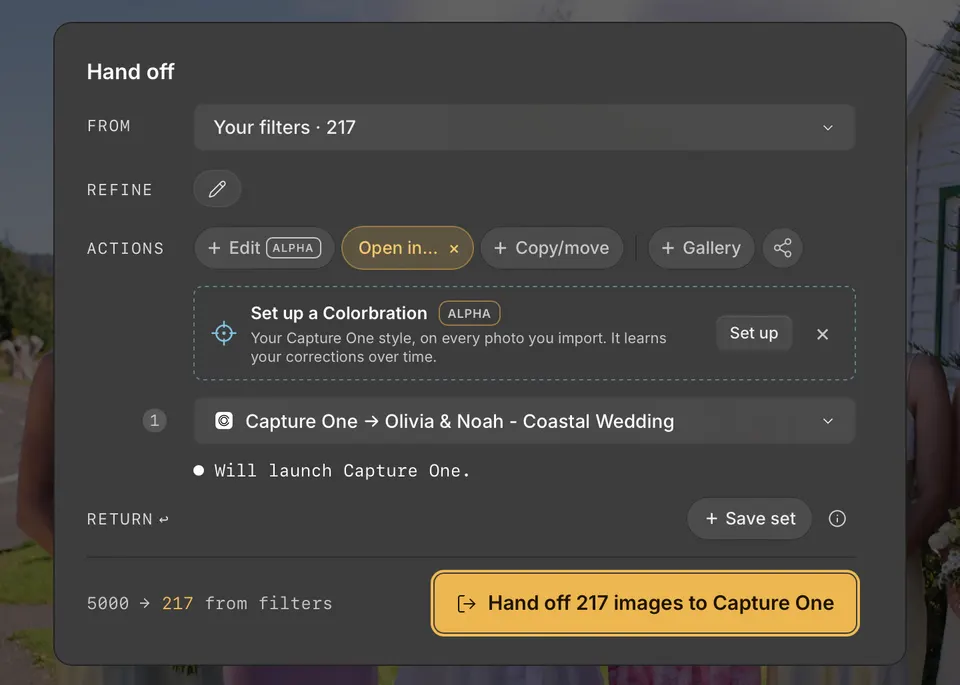
En un Mac
- Pulsa H para abrir la transferencia y elige tu selección con Desde y Refinar.
- En Acciones, haz clic en Abrir en… y señala Capture One.
- Elige el documento abierto, un catálogo o una sesión recientes, Elegir existente… o + Nuevo catálogo….
- Haz clic en el botón de transferencia, por ejemplo Transferir 217 imágenes a Capture One.
Cullibrate importa las fotos a ese documento. En un catálogo, los archivos se quedan donde están; en una sesión, se importan a la carpeta de la sesión. Las fotos que ya están en el documento se omiten, y las fotos importadas quedan seleccionadas cuando Capture One pasa al frente.
En Windows
- En Acciones, haz clic en Abrir en… y elige Capture One.
- Haz clic en el botón de transferencia. Capture One abre su cuadro de diálogo Importar en la carpeta donde está tu selección.
- Elige las fotos que quieres importar y termina la importación en Capture One.
Qué viaja con tus fotos
Capture One lee las valoraciones y las etiquetas de color del XMP que Cullibrate guarda mientras seleccionas. Las decisiones de etiquetada y rechazada de Cullibrate no tienen un campo equivalente que Capture One lea.