Handoff es donde tus fotos ya seleccionadas salen de Cullibrate: hacia un editor, un catálogo, una carpeta o una galería para clientes. Eliges qué fotos se van, añades lo que debe pasar con ellas y haces clic en un solo botón.
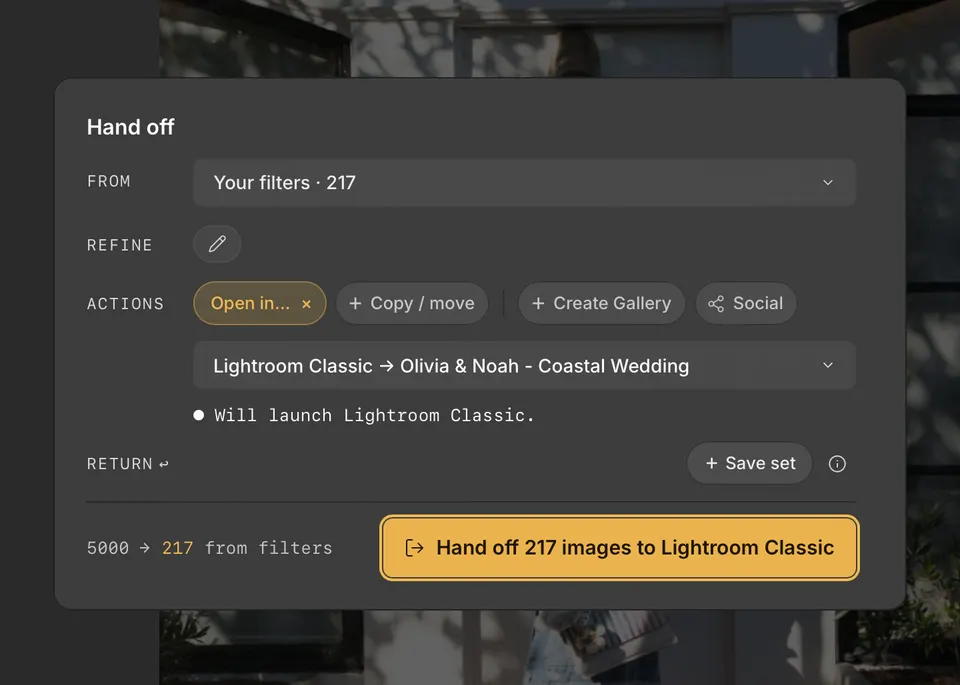
Abrir Handoff
Pulsa H o haz clic en Transferencia en la barra de herramientas. La tarjeta de Handoff se abre sobre tu colección.
Desde y Refinar: qué fotos
Desde define las fotos de partida: la foto actual, tu selección, tus filtros, todas las fotos o un conjunto que guardaste antes. Refinar las acota aún más, por ejemplo a 4 estrellas o más. Consulta Usar filtros de transferencia.
Acciones: qué pasa con ellas
- Abrir en… envía las fotos a Lightroom Classic, Lightroom, Photoshop, Photoshop Elements o Capture One. El mismo menú termina con Finder (File Explorer en Windows), que muestra las fotos en sus carpetas.
- Copiar / mover pone las fotos en una carpeta que tú eliges.
- Crear galería publica los JPEG finales como una galería privada para clientes.
En Mac, Abrir en… también admite Photomator y Pixelmator Pro, incluido Pixelmator Pro Creator Studio. Elige la aplicación para abrir tus fotos seleccionadas como documentos. Si no aparece en el menú, abre las preferencias de Handoff y activa Mostrar en la transferencia para esa aplicación.
El botón de abajo indica exactamente qué pasará, por ejemplo Entregar 217 imágenes a Lightroom Classic o Copiar 217 a Selección.
Mientras se ejecuta
Una vista de progreso muestra cada paso. Puedes minimizarla y seguir seleccionando; minimizarla no cancela nada. Cancelar detiene los pasos restantes, pero nunca deshace copias, traslados ni archivos que una app ya haya abierto.
Qué viaja con tus fotos
Cullibrate guarda las calificaciones, las etiquetas de color y las decisiones de etiquetada o rechazada como metadatos XMP estándar mientras seleccionas: en un archivo .xmp complementario junto a los archivos RAW, y dentro de los archivos JPEG y DNG. Cada app lee las partes de XMP que admite. En los pares RAW+JPEG, las apps reciben el original RAW.