拍摄时间决定文件集合的顺序。如果时钟有误(例如电池耗尽、机身仍设为出发地时间,或两台相机的时间逐渐偏离),可在导入后或导入过程中修正。更改会保存到你的目录和 XMP,按拍摄时间排序的集合会立即重新排序。
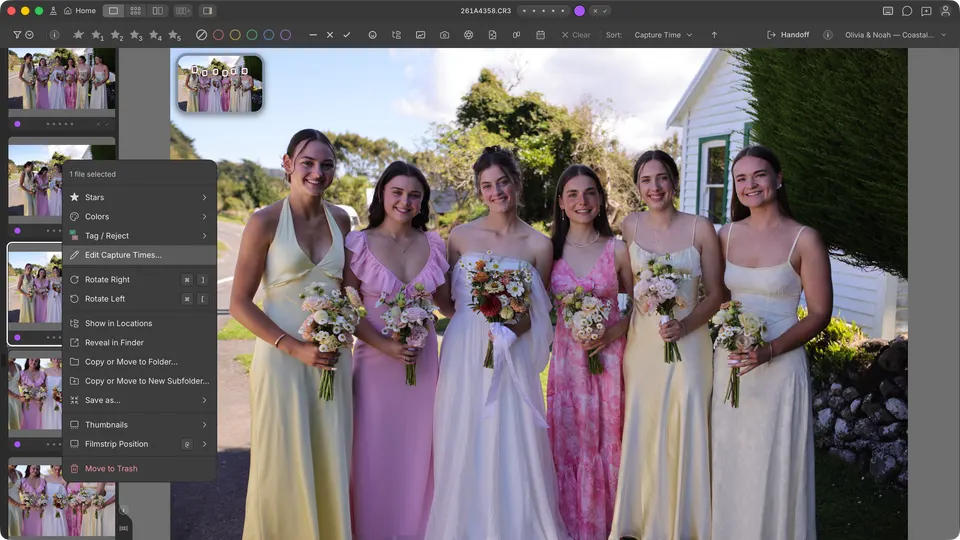
打开编辑器
- 选择“编辑”→“编辑拍摄时间…”。
- 右键点击一张照片,然后选择“编辑拍摄时间…”。
- 在信息面板中,将指针悬停在“拍摄时间”上,然后点击铅笔图标。
选择要修改的照片
对话框顶部的“照片”行用于设定范围:“当前”、“组”或“选中”、“相机”和“全部”。“当前”跟随左侧的参考照片;使用其箭头可选择另一张。“全部”表示通过当前筛选条件的所有照片。
“相机”会按型号和序列号列出文件集合中的机身,因此同一型号的两台相机可以分别修正。
要查看每张照片由哪台机身拍摄,请在排序菜单中选择“相机”:照片按型号再按序列号分组,每台机身内按拍摄顺序排列。
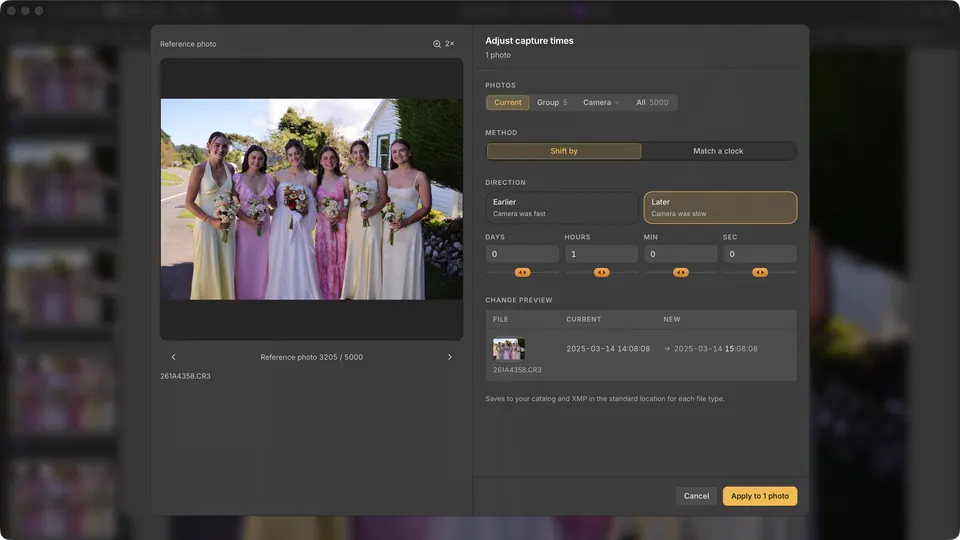
偏移时间:按指定量移动时间
- 选择“偏移时间”。
- 如果相机时间偏快,选择“提前”;如果偏慢,选择“延后”。
- 输入天、小时、分和秒,或拖动字段下方的滑块。拖得越远,数值变化越快。
- 检查“更改预览”,然后点击“应用”。
没有拍摄时间的照片会被跳过;预览会为它们提供“修复”。
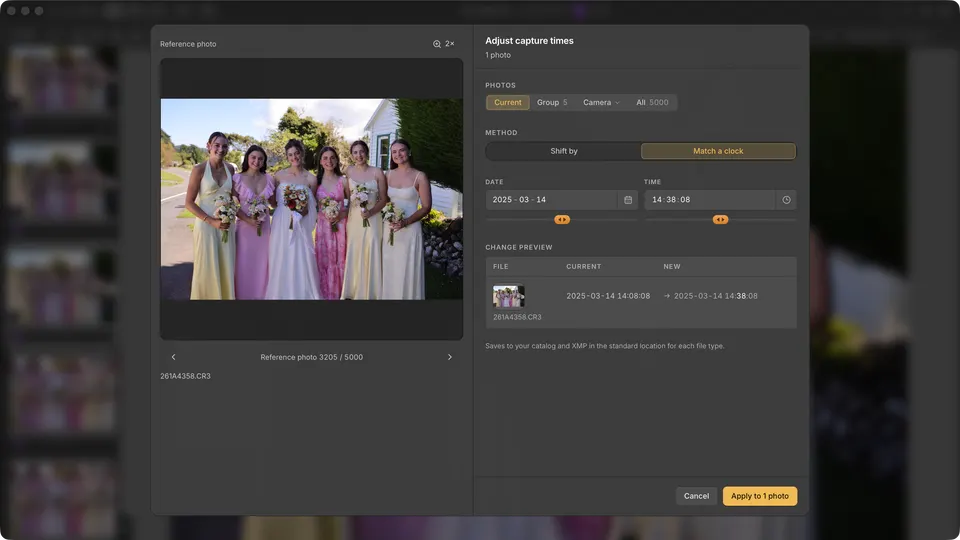
匹配时钟:与参考照片对齐
输入参考照片应有的日期和时间。使用 2× 可读取画面中的时钟。范围内的每张照片都会移动相同的差值,并保持原有的顺序和间隔。
修复:没有拍摄时间的照片
当部分照片没有拍摄时间时,“更改预览”会给出提示并提供“修复”。选择“逐张设置”可设置第一张照片,并据此调整其余照片;或选择“全部设为同一时间”。修复只会填补空缺,绝不会覆盖已有的拍摄时间。
导入期间
在导入构建器中添加“拍摄时间”调整,即可在导入过程中修正每台相机。调整会更新你的工作照片和目录;文件名、文件夹和备份副本保持导入时的状态。
更改保存的位置
- 立即保存到你的目录。排序和日期筛选无需重新导入即可更新。
- XMP,写入每种文件类型的标准位置:RAW 文件旁的附属文件,以及独立 JPEG 和 DNG 文件的内部。
- 专有的 RAW 图像数据绝不会被更改。