AI 辅助筛选属于常规查看工作区,并非独立模式或屏幕。它通过排名和主体洞察帮助你更容易找到可能入选的照片,同时将最终选择权交给你。
现已提供
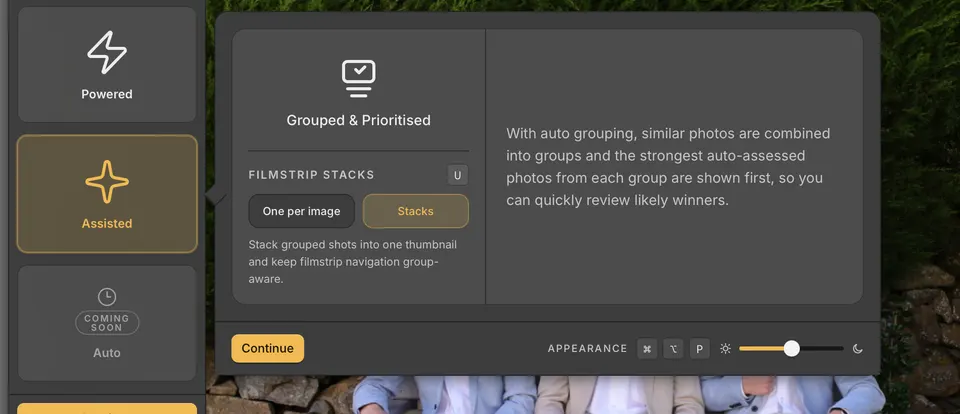
- 分组会将相关画面收集到可见堆栈中,让你查看连续画面时不会丢失上下文。
- 人脸面板会显示活动照片中检测到的人脸,人脸评比则会在选定的一组照片中对齐这些人脸。
- 眼睛状态通过每张人脸下方的眼睛标记,显示每个人的眼睛是睁开、闭上、向下看还是看向别处。
- “对焦”筛选器和“对焦”排序会显示哪些照片主体清晰、主体模糊或没有主体。
- “堆栈中最佳优先”会让每个堆栈从最佳画面开始打开:最清晰,且每个人都睁着眼睛。
这些信号有助于为候选照片排序并加以说明。你自己的评分、颜色以及标记或拒绝决定,才是筛选的最终记录。“显示与性能”偏好设置中的“照片分析”决定后台检查占用多少电脑资源。
在“显示与性能”偏好设置中,“你拍摄的题材”会为你的集合设置默认值:“通用”“人像”“野生动物和鸟类”或“风光和静物”。“野生动物和鸟类”和“风光和静物”会跳过人脸和眼睛分析;主体对焦检测和分组仍会运行。
你可以通过“主页”上的集合菜单或工作区中的集合菜单,为某个集合设置独立选项。选择“人像”或“通用”可再次分析人脸。切换到“野生动物和鸟类”或“风光和静物”时,现有人脸结果会保留。
眼睛状态
- 在胶片栏(放大镜)和评比中,照片上每张人脸下方都会显示眼睛标记。按 O 可在“始终”和“关闭”之间切换;将指针悬停在标记上可查看其含义。
- 按 ShiftO 打开迷你地图:照片的小副本,每张人脸下方都有眼睛标记。它最初位于迷你胶片栏右侧;可将它拖到任意位置,或拖动一角调整大小。放大时它会隐藏。
- 将指针悬停在迷你地图上可显示其按钮:眼睛按钮让标记始终留在照片上,或仅在指针位于地图上时显示;× 隐藏地图;人物按钮用于设置“显示于”。
- “显示于”决定哪些照片显示标记和迷你地图:“有人物的照片”“2人以上的照片”“3人以上的照片”或“3人以上的堆叠照片”。
- O 和 ShiftO 始终作用于屏幕上的照片。如果“显示于”会跳过这张照片,眼睛状态仍会在其上显示,直到你切换到另一张照片;人物按钮上的橙色 ! 会说明它通常显示于哪些照片。
右键点击照片并选择“眼睛状态”,即可使用相同的设置:“迷你地图”(含“显示”和“重置大小和位置”)、“照片上”、“显示于”以及“在迷你胶片栏中显示”。这些设置也位于“通用”偏好设置的“眼睛状态”下。默认情况下,“照片上”为“始终”,“显示于”为“有人物的照片”,迷你地图为关闭。