O Handoff funciona com as duas partes do Photoshop Elements no Mac e no Windows: abra as selecionadas como documentos no Elements Editor ou adicione-as a um catálogo do Elements Organizer.
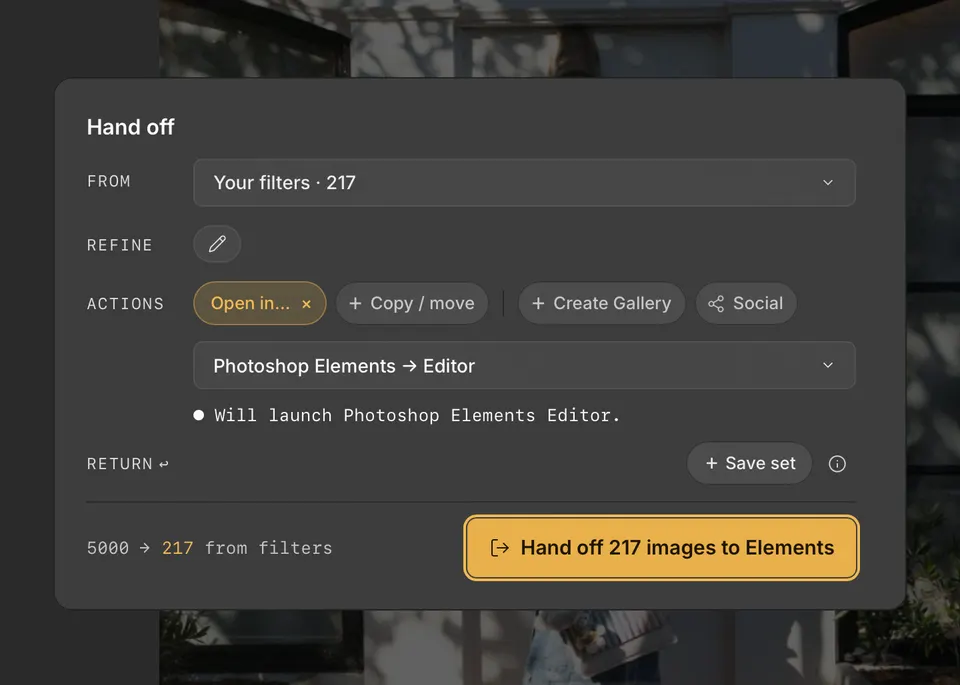
Abrir no Elements Editor
- Pressione H para abrir o Handoff e escolha suas fotos com De e Refinar.
- Em Ações, clique em Abrir em…, aponte para o Photoshop Elements e escolha Abrir no Elements Editor.
- Clique no botão do Handoff, como Transferir 12 imagens para Elements.
Os arquivos RAW precisam do Camera Raw para Photoshop Elements. Se o Handoff não o encontrar, ele avisa e você ainda pode enviar: no Elements Editor, escolha Ajuda → Instalar Camera Raw. Vídeos não podem ser enviados para o Elements Editor.
Adicionar a um catálogo do Elements Organizer
- Em Ações, clique em Abrir em… e aponte para o Photoshop Elements.
- Em Organizador, escolha um catálogo, Escolher existente… ou + Novo catálogo….
- Clique no botão do Handoff, como Adicionar 217 fotos ao Organizer.
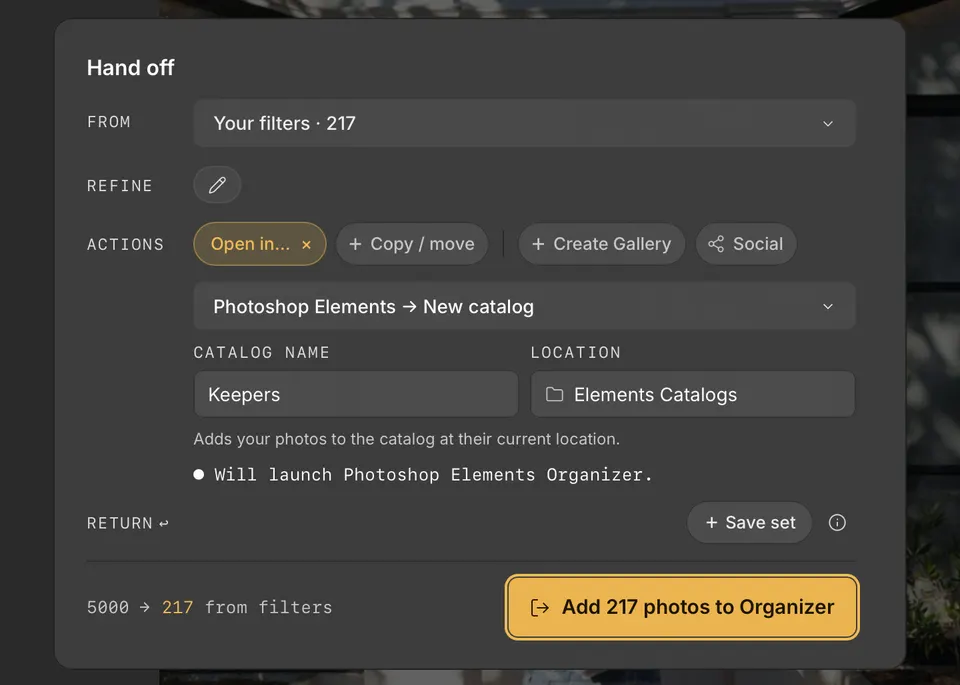
O Cullibrate abre o catálogo, importa as fotos e traz o Organizer para a frente quando elas estiverem lá. As fotos que já estão no catálogo são ignoradas.