Use este guia ao migrar do Photo Mechanic para o Cullibrate. Ele explica a predefinição de teclado do Photo Mechanic, como as configurações de importação do Photo Mechanic correspondem às importações do Cullibrate e quais metadados XMP são mantidos.
Usar a predefinição de teclado do Photo Mechanic
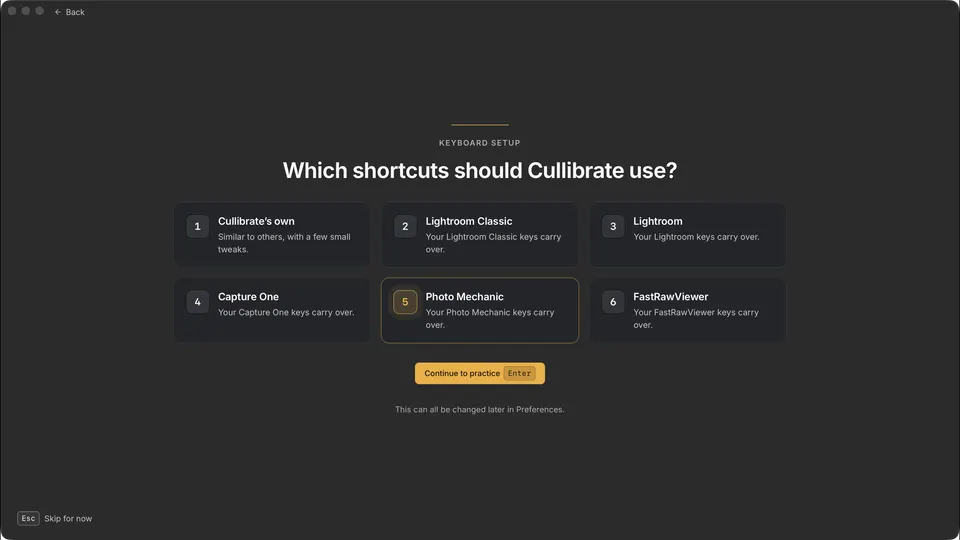
Na primeira abertura, escolha Photo Mechanic em Quais atalhos o Cullibrate deve usar? Isso também muda o Cullibrate para a aparência Bancada.
Já configurou? Aplique a mesma predefinição nas Preferências:
- Abra Preferências (Configurações no Windows) e escolha Teclado.
- Em Leve seus atalhos com você, clique em Aplicar predefinição de aplicativo e escolha Photo Mechanic.
- Revise as diferenças em relação ao seu perfil atual e clique em Aplicar predefinição. O Cullibrate cria um perfil de teclado chamado Photo Mechanic e passa a usá-lo.
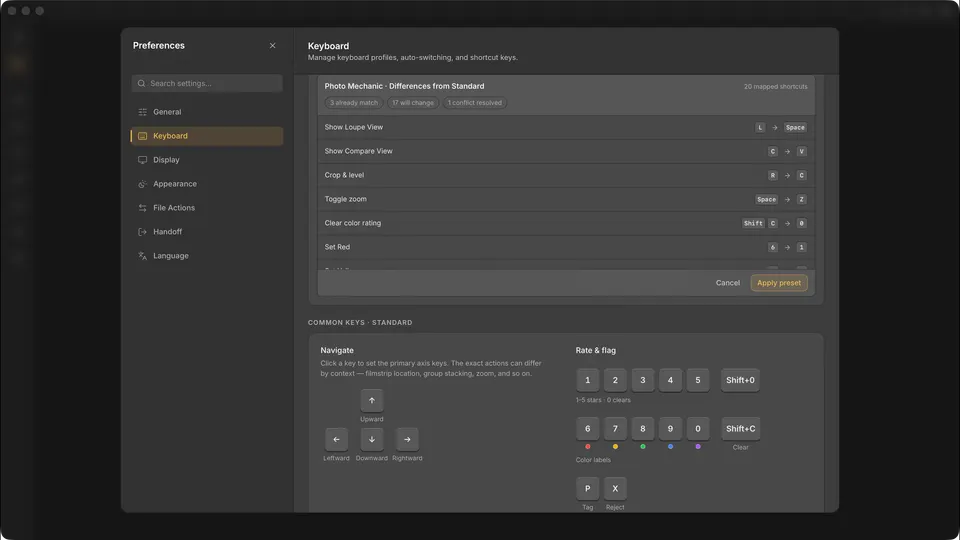
A predefinição altera estas atribuições:
- Space / V — tira de filme (Visualização) / Comparação
- C / Z / I — recorte / zoom da visualização / informações
- ← / → — foto anterior / seguinte
- 0–5 — limpa ou define rótulos de cores
- Ctrl0–Ctrl5 on Mac / Shift0–Shift5 on Windows — limpa ou define estrelas
- T — alterna o marcador
- Rejeitar e limpar mantêm os padrões do Cullibrate: X rejeita e ShiftU remove a etiqueta ou a rejeição.
- O Photo Mechanic tem oito classes de cor. O Cullibrate tem cinco rótulos de cor, então as classes de cor 6 a 8 não têm equivalente.
- Se a predefinição precisar da tecla de um atalho do Cullibrate, esse atalho passa para uma alternativa próxima. A etapa de revisão mostra cada mudança antes de aplicar.
- Algumas visualizações mantêm sua própria ação para Espaço: com várias fotos selecionadas na Grade, Espaço abre a Pesquisa, e em um vídeo reproduz ou pausa.
Como a importação do Photo Mechanic corresponde ao Cullibrate
Comece em Arquivo → Nova Cópia/Importação ou pelo aviso Cartão detectado ao inserir um cartão. Escolha Copiar e selecionar para copiar as fotos e começar a revisar enquanto a cópia continua.
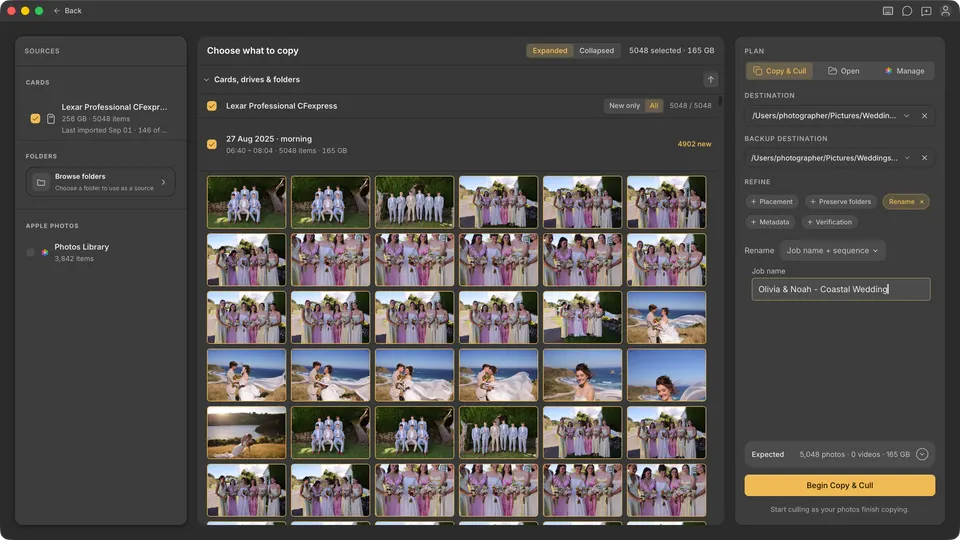
| Photo Mechanic | Cullibrate |
|---|---|
| Importação de vários cartões | Selecione mais de um cartão na mesma importação |
| Incremental Ingest | Apenas novas, que ignora arquivos já importados daquele cartão |
| Destinos principal e secundário | Destino e Destino da cópia de segurança |
| Variáveis de pasta de destino | Localização, montada com YYYY, MM, DD, YYYYMMDD, YYYY-MM-DD, Nome do trabalho e Texto personalizado |
| Renomear com variáveis e sequência | Renomear, que adiciona Nome original e Sequência |
| Preservar a hierarquia de pastas | Preservar pastas: Pastas que separam as fotos, ou Todas as subpastas |
| Modelo IPTC na importação | Modelo de metadados: Criador, Copyright, Legenda e Palavras-chave |
Os padrões do Cullibrate são montados com partes, não com variáveis digitadas. Variáveis do Photo Mechanic como {filenamebase} ou variáveis de campos IPTC não são reconhecidas, então recrie cada modelo com as partes equivalentes e salve-o como padrão para importações futuras.
- As datas usam a data de captura de cada foto ou uma única data para toda a importação.
- Nome original e Sequência funcionam em nomes de arquivo, não em nomes de pasta.
- As cópias nunca substituem arquivos existentes. Um arquivo idêntico é ignorado; se algo for diferente, a foto é copiada com um novo sufixo.
- Ative Verificação para conferir cada cópia byte a byte antes de aplicar os metadados.
Compatibilidade com XMP
O Cullibrate lê o XMP ao importar fotos e grava suas alterações de volta no XMP. Arquivos RAW usam um arquivo sidecar ao lado da foto; arquivos JPEG e DNG independentes guardam o XMP dentro do arquivo.
| Metadados | Do Photo Mechanic | Gravado pelo Cullibrate |
|---|---|---|
| Classificações por estrelas | Lidas | Gravadas |
| Rótulos de cor chamados Red, Yellow, Green, Blue ou Purple | Lidos | Gravados |
| Outros nomes de classe de cor | Ignorados | Não gravados |
| Tagged | Não lido | Gravado como escolha do Lightroom |
| Rejeitadas | Sem equivalente no Photo Mechanic | Gravado como rejeição do Lightroom |
| Criador e copyright | Lidos | Gravados na importação e em Editar → Editar criador e copyright… |
| Legenda e palavras-chave | Lidas | Gravadas apenas na importação |
O Photo Mechanic só grava Red, Yellow, Green, Blue e Purple quando suas classes de cor têm esses nomes. Para isso, a Camera Bits oferece uma predefinição para o Lightroom Classic nas preferências do Photo Mechanic. O Photo Mechanic grava Tagged em um campo XMP próprio, que o Cullibrate não lê.
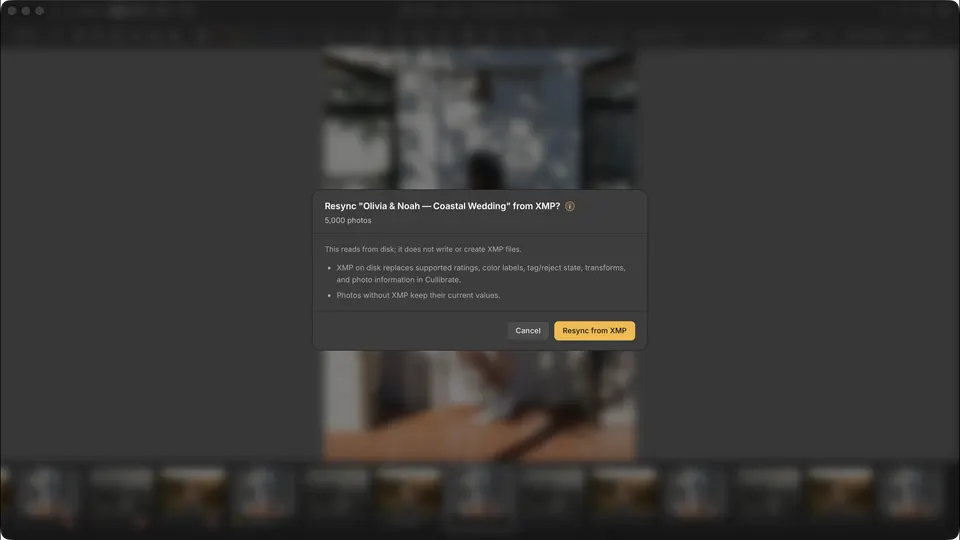
Se você alterar classificações ou rótulos de cor no Photo Mechanic depois de importar, salve-os lá e escolha Arquivo → Ressincronizar alterações externas de XMP… no Cullibrate.
O que o Cullibrate não substitui
O Cullibrate se concentra na importação e na revisão de fotos. Estas ferramentas do Photo Mechanic ainda não têm equivalente no Cullibrate:
- Code Replacements (códigos de substituição)
- Modelos IPTC completos. Os modelos de importação abrangem Criador, Copyright, Legenda e Palavras-chave, e Editar → Editar criador e copyright… altera esses dois campos depois.
- Edição de legenda e palavras-chave após a importação (ainda)
- Envio por FTP
- Impressão de folhas de contatos
- Live Ingest de uma pasta monitorada