As horas de captura colocam uma coleção de arquivos em ordem. Se um relógio estava errado — uma bateria descarregada, um corpo ainda no fuso horário de casa ou duas câmeras que ficaram dessincronizadas —, corrija-o após a importação ou durante a importação. As alterações são salvas no seu catálogo e no XMP, e uma coleção ordenada por hora de captura é reordenada na hora.
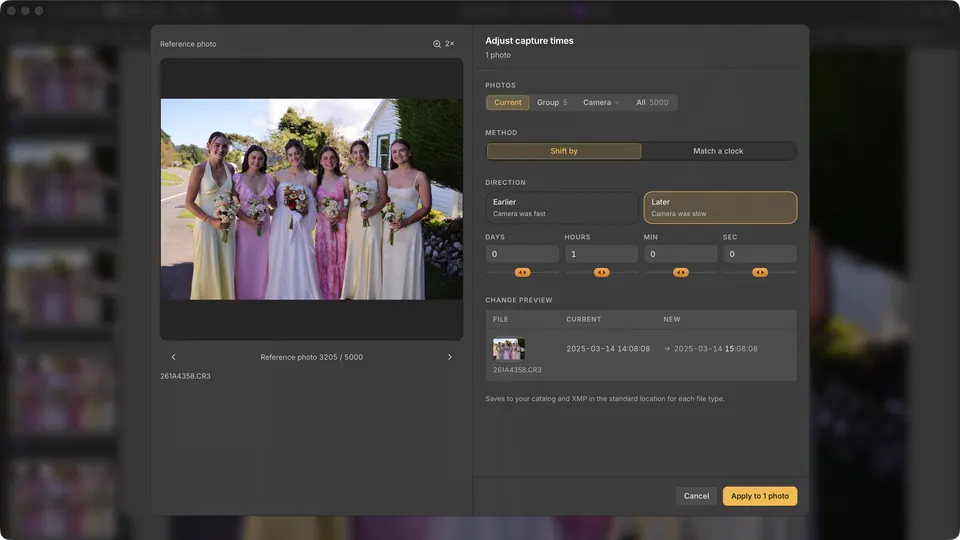
Abrir o editor
- Escolha Editar → Editar horas de captura…
- Clique com o botão direito em uma foto e escolha Editar horas de captura…
- No Painel de Informações, passe o ponteiro sobre Capturada e clique no ícone de lápis.
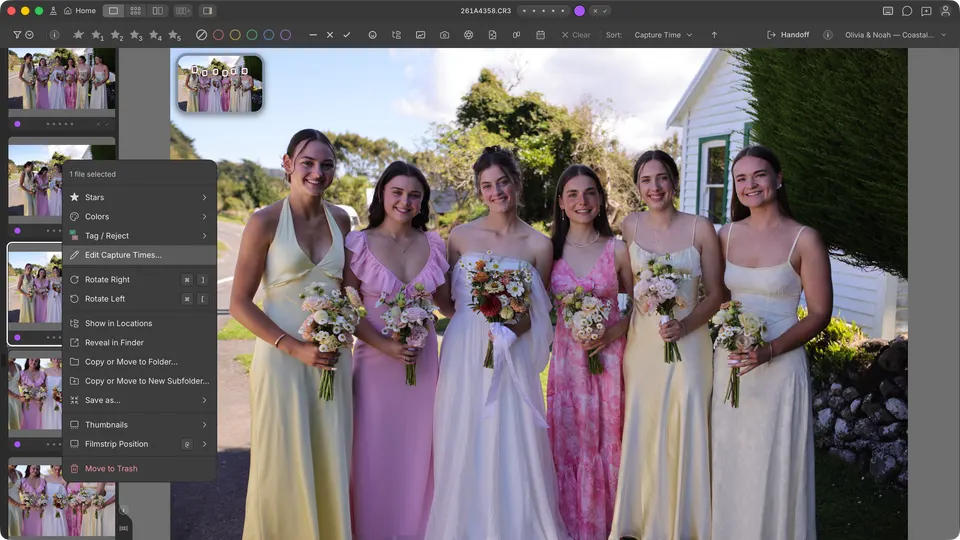
Escolher quais fotos
A linha Fotos no topo da caixa de diálogo define o escopo: Atual, Grupo ou Selecionadas, Câmera e Todas. Atual acompanha a foto de referência à esquerda; use as setas dela para escolher outra. Todas significa todas as fotos que passam pelos seus filtros atuais.
Câmera lista os corpos da coleção de arquivos por modelo e número de série, para que duas câmeras do mesmo modelo possam ser corrigidas separadamente.
Para ver qual corpo fez cada foto, escolha Câmera no menu de ordenação: as fotos se agrupam por modelo e depois por número de série, em ordem de captura dentro de cada corpo.
Deslocar: mover os horários por um intervalo
- Escolha Deslocar.
- Escolha Mais cedo se o relógio da câmera estava adiantado, ou Mais tarde se estava atrasado.
- Digite dias, horas, minutos e segundos, ou arraste o controle deslizante abaixo de um campo. Quanto mais você arrasta, mais rápido o valor muda.
- Confira a Pré-visualização da alteração e clique em Aplicar.
Fotos sem hora de captura são ignoradas; a pré-visualização oferece Reparar para elas.
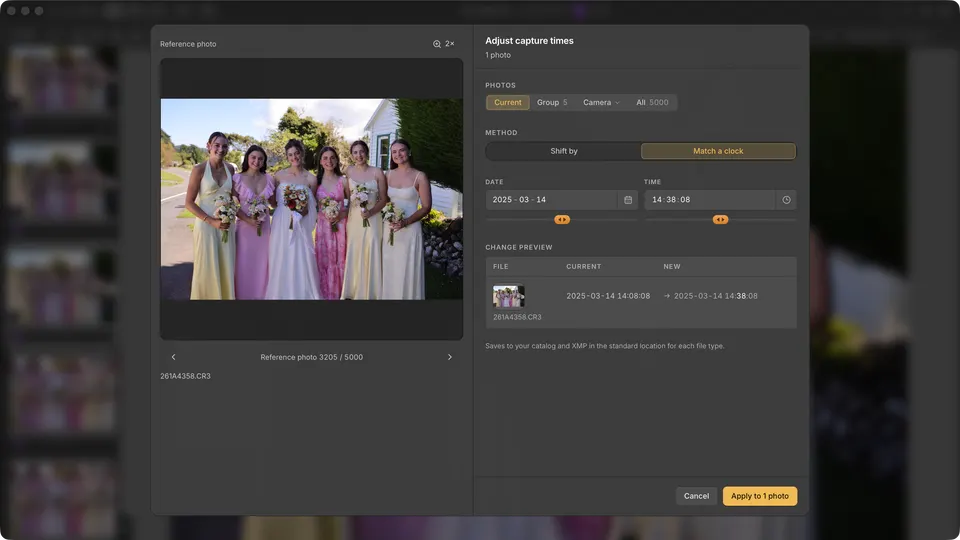
Ajustar a um relógio: alinhar com uma foto de referência
Digite a data e a hora que a foto de referência deveria ter. Use 2× para ler um relógio que aparece na foto. Todas as fotos no escopo são deslocadas pela mesma diferença, mantendo a ordem e o intervalo entre elas.
Reparar: fotos sem hora de captura
Quando algumas fotos não têm hora de captura, a Pré-visualização da alteração informa isso e oferece Reparar. Escolha Definir individualmente para definir a primeira foto e ajustar as demais a partir dela, ou Definir todas para a mesma hora. Reparar só preenche lacunas; nunca substitui uma hora de captura existente.
Durante a importação
No construtor de importação, adicione um ajuste de Hora de captura para corrigir cada câmera durante a importação. Os ajustes atualizam suas fotos de trabalho e o catálogo; nomes de arquivo, pastas e cópias de segurança ficam como foram importados.
Onde as alterações são salvas
- No seu catálogo, imediatamente. A ordenação e os filtros de data são atualizados sem reimportar.
- No XMP, no local padrão de cada tipo de arquivo: um arquivo sidecar ao lado dos arquivos RAW e dentro dos arquivos JPEG e DNG independentes.
- Os dados de imagem RAW proprietários nunca são alterados.