“Início” → “Colorbrations” mostra cada Colorbration com suas cores e o que ela está fazendo. Clique duas vezes em uma, ou escolha “Gerenciar Colorbration…” no menu dela, para abrir “Gerenciar”.
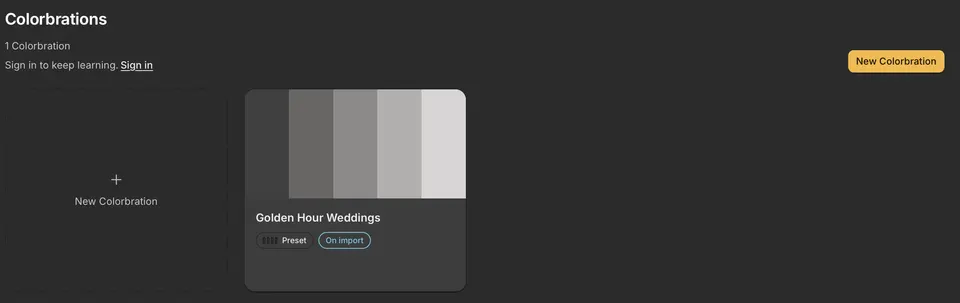
O que o rótulo significa
- “Predefinição”: aplica sua predefinição como ela é.
- “Aprendendo · edições”: aplica sua predefinição enquanto aprende com suas edições.
- “Coletando · edições”: uma Colorbration profissional reunindo edições finalizadas. Ela aparece no Handoff assim que estiver treinada.
- “Treinada · v1”: uma versão treinada ajusta cada foto ao seu estilo.
Em “Gerenciar”
- “Aprendizado” mostra com quantas edições ela aprendeu e o que está fazendo agora.
- “Adicionar edições anteriores” encontra mais edições finalizadas nos seus catálogos.
- “Escolher uma versão” define a versão que o Handoff aplica, ou “Somente a predefinição”.
Arquivar ou excluir
- “Arquivar” tira uma Colorbration do Handoff e interrompe o aprendizado dela. Escolha “Mostrar arquivadas” para ver as arquivadas e “Restaurar” para trazer uma de volta.
- “Excluir” remove uma Colorbration que ainda não aprendeu com nenhuma edição. Uma que já aprendeu só pode ser arquivada.
- Arquivar ou excluir nunca altera suas fotos nem suas edições do Lightroom.
- Uma Colorbration fica no computador em que você a criou.