Handoff は、Mac と Windows の Photoshop Elements の両方の構成要素に対応しています。選んだ写真を Elements Editor でドキュメントとして開くか、Elements Organizer カタログに追加できます。
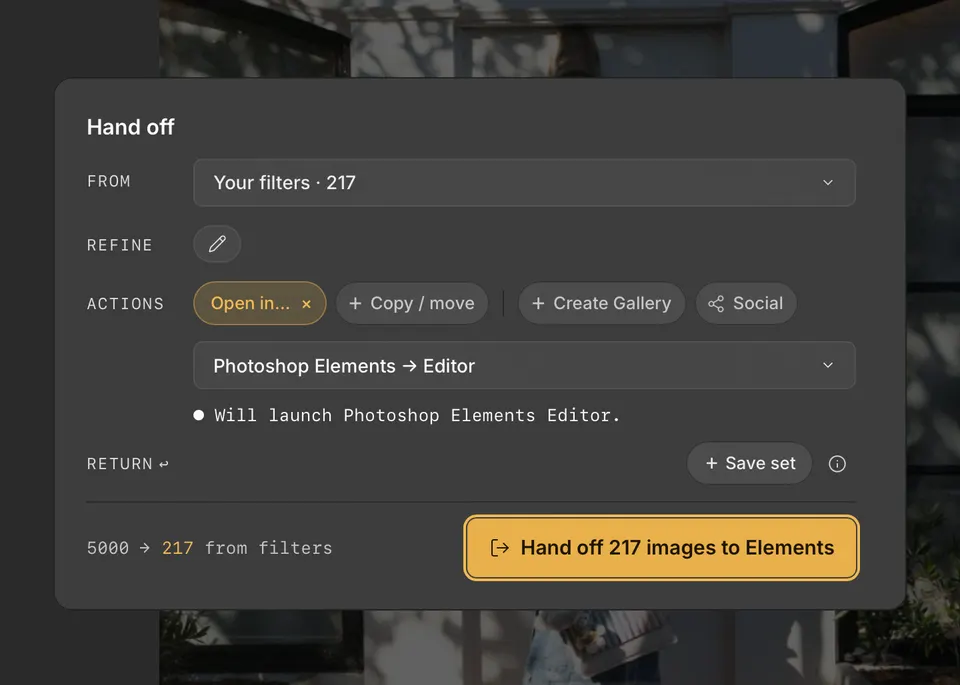
Elements Editor で開く
- H を押して Handoff を開き、「元」と「絞り込み」で写真を選びます。
- 「操作」の下にある「アプリで開く…」をクリックし、Photoshop Elements にポインターを合わせて、「Elements Editor で開く」を選びます。
- 「12枚の画像をElementsにハンドオフ」などの Handoff ボタンをクリックします。
RAW ファイルを送るには、Photoshop Elements 用の Camera Raw が必要です。Handoff が見つけられない場合はその旨が表示されますが、そのまま送ることもできます。インストールするには、Elements Editor で「ヘルプ」→「Camera Raw をインストール」を選びます。動画は Elements Editor に送れません。
Elements Organizer カタログに追加する
- 「操作」の下にある「アプリで開く…」をクリックし、Photoshop Elements にポインターを合わせます。
- 「オーガナイザー」の下で、カタログ、「既存のものを選択…」、または「+ 新規カタログ…」を選びます。
- 「217枚の写真をOrganizerに追加」などの Handoff ボタンをクリックします。
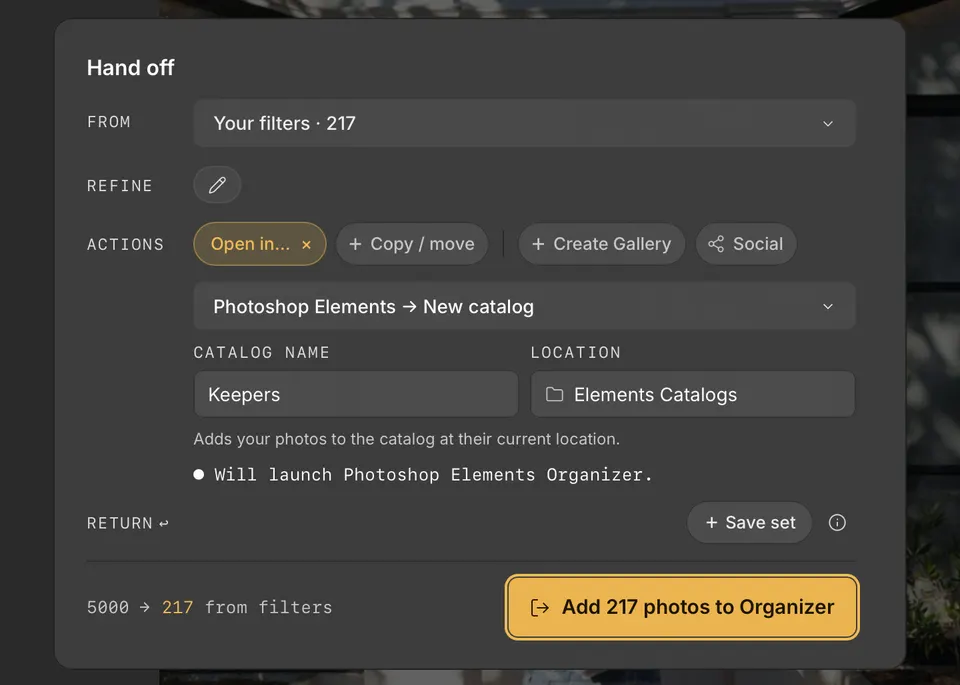
Cullibrate がカタログを開いて写真を読み込み、読み込みが完了すると Organizer を前面に表示します。カタログにすでにある写真はスキップされます。