Photo Mechanic から Cullibrate に乗り換えるときのガイドです。Photo Mechanic キーボードプリセット、Photo Mechanic の取り込み設定と Cullibrate のインポートの対応、引き継がれる XMP メタデータについて説明します。
Photo Mechanic キーボードプリセットを使う
初回起動時に、「Cullibrate ではどのショートカットを使いますか?」で Photo Mechanic を選びます。このとき Cullibrate の外観もワークベンチに切り替わります。
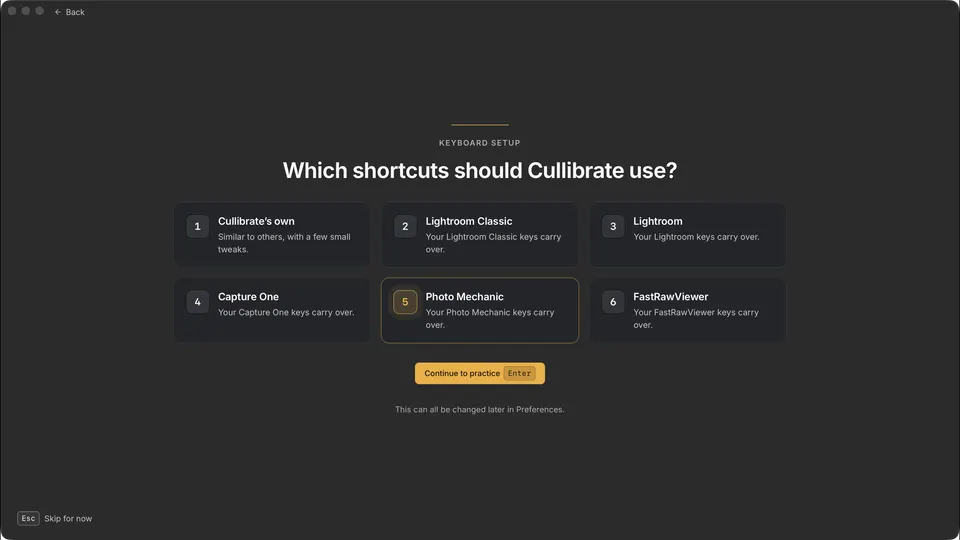
セットアップ済みの場合は、環境設定から同じプリセットを適用します。
- 環境設定(Windows では設定)を開き、キーボード を選びます。
- 「使い慣れたショートカットを引き継ぐ」で アプリケーションプリセットを適用 をクリックし、Photo Mechanic を選びます。
- 現在のプロファイルとの違いを確認して プリセットを適用 をクリックします。Cullibrate は Photo Mechanic という名前のキーボードプロファイルを作成して切り替えます。
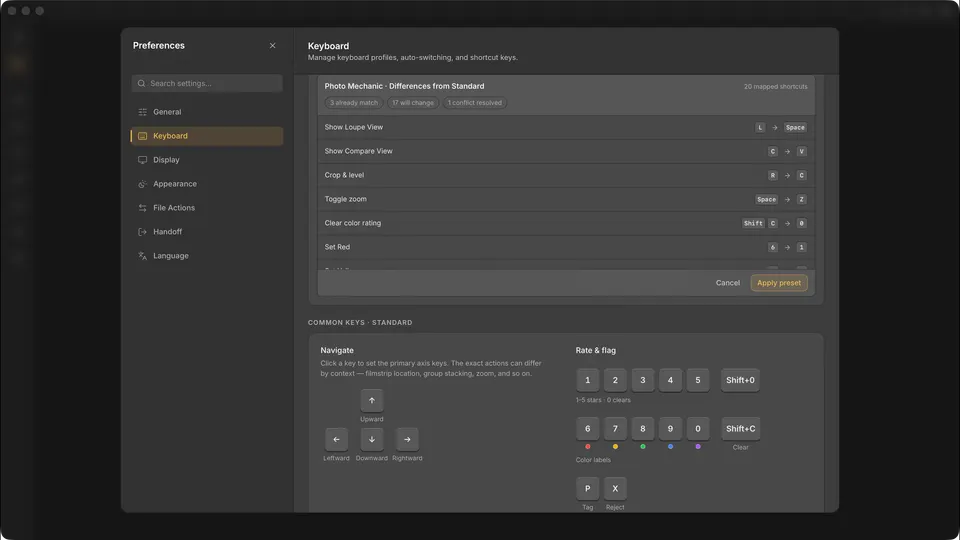
プリセットで変わる割り当ては次のとおりです。
- Space / V — フィルムストリップ(プレビュー)/比較
- C / Z / I — クロップ/プレビューズーム/情報
- ← / → — 前/次の写真
- 0–5 — カラーラベルを解除または設定
- Ctrl0–Ctrl5 on Mac / Shift0–Shift5 on Windows — 星を解除または設定
- T — タグのオン/オフ
- リジェクトと解除は Cullibrate の既定のままです。X でリジェクト、ShiftU でタグまたはリジェクトを解除します。
- Photo Mechanic のカラークラスは 8 つ、Cullibrate のカラーラベルは 5 つです。そのためカラークラス 6〜8 に対応するものはありません。
- プリセットが Cullibrate のショートカットのキーを使う場合、そのショートカットは近くの別のキーに移動します。確認ステップで、適用前にすべての移動を確認できます。
- 一部のビューでは Space キーの動作がそのまま残ります。グリッドで複数の写真を選択しているときは Space でサーベイが開き、動画では再生と一時停止になります。
Photo Mechanic の取り込みと Cullibrate の対応
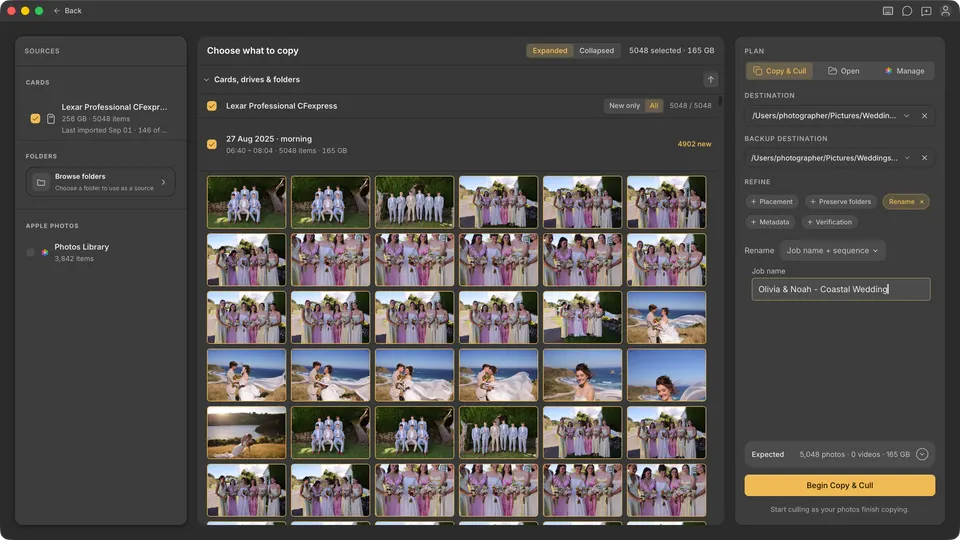
ファイル → 新しいコピー/インポート から始めるか、カードを挿入したときに表示される「カード検出」から始めます。コピーして選別 を選ぶと、写真をコピーしながらレビューを始められます。
| Photo Mechanic | Cullibrate |
|---|---|
| 複数カードからの取り込み | 同じインポートで複数のカードを選択 |
| Incremental Ingest | 新規のみ(そのカードから取り込み済みのファイルをスキップ) |
| プライマリとセカンダリの保存先 | 保存先 と バックアップ先 |
| 保存先フォルダーの変数 | 配置(YYYY、MM、DD、YYYYMMDD、YYYY-MM-DD、ジョブ名、任意のテキストで構成) |
| 変数と連番による名前変更 | 名前を変更(元の名前 と 連番 を追加可能) |
| フォルダー階層の保持 | フォルダを保持:写真を分けているフォルダー、または すべてのサブフォルダー |
| 取り込み時の IPTC テンプレート | メタデータテンプレート:作成者、著作権、キャプション、キーワード |
Cullibrate のパターンは、入力した変数ではなくパーツを組み合わせて作ります。{filenamebase} などの Photo Mechanic の変数や IPTC フィールドの変数は認識されないため、各テンプレートを対応するパーツで作り直し、以降のインポート用にパターンとして保存してください。
- 日付には、各写真の撮影日、またはインポート全体で共通の 1 つの日付を使います。
- 元の名前 と 連番 はファイル名でのみ使え、フォルダー名には使えません。
- コピーで既存のファイルが上書きされることはありません。一致するファイルはスキップされ、違いがある場合は新しいサフィックスを付けてコピーされます。
- 検証 をオンにすると、メタデータを適用する前にすべてのコピーをバイト単位で確認します。
XMP の互換性
Cullibrate は写真のインポート時に XMP を読み込み、変更を XMP に書き戻します。RAW ファイルでは写真の隣にあるサイドカーファイルを使い、単体の JPEG と DNG ファイルではファイル内に XMP を保存します。
| メタデータ | Photo Mechanic から | Cullibrate による書き込み |
|---|---|---|
| 星のレーティング | 読み込む | 書き込む |
| Red、Yellow、Green、Blue、Purple という名前のカラーラベル | 読み込む | 書き込む |
| その他のカラークラス名 | 無視 | 書き込まない |
| Tagged | 読み込まない | Lightroom のピックとして書き込む |
| リジェクト済み | Photo Mechanic に相当なし | Lightroom の除外として書き込む |
| 作成者と著作権 | 読み込む | 取り込み時と 編集 → クリエイターと著作権を編集… で書き込む |
| キャプションとキーワード | 読み込む | 取り込み時のみ書き込む |
Photo Mechanic が Red、Yellow、Green、Blue、Purple を書き込むのは、カラークラスにこれらの名前が付いている場合だけです。Camera Bits は、そのための Lightroom Classic 用プリセットを Photo Mechanic の環境設定で提供しています。Photo Mechanic は Tagged を独自の XMP フィールドに保存しており、Cullibrate はこれを読み込みません。
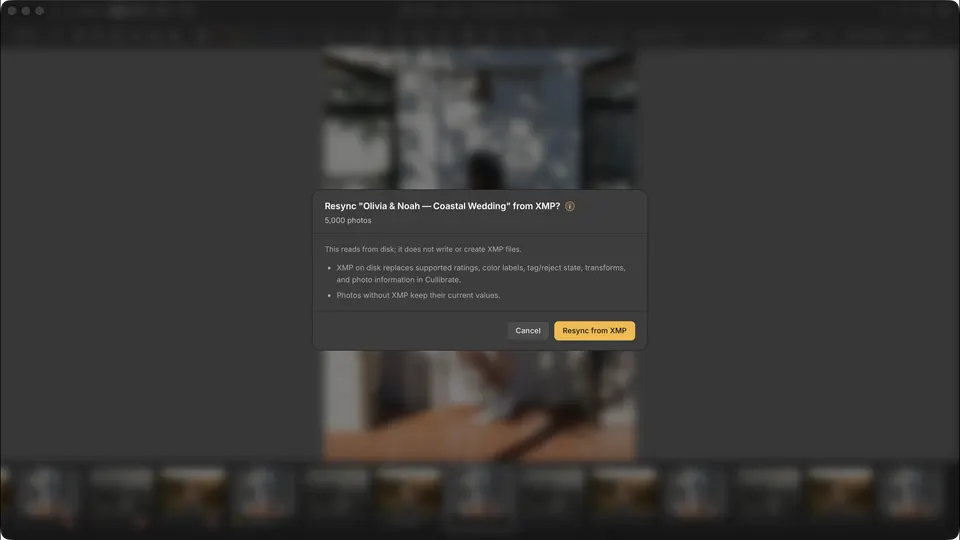
インポート後に Photo Mechanic でレーティングやカラーラベルを変更した場合は、Photo Mechanic で保存してから、Cullibrate で ファイル → 外部XMPの変更を再同期… を選びます。
Cullibrate で置き換えられないもの
Cullibrate は取り込みと写真のレビューに特化しています。次の Photo Mechanic の機能には、現時点で Cullibrate に相当する機能がありません。
- Code Replacements(コード置換)
- 完全な IPTC テンプレート。取り込みテンプレートで扱えるのは 作成者、著作権、キャプション、キーワード で、作成者と著作権は 編集 → クリエイターと著作権を編集… で後から変更できます。
- インポート後のキャプションとキーワードの編集(現時点では)
- FTP アップロード
- コンタクトシートの印刷
- 監視フォルダーからの Live Ingest