撮影時刻は、ファイルコレクションの写真を順番に並べるための基準です。バッテリー切れ、ボディの時計が自国の時刻のまま、2台のカメラの時刻がずれていたなどの理由で時計が間違っていた場合は、読み込み後、または読み込みの一部として修正します。変更はカタログとXMPに保存され、撮影時刻順に並べ替えているファイルコレクションはすぐに並べ替え直されます。
エディターを開く
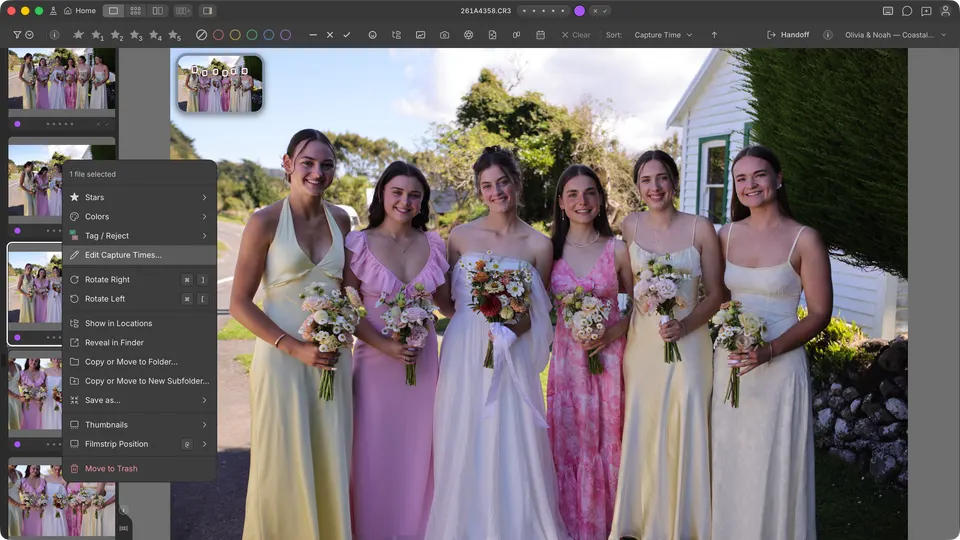
- 「編集」→「撮影時刻を編集…」を選びます。
- 写真を右クリックし、「撮影時刻を編集…」を選びます。
- 情報パネルで「撮影日時」にポインターを合わせ、鉛筆アイコンをクリックします。
対象の写真を選ぶ
対象範囲は、ダイアログ上部の「写真」の行で設定します。選択肢は「現在」、「グループ」または「選択中」、「カメラ」、「すべて」です。「現在」は左側の基準写真に連動します。別の写真を選ぶには、その矢印を使います。「すべて」は、現在のフィルターを通過するすべての写真を指します。
「カメラ」には、ファイルコレクション内の写真を撮影したボディがモデル名とシリアル番号で一覧表示されるため、同じモデルの2台のカメラを別々に補正できます。
どのボディで撮影した写真かを確認するには、並べ替えメニューで「カメラ」を選びます。写真はモデル、次にシリアル番号でまとまり、各ボディ内では撮影順に並びます。
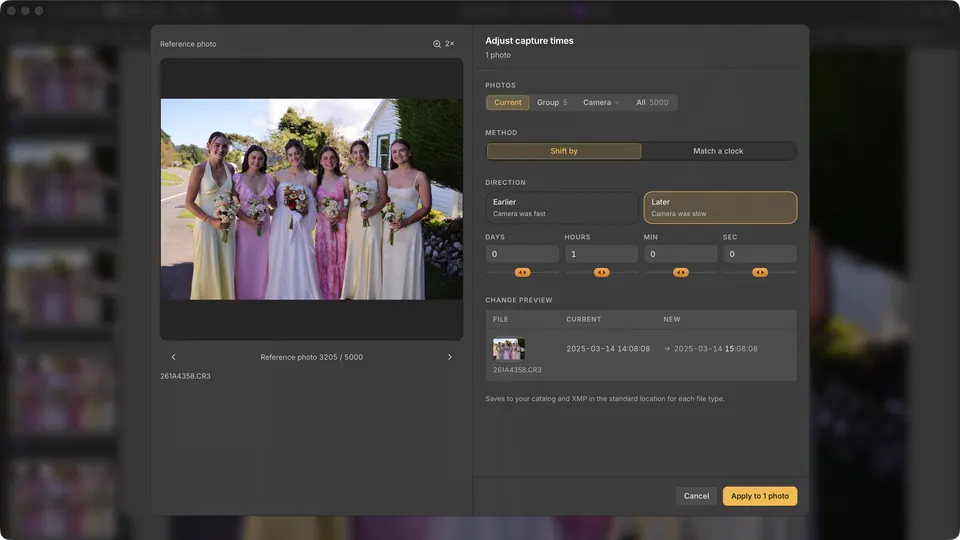
時間をずらす:指定した量だけ時刻を移動する
- 「時間をずらす」を選びます。
- カメラの時計が進んでいた場合は「早める」を、遅れていた場合は「遅らせる」を選びます。
- 日、時間、分、秒を入力するか、各フィールドの下にあるスライダーをドラッグします。ドラッグする距離が長いほど、値が速く変化します。
- 「変更のプレビュー」を確認してから、「適用」をクリックします。
撮影時刻のない写真はスキップされます。プレビューには、それらの写真に対する「修復」が表示されます。
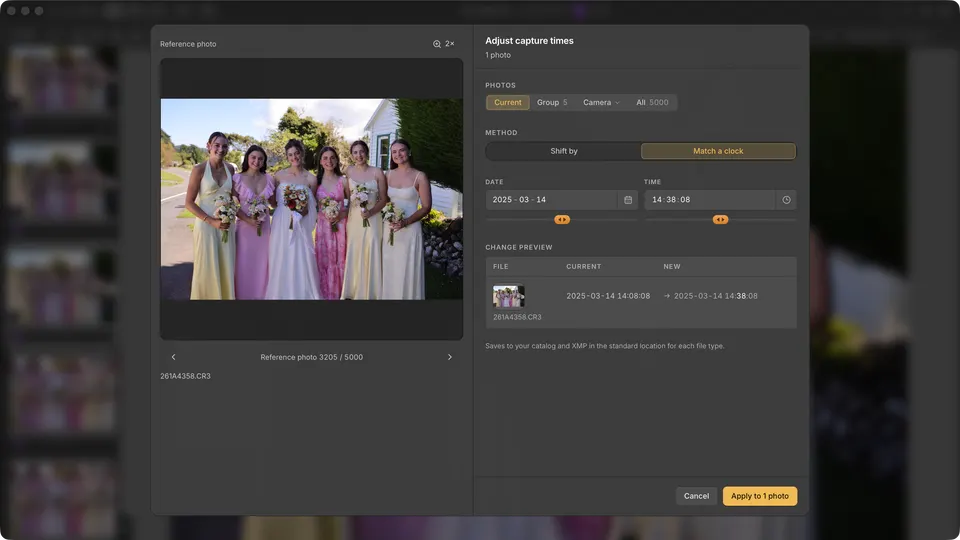
時計に合わせる:基準写真に揃える
基準写真に設定すべき日付と時刻を入力します。写真に写っている時計を読み取るには、2×を使います。対象範囲内のすべての写真が同じ差だけ移動し、順序と間隔は保たれます。
修復:撮影時刻のない写真
撮影時刻のない写真がある場合は、「変更のプレビュー」にその旨が表示され、「修復」が提示されます。「個別に設定」を選ぶと、最初の写真の時刻を設定し、それを基準に残りの写真を調整します。または「すべて同じ日時に設定」を選びます。「修復」は欠けている時刻を補うだけで、既存の撮影時刻を上書きすることはありません。
読み込み時
読み込みビルダーで「撮影日時」の調整を追加すると、読み込みの一部として各カメラを補正できます。調整は作業用の写真とカタログに反映されます。ファイル名、フォルダー、バックアップコピーは読み込み時のままです。
変更の保存先
- カタログにすぐに保存されます。並べ替えと日付フィルターは、再読み込みしなくても更新されます。
- XMPは各ファイル形式の標準の場所に保存されます。RAWファイルでは隣のサイドカーに、単体のJPEGとDNGファイルではファイル内に保存されます。
- 独自形式のRAW画像データが変更されることはありません。