Handoff funziona con entrambe le parti di Photoshop Elements su Mac e Windows: apri la selezione come documenti in Elements Editor oppure aggiungila a un catalogo Elements Organizer.
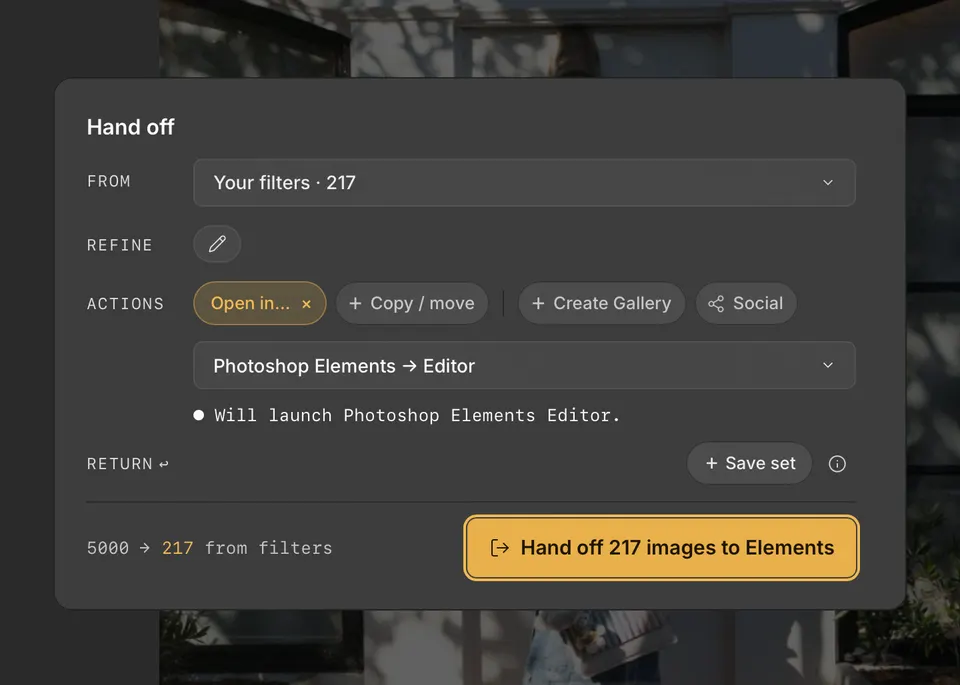
Apri in Elements Editor
- Premi H per aprire Handoff e scegli le tue foto con Da e Rifinisci.
- In Azioni, fai clic su Apri in…, passa il puntatore su Photoshop Elements e scegli Apri in Elements Editor.
- Fai clic sul pulsante di Handoff, ad esempio Trasferisci 12 immagini a Elements.
I file RAW richiedono Camera Raw per Photoshop Elements. Se Handoff non lo trova, te lo segnala e puoi comunque inviare: in Elements Editor, scegli Aiuto → Installa Camera Raw. I video non possono essere inviati a Elements Editor.
Aggiungere a un catalogo Elements Organizer
- In Azioni, fai clic su Apri in… e passa il puntatore su Photoshop Elements.
- In Organizer, scegli un catalogo, Scegli esistente… oppure + Nuovo catalogo….
- Fai clic sul pulsante di Handoff, ad esempio Aggiungi 217 foto a Organizer.
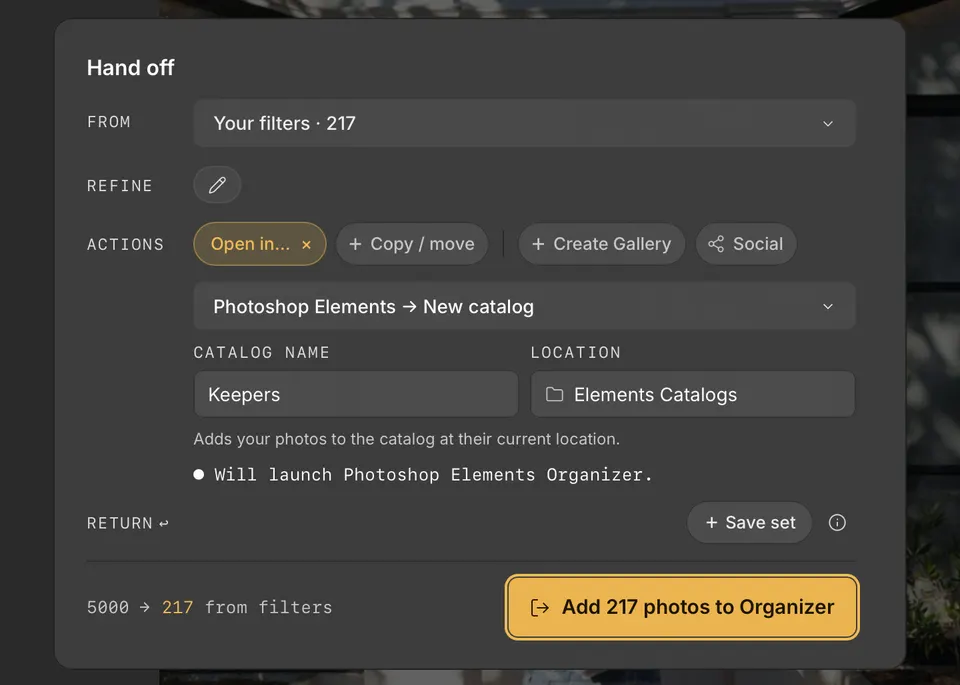
Cullibrate apre il catalogo, importa le foto e porta Organizer in primo piano quando sono state aggiunte. Le foto già presenti nel catalogo vengono saltate.