Una galleria è una pagina web privata che Cullibrate ospita per te. Creala direttamente dal trasferimento, invia il link al cliente e potrà vedere le sue foto, mettere un cuore, commentarle e scaricarle.
Cosa entra nella galleria
Le gallerie accettano foto JPEG e RAW. Ecco come viene inclusa ogni foto:
| La tua foto | Cosa riceve il cliente |
|---|---|
| JPEG | Il JPEG stesso. |
| RAW con modifiche di Lightroom nel suo XMP | Le tue modifiche applicate, a dimensione completa, con il rendering di Adobe DNG Converter. |
| Coppia RAW+JPEG o RAW+HEIF | Il JPEG o l'HEIF. |
| RAW da solo | Ciò che Cullibrate mostra con lo zoom al 100%: l'anteprima della fotocamera a dimensione completa, oppure un rendering a dimensione completa. |
- Fino a 2.500 foto per galleria.
- Le foto oltre i 100 megapixel vengono ridotte per rientrare nel limite.
- Un file JPEG può arrivare a 50 MB.
- Cullibrate prepara su questo dispositivo copie sRGB senza metadati. I tuoi originali non vengono mai sovrascritti.
Creare la galleria
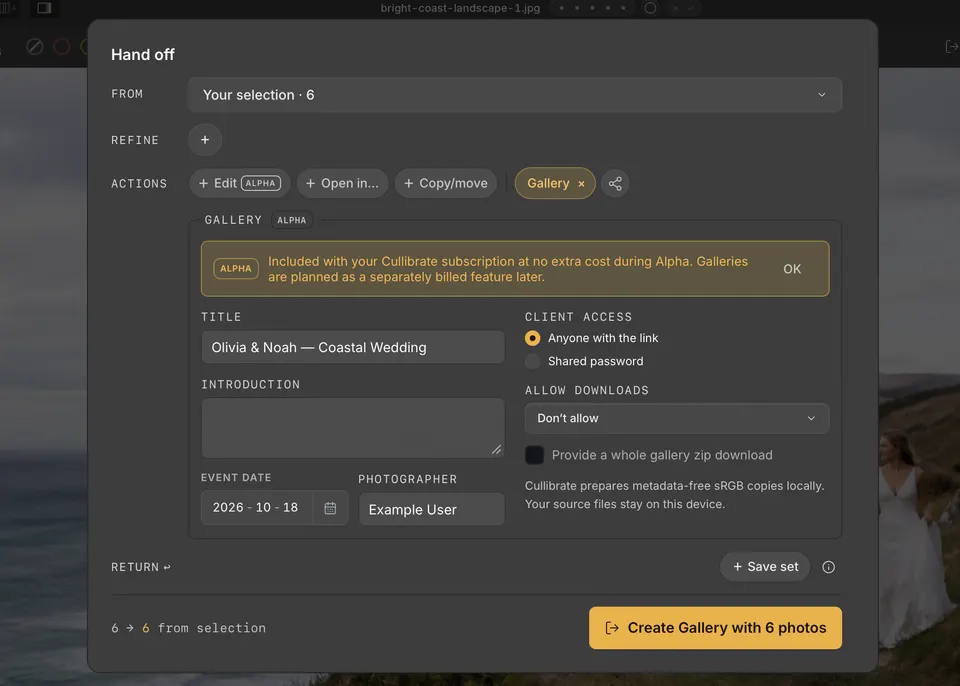
- Premi H oppure fai clic su Trasferimento nella barra degli strumenti per aprire il riepilogo del trasferimento.
- Scegli le foto con Da e Rifinisci, esattamente come per qualsiasi altro trasferimento.
- In Azioni, fai clic su Galleria. Compare il riquadro Galleria, con il nome della raccolta come titolo.
- Imposta il titolo, un'introduzione, la data dell'evento e il nome del fotografo che il cliente vedrà.
- Scegli chi può aprirla: chiunque abbia il link, oppure una password condivisa che dai al cliente.
- Scegli i download: disattivati, in formato web o come JPEG originali, e se offrire uno zip dell'intera galleria.
- Fai clic sul pulsante in basso, ad esempio «Crea galleria con 48 foto».
Al termine del caricamento, il riepilogo offre Apri vista cliente e Gestisci galleria. Gestisci galleria apre il sito web, dove puoi modificare in seguito accesso, download e dettagli.
Cosa vede il cliente
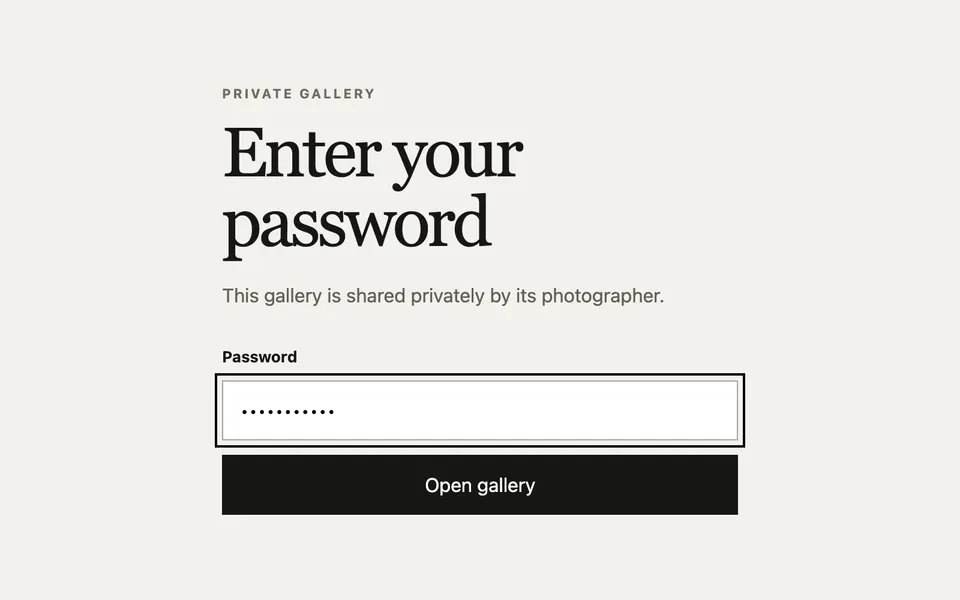
Con una password condivisa, il cliente la inserisce per prima cosa.
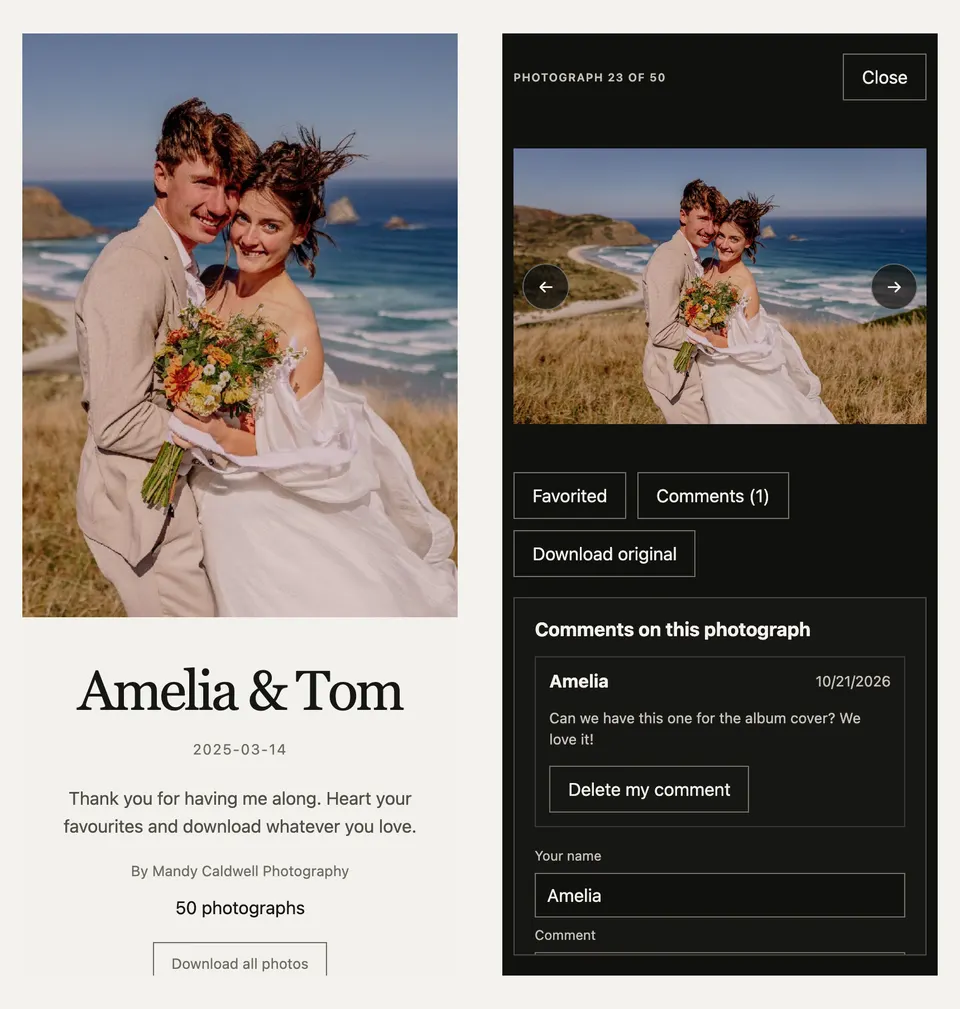
La galleria si apre sulla tua foto di copertina, con il titolo e la data dell'evento.

Più in basso ci sono la tua introduzione e il tuo nome. Se l'hai consentito, Scarica tutte le foto prepara uno zip in background; il cliente può uscire e tornare, e lo zip resta disponibile per 24 ore.

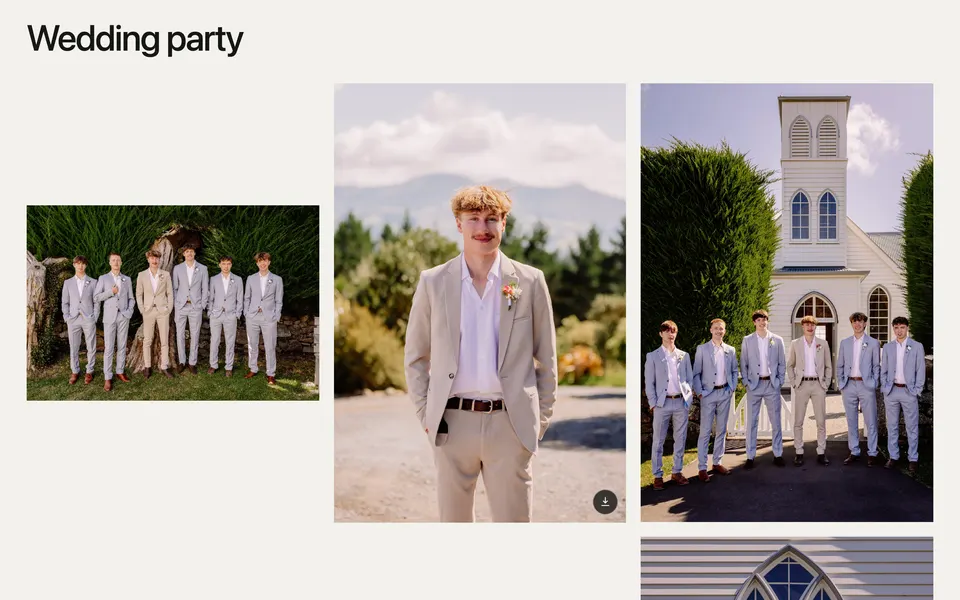
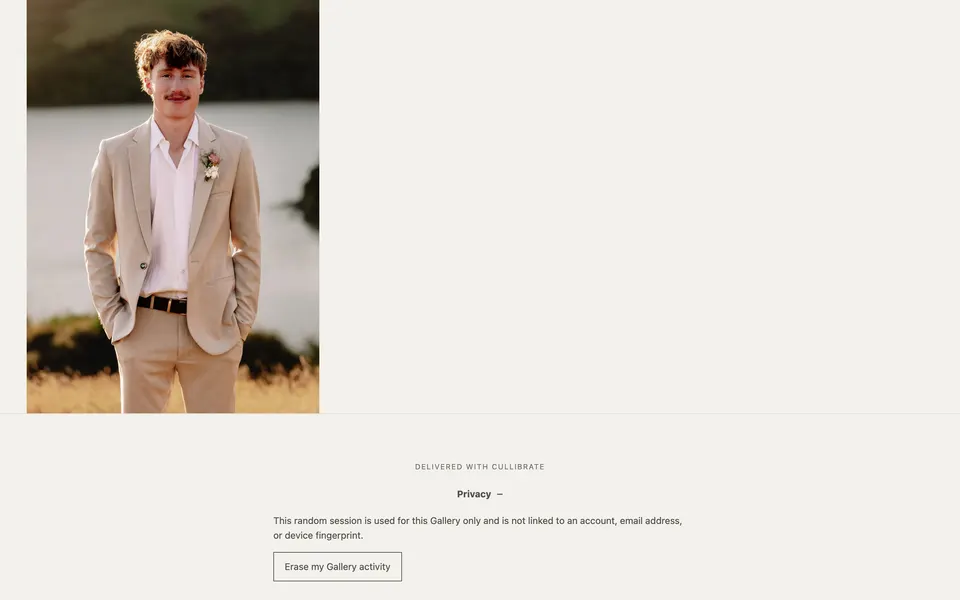
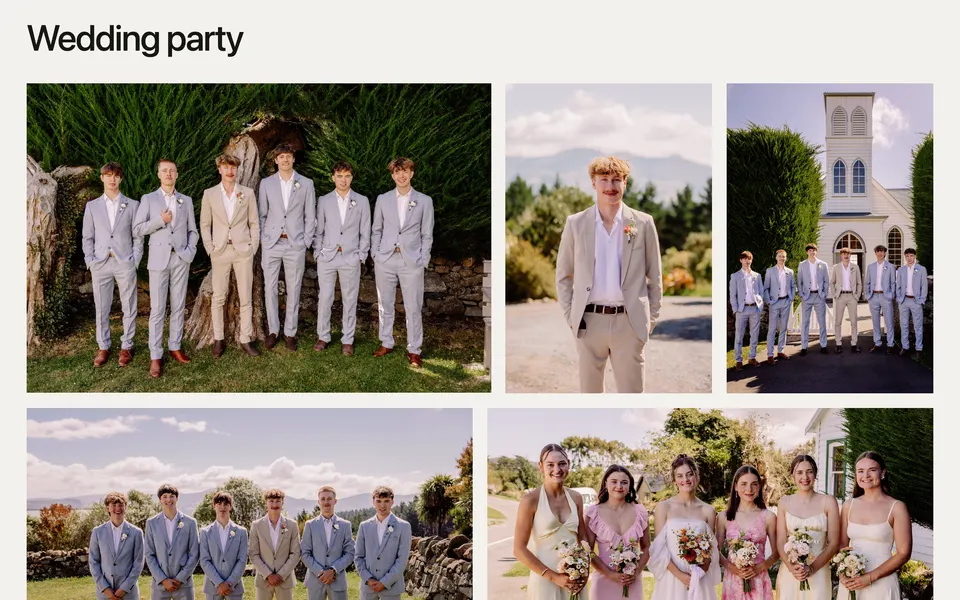
Le foto sono raggruppate sotto i titoli delle tue sezioni, ciascuna con il proprio pulsante di download.
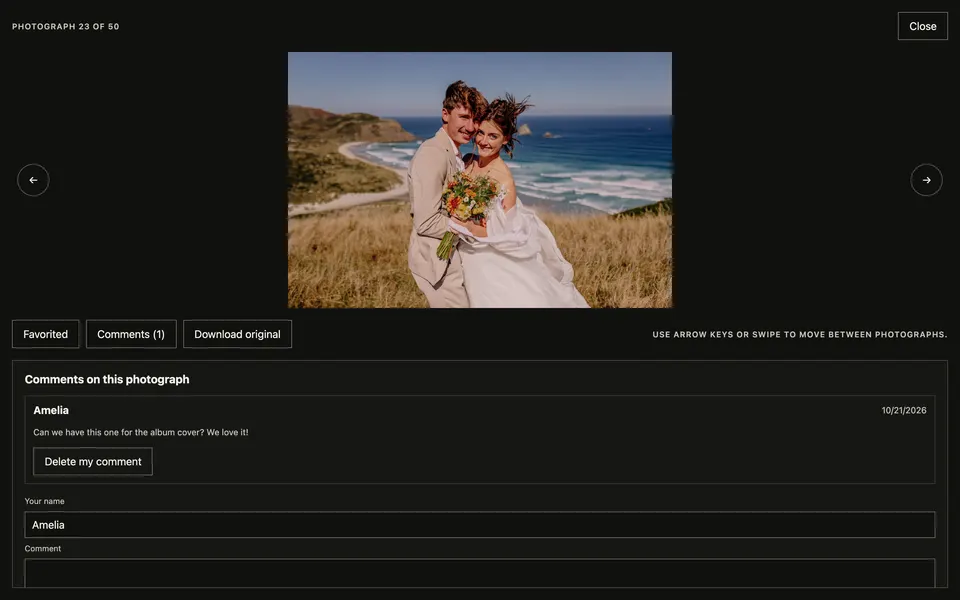
Facendo clic su una foto si apre il visualizzatore. Nel visualizzatore il cliente può:
- Passare da una foto all'altra con i tasti freccia o scorrendo con il dito.
- Mettere un cuore a una foto con Preferito.
- Lasciarti una nota con Commenti.
- Salvare la foto con Scarica originale.
Sul telefono funziona tutto allo stesso modo.
Rendila tua
In Gestisci galleria sul sito web, Presentazione per il cliente cambia l'aspetto della galleria. Le modifiche salvate sono subito online.
| Impostazione | Opzioni |
|---|---|
| Foto di copertina | Qualsiasi foto della galleria. |
| Layout | Griglia mantiene ogni foto nel suo formato; Editoriale dispone le foto in righe a tutta larghezza. |
| Stile | Chiaro o Scuro. |
| Spaziatura | Stretta, Normale o Ampia. |
| Filigrana | Il tuo logo, la tua firma o un timbro sulle foto che i clienti visualizzano. Vedi sotto. |
| Sezioni e ordine delle foto | I titoli e l'ordine in cui compaiono le foto. |

Aggiungere una filigrana
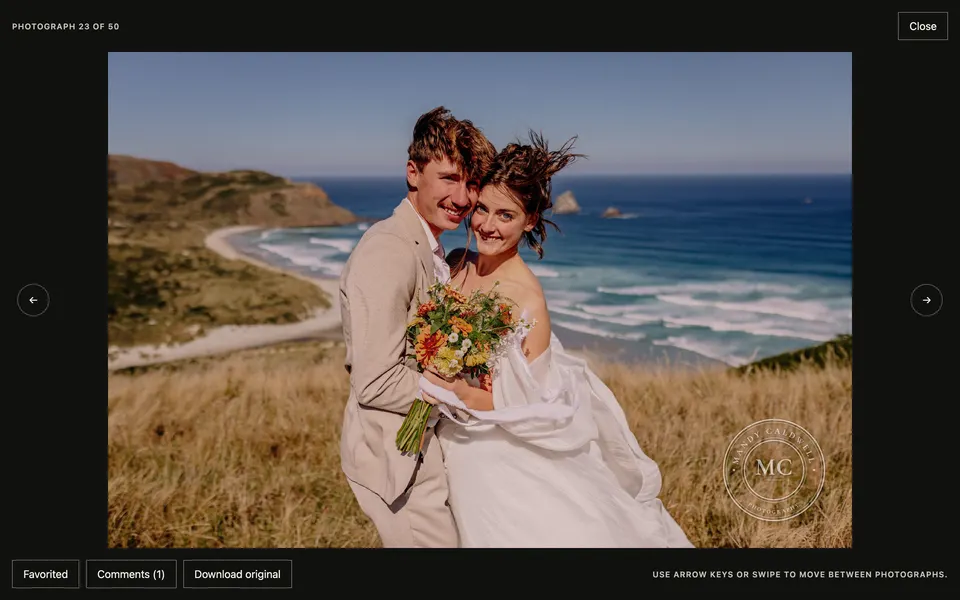
In Filigrana, dentro Presentazione per il cliente, scegli un tipo. L'anteprima la mostra su una foto di esempio mentre procedi, e Salva presentazione la applica alla galleria online.
| Tipo | Che cos'è |
|---|---|
| Carica | Il tuo logo o la tua firma, in PNG o SVG fino a 2 MB. I bordi vuoti vengono rifilati automaticamente. |
| Firma | Il tuo nome in uno di quattro stili, calligrafici o con grazie. |
| Timbro | Un timbro rotondo con nome, slogan, località, anno e iniziali, in otto design. |
| Centrata | Lettere maiuscole spaziate al centro della foto. |
| Ripetuta | Leggere ripetizioni in diagonale su tutta la foto, per le bozze. |
- Scegli bianco o nero, oppure mantieni i colori originali di un logo caricato.
- Posizionala in un angolo o al centro, e regola dimensione e intensità.
- Attiva Ombra morbida perché resti leggibile sulle foto chiare.
- Scegli dove compare: la copertina, le miniature della griglia e il visualizzatore a schermo intero. Nelle miniature un timbro si riduce alle sue iniziali.

Combinare una galleria con altri passaggi
Una galleria può essere eseguita nello stesso trasferimento di Copia/sposta, ad esempio per copiare i JPEG finiti su un disco di consegna e pubblicarli in una sola volta. Non può essere eseguita insieme ad Apri in…: attivarne uno disattiva l'altro.
Se il caricamento si interrompe
Riapri il trasferimento sulla stessa raccolta. I caricamenti interrotti sono elencati in cima al riquadro Galleria: scegli Riprendi per continuare dall'ultimo avanzamento verificato, oppure crea invece una nuova galleria.