Gli orari di acquisizione mettono in ordine una raccolta di file. Se un orologio era sbagliato — una batteria scarica, un corpo macchina ancora sul fuso orario di casa o due fotocamere che si sono disallineate — correggilo dopo l'importazione o durante l'importazione stessa. Le modifiche vengono salvate nel catalogo e in XMP, e una raccolta ordinata per ora di acquisizione si riordina subito.
Aprire l'editor
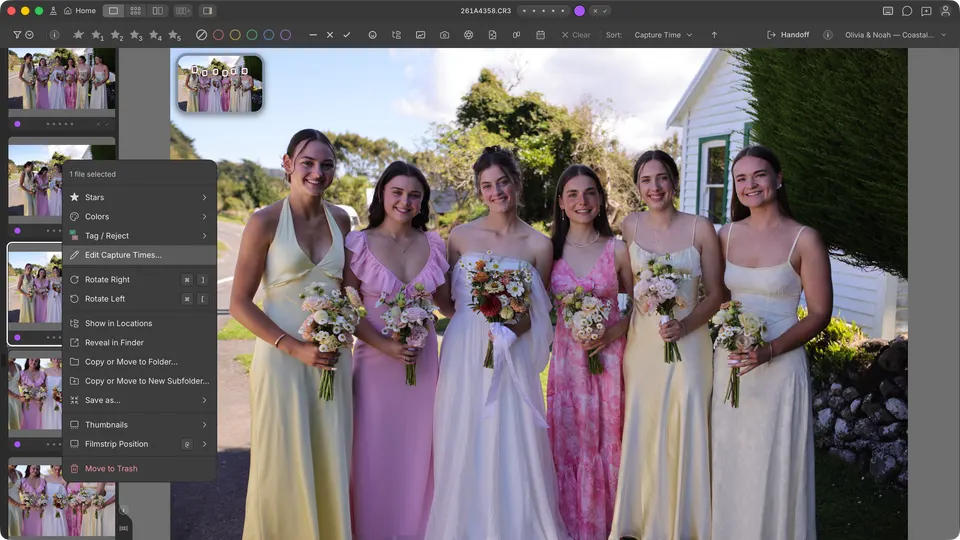
- Scegli Modifica → Modifica orari di acquisizione…
- Fai clic destro su una foto e scegli Modifica orari di acquisizione…
- Nel pannello Informazioni, passa il puntatore su Scattata e fai clic sulla matita.
Scegliere le foto
La riga Foto in cima alla finestra stabilisce l'ambito: Attuale, Gruppo o Selezionate, Fotocamera e Tutte. Attuale segue la foto di riferimento a sinistra; usa le sue frecce per sceglierne un'altra. Tutte indica ogni foto che soddisfa i filtri attuali.
Fotocamera elenca i corpi macchina della raccolta di file per modello e numero di serie, così due fotocamere dello stesso modello possono essere corrette separatamente.
Per vedere quale corpo macchina ha scattato ogni foto, scegli Fotocamera nel menu di ordinamento: le foto si raggruppano per modello e poi per numero di serie, in ordine di scatto all'interno di ogni corpo.
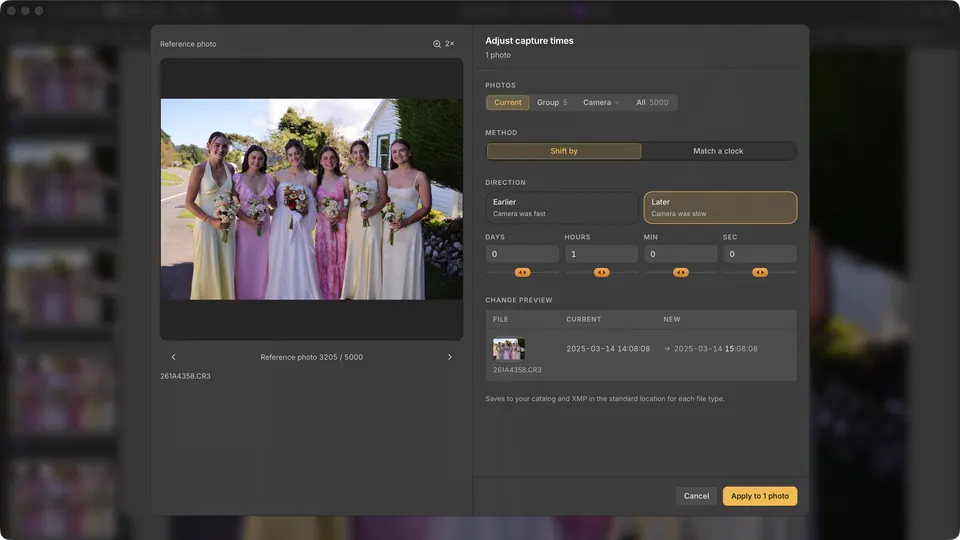
Sposta di: spostare gli orari di una certa quantità
- Scegli Sposta di.
- Scegli Prima se l'orologio della fotocamera era avanti, oppure Più tardi se era indietro.
- Inserisci giorni, ore, minuti e secondi, oppure trascina il cursore sotto un campo. Più trascini lontano, più velocemente cambia il valore.
- Controlla la sezione Anteprima della modifica, poi fai clic su Applica.
Le foto senza ora di acquisizione vengono saltate; per queste l'anteprima offre Ripara.
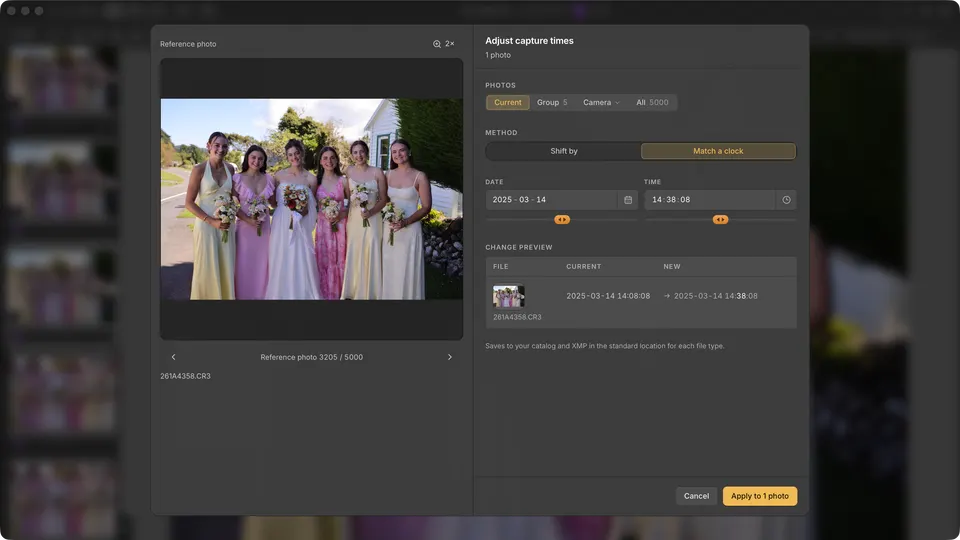
Allinea a un orologio: regolare in base a una foto di riferimento
Digita la data e l'ora che la foto di riferimento dovrebbe avere. Usa 2× per leggere un orologio inquadrato nella foto. Ogni foto nell'ambito si sposta della stessa differenza, mantenendo ordine e intervalli.
Ripara: foto senza ora di acquisizione
Quando alcune foto non hanno un'ora di acquisizione, la sezione Anteprima della modifica lo segnala e offre Ripara. Scegli Imposta singolarmente per impostare la prima foto e regolare le altre di conseguenza, oppure Imposta tutte sulla stessa ora. Ripara si limita a colmare le lacune; non sovrascrive mai un'ora di acquisizione esistente.
Durante l'importazione
Nel builder di importazione, aggiungi una regolazione Ora di scatto per correggere ogni fotocamera durante l'importazione. Le regolazioni aggiornano le foto di lavoro e il catalogo; nomi dei file, cartelle e copie di backup restano come sono stati importati.
Dove vengono salvate le modifiche
- Nel catalogo, immediatamente. L'ordinamento e i filtri per data si aggiornano senza reimportare.
- In XMP, nella posizione standard per ogni tipo di file: un file sidecar accanto ai file RAW e all'interno dei file JPEG e DNG autonomi.
- I dati immagine RAW proprietari non vengono mai modificati.