Con «Modifica» attivo, Cullibrate scrive le impostazioni di sviluppo della tua Colorbration nell'XMP delle foto prima di trasferirle. Lightroom Classic le legge durante l'importazione, così le foto arrivano già modificate.
Inviare con Modifica
- Apri Handoff e scegli «Modifica». Non hai ancora una Colorbration? Scegli «Configura». Vedi Creare una Colorbration.
- In «Modifica con», scegli una Colorbration.
- Scegli «Apri in…» → Lightroom Classic, poi avvia il trasferimento.
- Nell'importazione di Lightroom imposta Impostazioni sviluppo su Nessuna, poi importa.
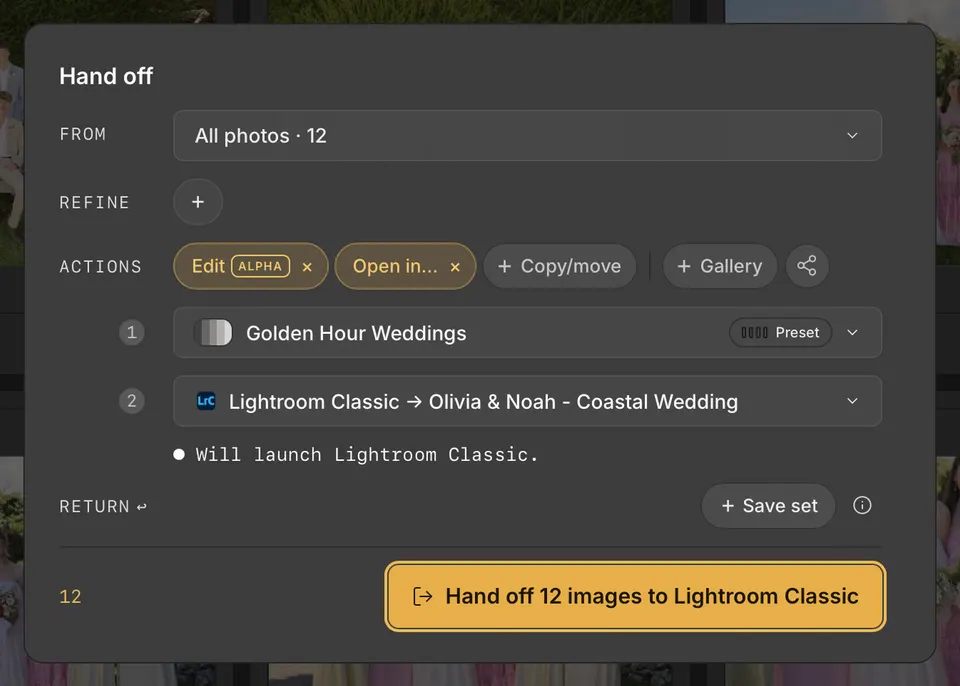
Handoff mostra quante foto ha modificato. Le foto che non ha potuto modificare vengono trasferite senza modifiche.
Scegli una Colorbration durante l'importazione
Puoi scegliere una Colorbration anche durante l'importazione, così vedi il tuo stile mentre selezioni.
- In Copia e seleziona o Apri, sotto Rifinisci, scegli Colorbration e poi una Colorbration.
- Il suo riquadro dice cosa succede. Per impostazione predefinita, viene scritta nell'XMP di ogni foto RAW al termine dell'importazione. Se alcuni XMP hanno già modifiche, il riquadro chiede se sovrascriverle: lascia la casella selezionata per sostituirle o deselezionala per mantenerle. Disattiva il suo interruttore per vederla solo in anteprima fino al trasferimento.
- Mentre selezioni, fai clic su Anteprima modifiche nella barra del titolo per scegliere cosa mostra: le modifiche esistenti o una Colorbration. Premi J per attivarla o disattivarla.
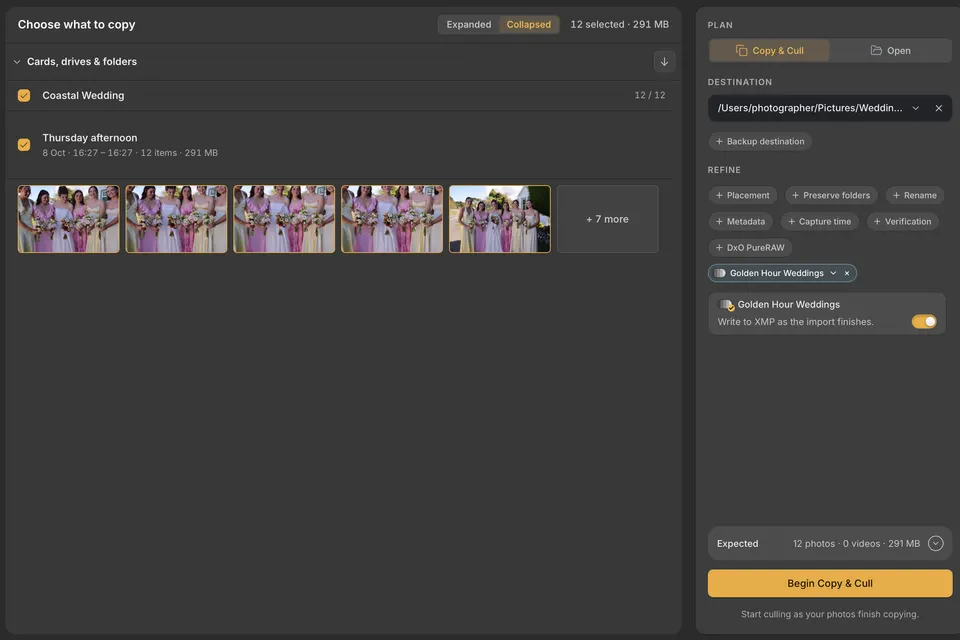
Il trasferimento parte con la stessa Colorbration. Se l'importazione l'ha già scritta e da allora non è cambiato nulla, il trasferimento non la scrive di nuovo. Se la Colorbration è stata aggiornata, il trasferimento applica la nuova versione. In entrambi i casi, le foto insegnano alla Colorbration quando le completi in Lightroom Classic.
Quali modifiche applica
Una nuova Colorbration applica il tuo predefinito. Quando ha una versione addestrata, Handoff applica quella versione, che adatta ogni foto al tuo stile. Cullibrate te lo dice la prima volta.
- Per usare il predefinito originale o continuare a usare una versione addestrata, apri Gestisci e selezionala in Scegli una versione.
Quali foto ricevono le modifiche
- Foto RAW: le modifiche vanno nel file sidecar .xmp accanto al file RAW. Il file RAW non cambia mai.
- Foto JPEG, HEIC, TIFF e DNG: ricevono le modifiche solo le copie create da Handoff, ad esempio con «Copia / sposta». Gli originali non cambiano mai.
- Le foto che hanno già modifiche ricevono invece i valori della Colorbration. Prima di iniziare, il trasferimento indica quando le modifiche verranno sovrascritte.
- Le foto RAW già presenti nel catalogo di Lightroom Classic ricevono comunque le modifiche XMP. Sono escluse dall'importazione delle nuove foto.
- Alcune regolazioni del bilanciamento del bianco non si possono ancora applicare. Handoff te lo segnala quando le ha escluse.
- «Modifica» funziona con Lightroom Classic. Non è ancora disponibile con altri editor.
Disattivare o annullare
- Per trasferire senza modifiche, rimuovi il passaggio «Modifica» in Handoff.
- Se annulli un trasferimento, le modifiche già scritte nell'XMP restano. Handoff indica quante sono.
Se qualcosa non funziona
| Cosa vedi | Cosa fare |
|---|---|
| Installa … in Lightroom Classic. | Il predefinito è stato rimosso o rinominato. Installalo di nuovo, poi ripeti il trasferimento. |
| Tieni una sola copia di … in Lightroom Classic. | Rimuovi il predefinito duplicato, poi ripeti il trasferimento. |
| … è cambiato in Lightroom Classic. | Scegli «Usa il predefinito aggiornato» per trasferire con le tue modifiche. |
| Lightroom Classic sta ancora caricando i predefiniti. | Attendi un momento, poi riprova. |
| «Modifica» richiede Lightroom Classic, che Cullibrate non trova. | Installa Lightroom Classic, oppure rimuovi il passaggio «Modifica». |
| Questa Colorbration non è pronta su questo computer. | Riprova tra qualche minuto o scegli un'altra Colorbration. |
| «Modifica» funziona con un massimo di 20.000 foto alla volta. | Trasferisci gruppi più piccoli. |