Handoff वह जगह है जहाँ से आपकी चुनी गई फ़ोटो Cullibrate से बाहर जाती हैं: किसी एडिटर, कैटलॉग, फ़ोल्डर या क्लाइंट गैलरी में। आप तय करते हैं कि कौन-सी फ़ोटो जाएँगी, उनके साथ क्या होना चाहिए यह जोड़ते हैं, और एक बटन पर क्लिक करते हैं।
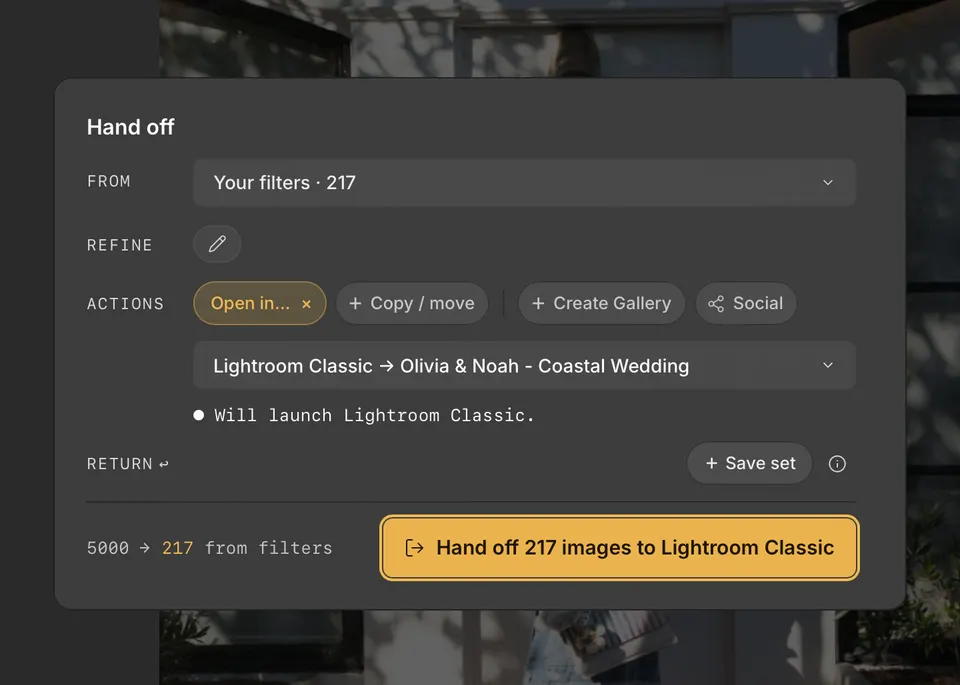
Handoff खोलें
H दबाएँ, या टूलबार में हैंडऑफ़ पर क्लिक करें। Handoff कार्ड आपके संग्रह के ऊपर खुलता है।
स्रोत और परिष्कृत करें: कौन-सी फ़ोटो
स्रोत शुरुआती फ़ोटो तय करता है: वर्तमान फ़ोटो, आपका चयन, आपके फ़िल्टर, सभी फ़ोटो, या पहले सहेजा गया कोई सेट। परिष्कृत करें उन्हें और सीमित करता है, जैसे 4 स्टार और ऊपर। हैंडऑफ़ फ़िल्टर का उपयोग करना देखें।
क्रियाएँ: उनके साथ क्या होता है
- इसमें खोलें… फ़ोटो को Lightroom Classic, Lightroom, Photoshop, Photoshop Elements या Capture One में भेजता है। इसी मेनू के आख़िर में Finder (Windows पर File Explorer) है, जो फ़ोटो को उनके फ़ोल्डर में दिखाता है।
- कॉपी / मूव फ़ोटो को आपके चुने हुए फ़ोल्डर में रखता है।
- गैलरी बनाएँ तैयार JPEG को एक निजी क्लाइंट गैलरी के रूप में प्रकाशित करता है।
Mac पर, इसमें खोलें… Photomator और Pixelmator Pro को भी सपोर्ट करता है, जिसमें Pixelmator Pro Creator Studio शामिल है। अपनी चुनी हुई फ़ोटो को दस्तावेज़ों के रूप में खोलने के लिए ऐप चुनें। अगर वह मेन्यू में नहीं दिखता, तो Handoff की प्राथमिकताएँ खोलें और उस ऐप के लिए हैंडऑफ़ में दिखाएँ चालू करें।
नीचे का बटन ठीक-ठीक बताता है कि क्या होगा, जैसे 217 छवि को Lightroom Classic पर सौंपें या 217 को Selects में कॉपी करें।
चलते समय
प्रगति दृश्य हर चरण दिखाता है। आप इसे छोटा करके चयन जारी रख सकते हैं; छोटा करने से कुछ रद्द नहीं होता। रद्द करें बाकी चरण रोक देता है, लेकिन पहले से की गई कॉपी, मूव या किसी ऐप द्वारा पहले से खोली गई फ़ाइलों को कभी पूर्ववत नहीं करता।
आपकी फ़ोटो के साथ क्या जाता है
चयन करते समय Cullibrate रेटिंग, रंग लेबल और टैग या अस्वीकृत किए गए फ़ैसले मानक XMP मेटाडेटा के रूप में सहेजता है: RAW फ़ाइलों के पास .xmp साइडकार फ़ाइल में, और JPEG व DNG फ़ाइलों के अंदर। हर ऐप XMP के वे हिस्से पढ़ता है जिन्हें वह समर्थित करता है। RAW+JPEG जोड़ियों के लिए ऐप्स को मूल RAW फ़ाइल मिलती है।