गैलरी एक निजी वेब पेज है जिसे Cullibrate आपके लिए होस्ट करता है। इसे सीधे हैंडऑफ़ से बनाएँ, अपने क्लाइंट को लिंक भेजें, और वे अपनी फ़ोटो देख सकते हैं, उन पर दिल लगा सकते हैं, कमेंट कर सकते हैं और उन्हें डाउनलोड कर सकते हैं।
गैलरी में क्या जाता है
गैलरी JPEG और RAW फ़ोटो स्वीकार करती है। हर फ़ोटो इस तरह जाती है:
| आपकी फ़ोटो | आपके क्लाइंट को क्या मिलता है |
|---|---|
| JPEG | खुद JPEG। |
| XMP में Lightroom संपादन वाला RAW | आपके संपादन लागू करके, पूर्ण आकार में, Adobe DNG Converter से बना। |
| RAW+JPEG या RAW+HEIF जोड़ी | उसका JPEG या HEIF। |
| अकेला RAW | जो Cullibrate 100% ज़ूम पर दिखाता है: पूर्ण आकार का कैमरा प्रीव्यू, या पूर्ण आकार का रेंडर। |
- हर गैलरी में अधिकतम 2,500 फ़ोटो।
- 100 मेगापिक्सेल से बड़ी फ़ोटो सीमा में लाने के लिए छोटी कर दी जाती हैं।
- एक JPEG फ़ाइल अधिकतम 50 MB की हो सकती है।
- Cullibrate इसी डिवाइस पर बिना मेटाडेटा वाली sRGB कॉपी तैयार करता है। आपकी मूल फ़ाइलें कभी ओवरराइट नहीं होतीं।
गैलरी बनाना
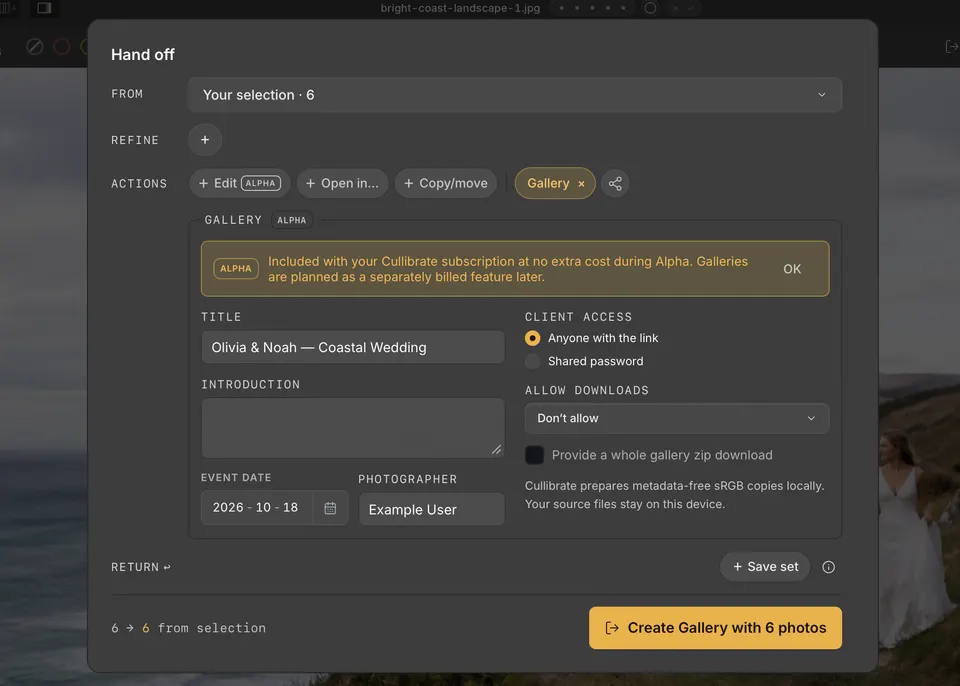
- हैंडऑफ़ खोलने के लिए H दबाएँ, या टूलबार में हैंडऑफ़ पर क्लिक करें।
- किसी भी दूसरे हैंडऑफ़ की तरह, स्रोत और परिष्कृत करें से फ़ोटो चुनें।
- क्रियाएँ के नीचे गैलरी पर क्लिक करें। गैलरी बॉक्स दिखता है, जिसमें आपके संग्रह का नाम शीर्षक के रूप में होता है।
- शीर्षक, परिचय, इवेंट की तारीख और फ़ोटोग्राफ़र का वह नाम सेट करें जो आपका क्लाइंट देखेगा।
- चुनें कि इसे कौन खोल सकता है: लिंक वाला कोई भी व्यक्ति, या साझा पासवर्ड जो आप अपने क्लाइंट को देते हैं।
- डाउनलोड चुनें: बंद, वेब आकार, या मूल JPEG, और क्या पूरी गैलरी का zip देना है।
- नीचे वाले बटन पर क्लिक करें, जैसे “48 फ़ोटो की गैलरी बनाएँ”।
अपलोड पूरा होने पर हैंडऑफ़ में क्लाइंट दृश्य खोलें और गैलरी प्रबंधित करें विकल्प मिलते हैं। गैलरी प्रबंधित करें वेबसाइट खोलता है, जहाँ आप बाद में एक्सेस, डाउनलोड और विवरण बदल सकते हैं।
आपका क्लाइंट क्या देखता है
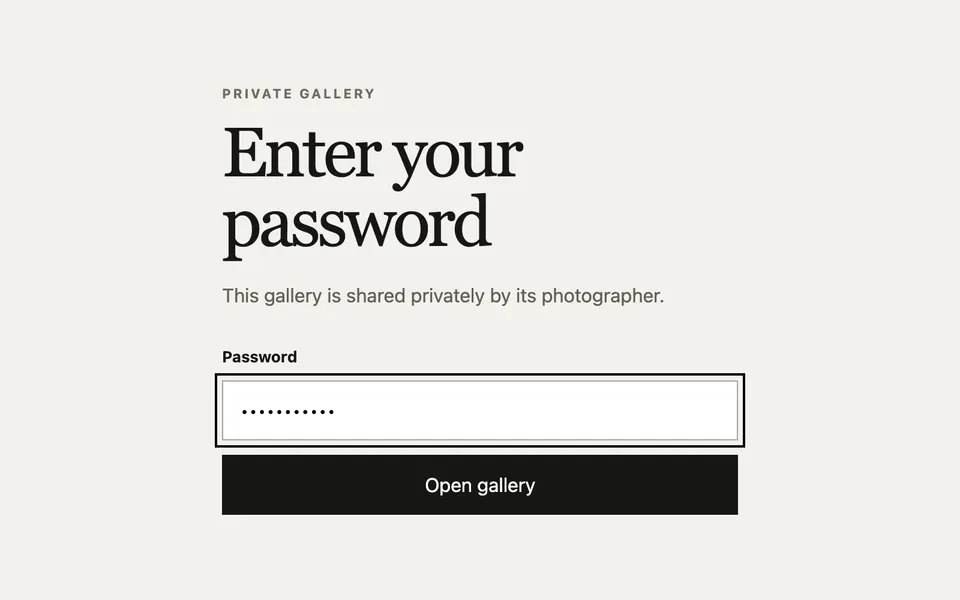
साझा पासवर्ड होने पर आपका क्लाइंट पहले उसे दर्ज करता है।
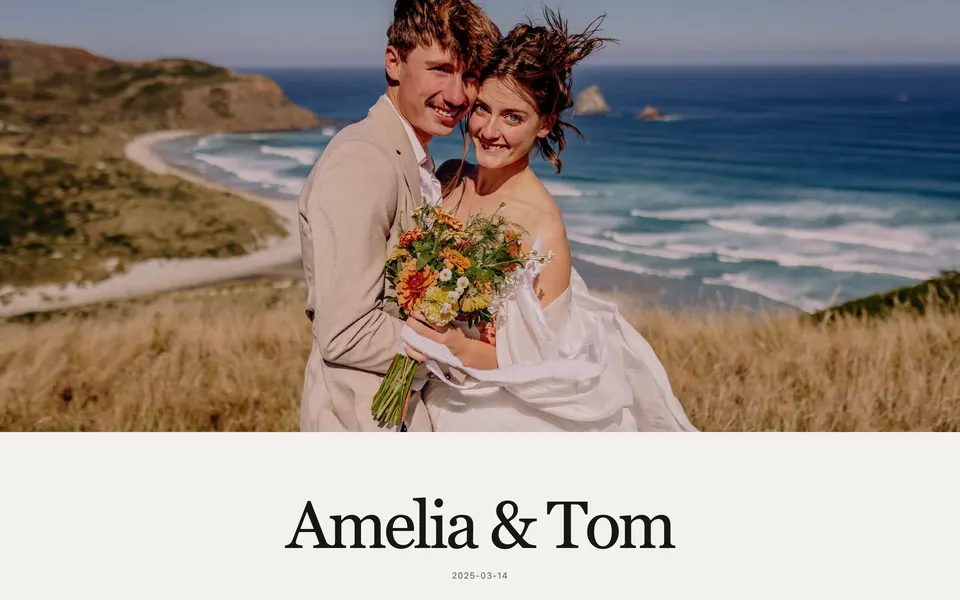
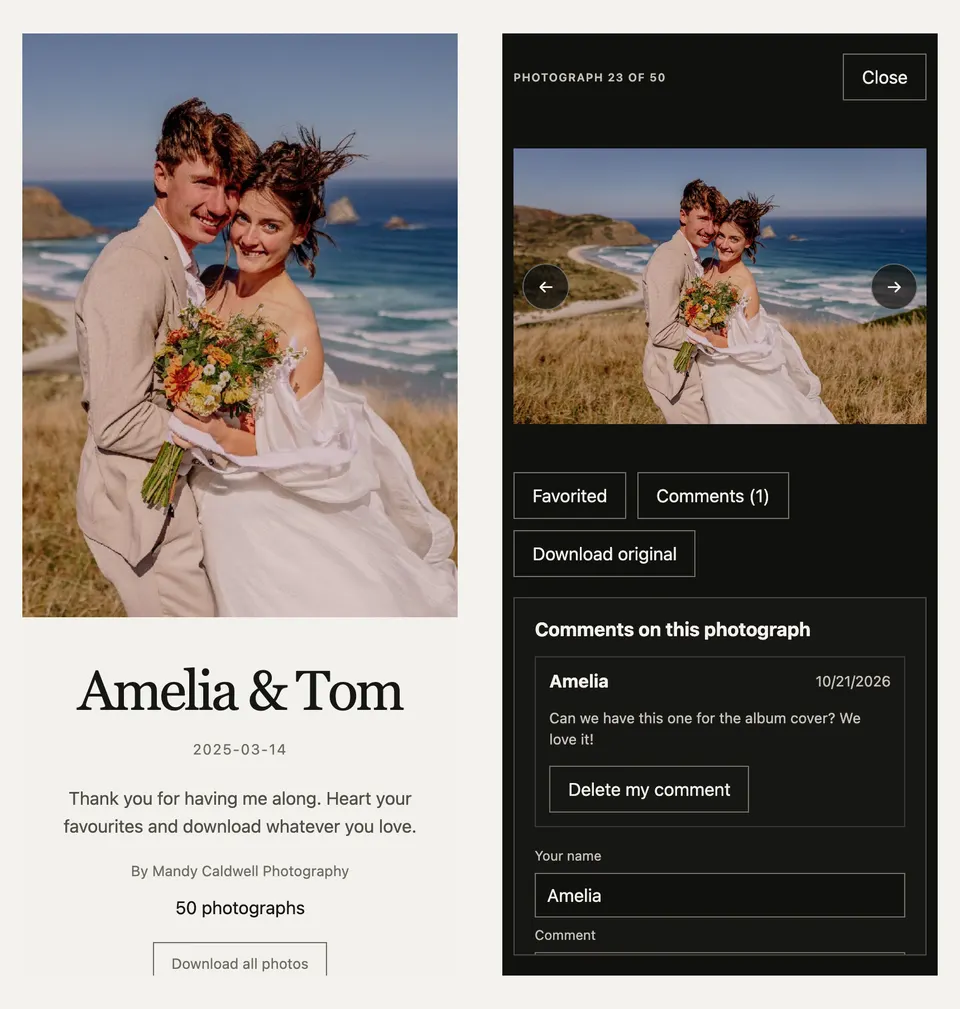
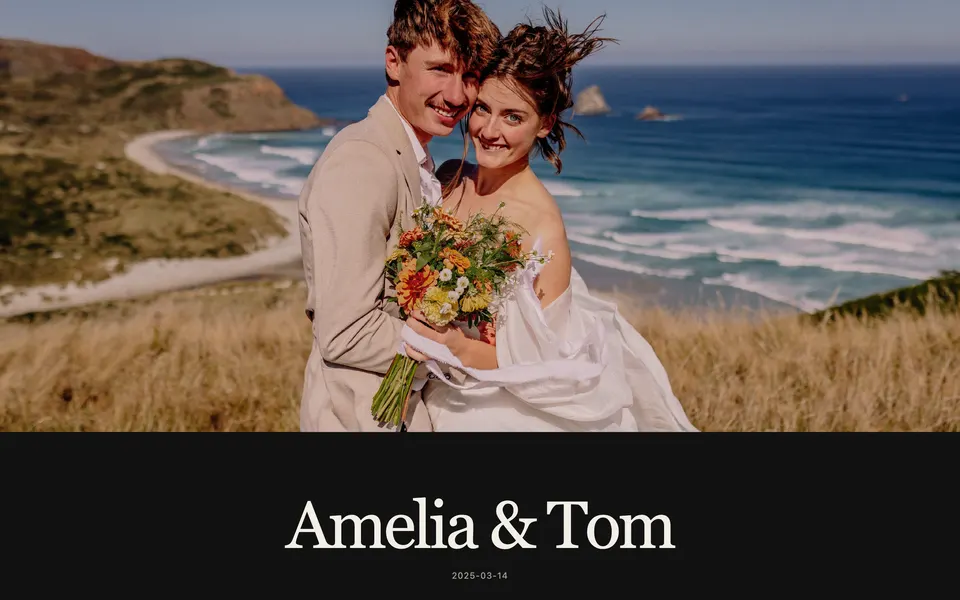
गैलरी आपकी कवर फ़ोटो, शीर्षक और इवेंट की तारीख के साथ खुलती है।
इनके नीचे आपका परिचय और नाम होता है। अगर आपने अनुमति दी है, तो सभी फ़ोटो डाउनलोड करें बैकग्राउंड में एक zip तैयार करता है; आपका क्लाइंट पेज छोड़कर बाद में लौट सकता है, और zip 24 घंटे तक उपलब्ध रहता है।
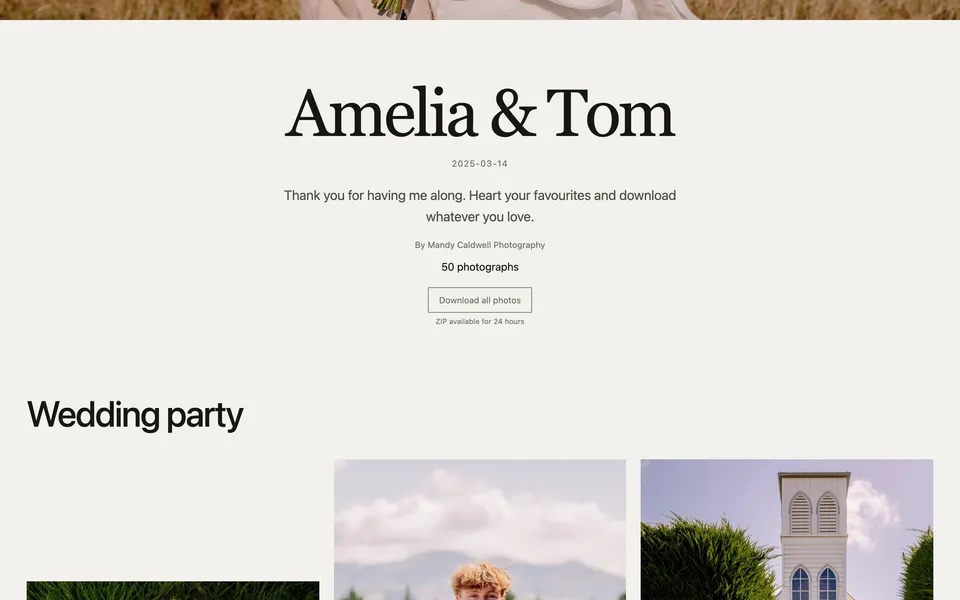
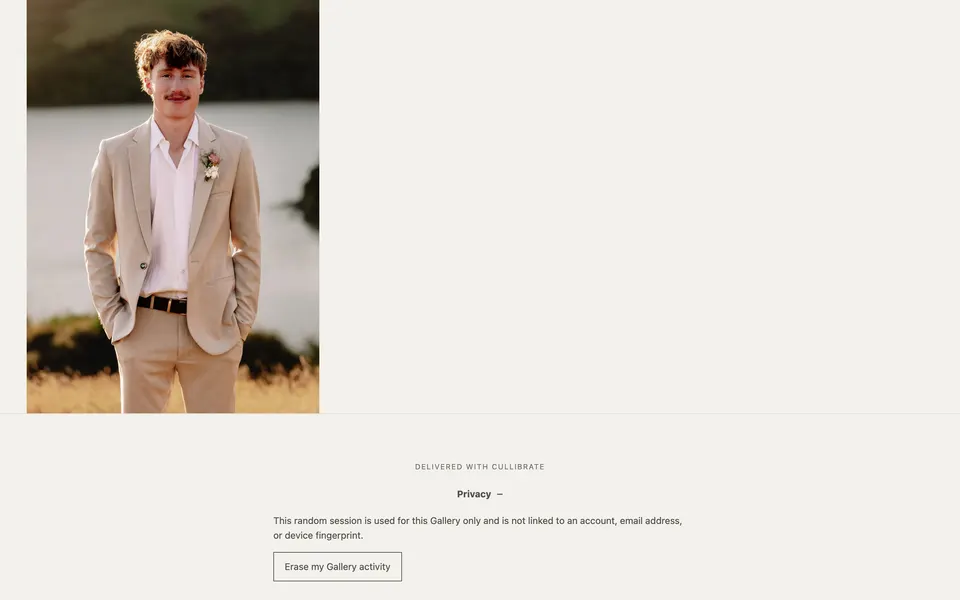
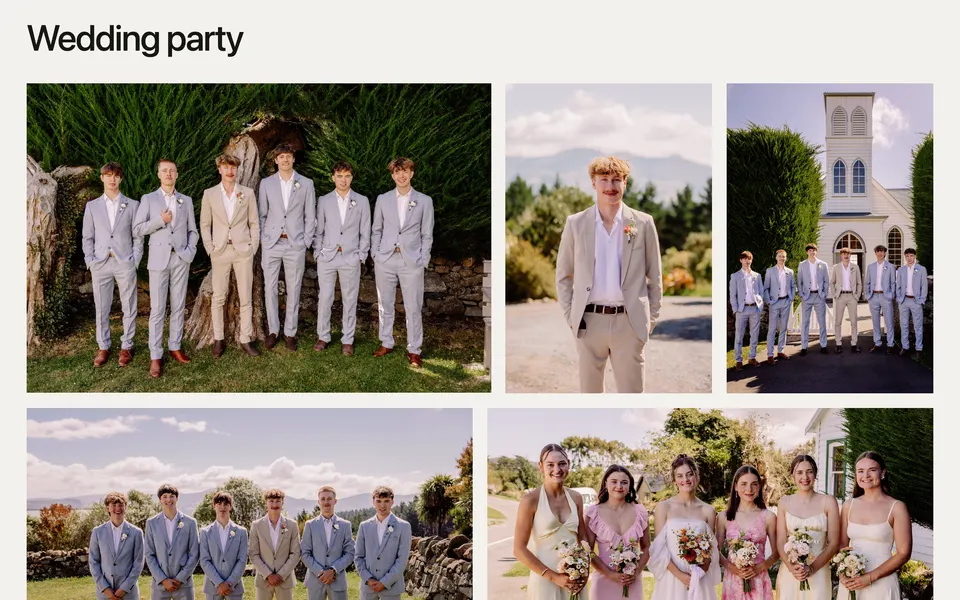
फ़ोटो आपके सेक्शन शीर्षकों के नीचे होती हैं, और हर फ़ोटो का अपना डाउनलोड बटन होता है।
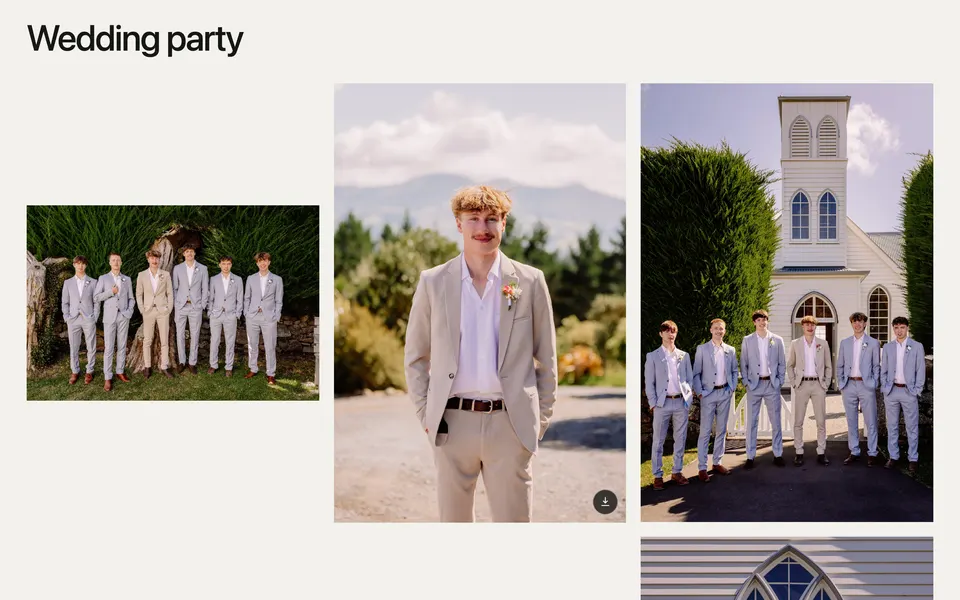
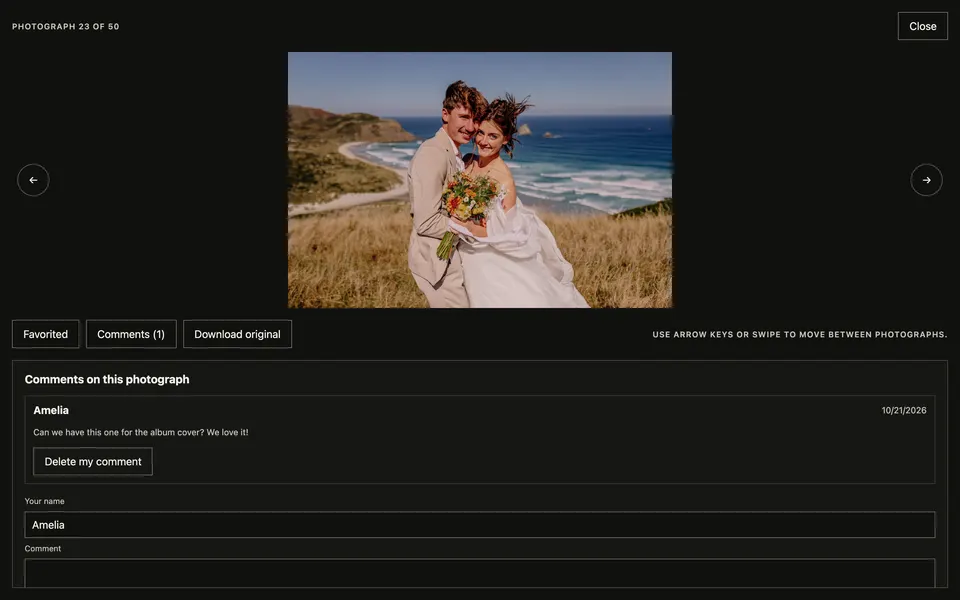
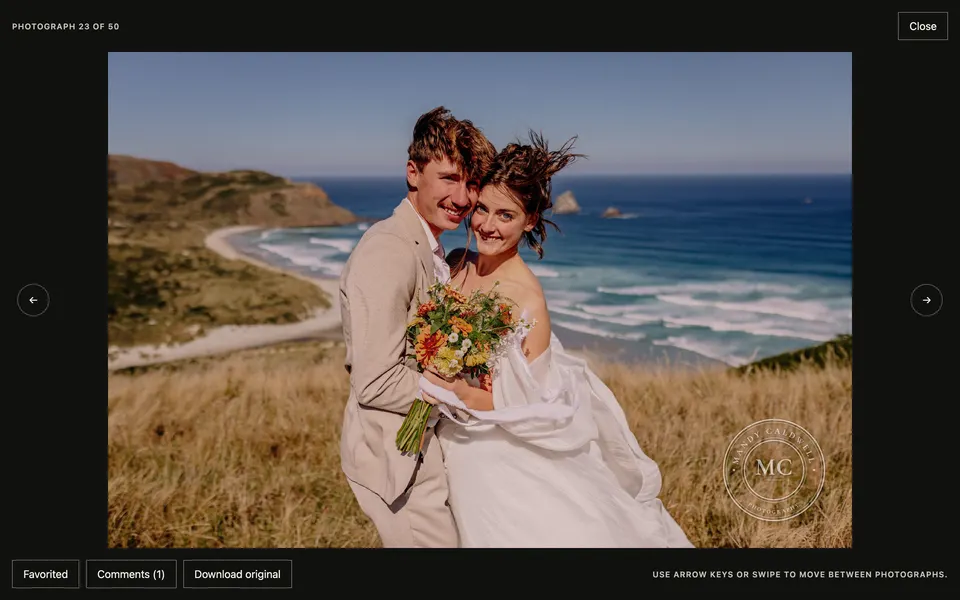
किसी फ़ोटो पर क्लिक करने से व्यूअर खुलता है। व्यूअर में आपका क्लाइंट ये कर सकता है:
- तीर कुंजियों से या स्वाइप करके फ़ोटो के बीच जाना।
- पसंदीदा से किसी फ़ोटो पर दिल लगाना।
- कमेंट से आपके लिए नोट छोड़ना।
- मूल डाउनलोड करें से फ़ोटो सहेजना।
फ़ोन पर भी सब कुछ ऐसे ही काम करता है।
इसे अपना बनाएँ
वेबसाइट पर गैलरी प्रबंधित करें में, क्लाइंट प्रस्तुति से गैलरी का रूप बदलता है। सहेजे गए बदलाव तुरंत लाइव हो जाते हैं।
| सेटिंग | विकल्प |
|---|---|
| कवर फ़ोटो | गैलरी की कोई भी फ़ोटो। |
| लेआउट | ग्रिड हर फ़ोटो को उसके अपने आकार में रखता है; एडिटोरियल फ़ोटो को पूरी चौड़ाई वाली पंक्तियों में रखता है। |
| स्टाइलिंग | लाइट या डार्क। |
| स्पेसिंग | सघन, सामान्य या खुली। |
| वॉटरमार्क | क्लाइंट जो फ़ोटो देखते हैं, उन पर आपका लोगो, हस्ताक्षर या स्टैम्प। नीचे देखें। |
| सेक्शन और फ़ोटो क्रम | शीर्षक और वह क्रम जिसमें फ़ोटो दिखती हैं। |
वॉटरमार्क जोड़ना
क्लाइंट प्रस्तुति में वॉटरमार्क के नीचे एक प्रकार चुनें। प्रीव्यू इसे साथ-साथ एक सैंपल फ़ोटो पर दिखाता है, और प्रस्तुति सहेजें इसे लाइव गैलरी पर लगा देता है।
| प्रकार | यह क्या है |
|---|---|
| अपलोड | आपका अपना लोगो या हस्ताक्षर, 2 MB तक की PNG या SVG फ़ाइल के रूप में। खाली किनारे अपने आप काट दिए जाते हैं। |
| हस्ताक्षर | चार हस्तलिखित या सेरिफ़ स्टाइल में से किसी एक में आपका नाम। |
| स्टैम्प | आपके नाम, टैगलाइन, जगह, साल और आद्याक्षरों वाला गोल स्टैम्प, आठ डिज़ाइनों में। |
| बीच में | फ़ोटो के बीच में फैले, दूरी पर रखे बड़े अक्षर। |
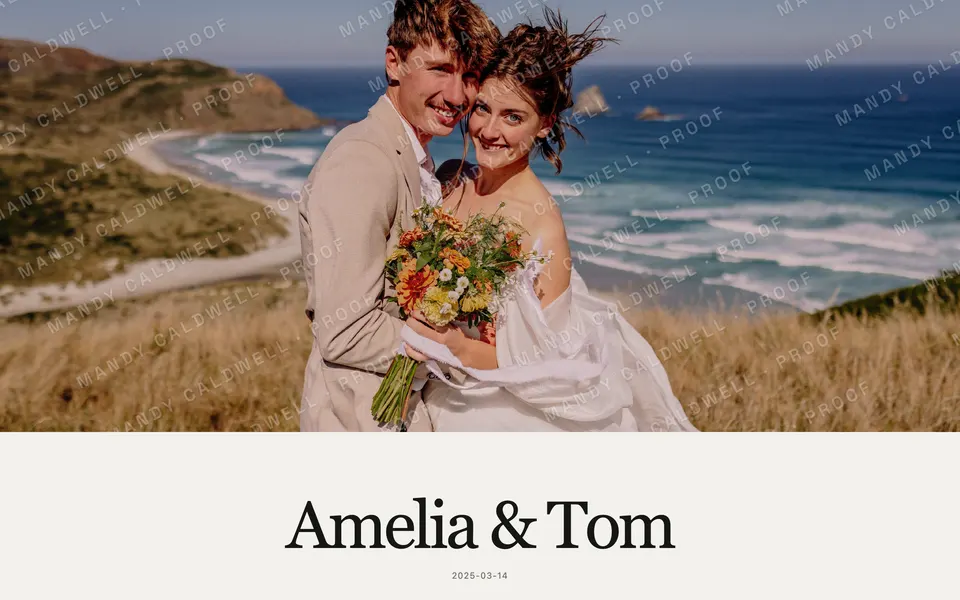
| दोहराया हुआ | पूरी फ़ोटो पर हल्के तिरछे दोहराव, प्रूफ़ के लिए। |
- सफ़ेद या काला चुनें, या अपलोड किए गए लोगो को उसके अपने रंगों में रखें।
- इसे किसी कोने या बीच में रखें, और इसका आकार और तीव्रता सेट करें।
- सॉफ़्ट शैडो चालू करें ताकि यह चमकीली फ़ोटो पर भी पढ़ने लायक रहे।
- चुनें कि यह कहाँ दिखे: कवर, ग्रिड थंबनेल और फ़ुल-स्क्रीन व्यूअर। थंबनेल पर स्टैम्प छोटा होकर सिर्फ़ आद्याक्षर रह जाता है।
गैलरी को दूसरे चरणों के साथ जोड़ना
गैलरी उसी हैंडऑफ़ में कॉपी/मूव के साथ चल सकती है, जैसे तैयार JPEG को डिलीवरी ड्राइव पर कॉपी करना और उन्हें एक ही बार में प्रकाशित करना। यह इसमें खोलें… के साथ नहीं चल सकती: एक को चालू करने पर दूसरा बंद हो जाता है।
अगर अपलोड बीच में रुक जाए
उसी संग्रह पर हैंडऑफ़ फिर से खोलें। बीच में रुके अपलोड गैलरी बॉक्स में सबसे ऊपर दिखते हैं: आखिरी सत्यापित प्रगति से जारी रखने के लिए फिर शुरू करें चुनें, या इसके बजाय नई गैलरी बनाएँ।