Photo Mechanic से Cullibrate पर आते समय इस गाइड का उपयोग करें। इसमें Photo Mechanic कीबोर्ड प्रीसेट, Photo Mechanic इन्जेस्ट सेटिंग्स का Cullibrate आयात से मेल, और साथ आने वाला XMP मेटाडेटा बताया गया है।
Photo Mechanic कीबोर्ड प्रीसेट का उपयोग करें
पहली बार लॉन्च करते समय, Cullibrate को कौन से शॉर्टकट इस्तेमाल करने चाहिए? के नीचे Photo Mechanic चुनें। इससे Cullibrate वर्कबेंच रूप-रंग पर भी चला जाता है।
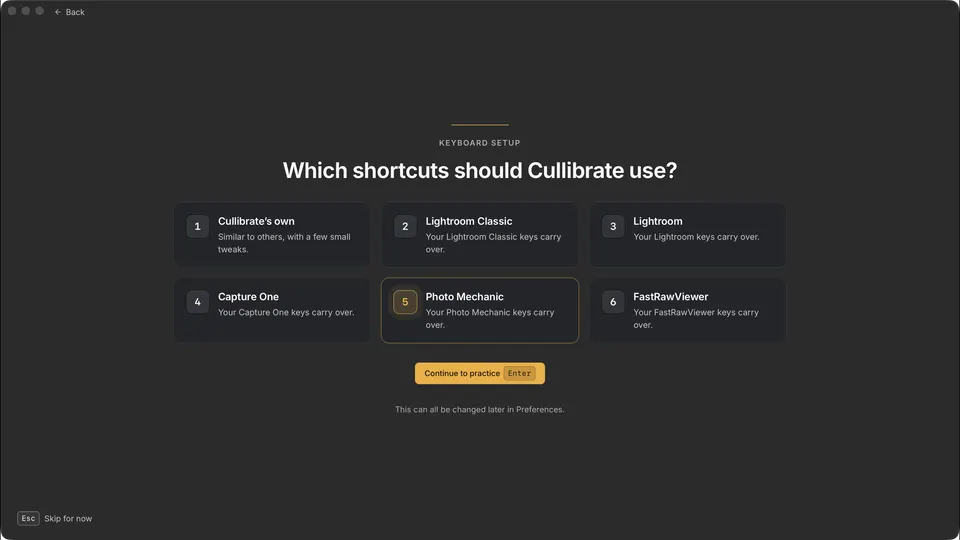
पहले से सेट अप है? वही प्रीसेट प्राथमिकताओं से लागू करें:
- प्राथमिकताएँ (Windows पर सेटिंग्स) खोलें और कीबोर्ड चुनें।
- अपने परिचित शॉर्टकट साथ लाएँ के नीचे ऐप्लिकेशन प्रीसेट लागू करें पर क्लिक करें और Photo Mechanic चुनें।
- अपनी मौजूदा प्रोफ़ाइल से अंतर देखें, फिर प्रीसेट लागू करें पर क्लिक करें। Cullibrate, Photo Mechanic नाम की कीबोर्ड प्रोफ़ाइल बनाता है और उस पर स्विच कर देता है।
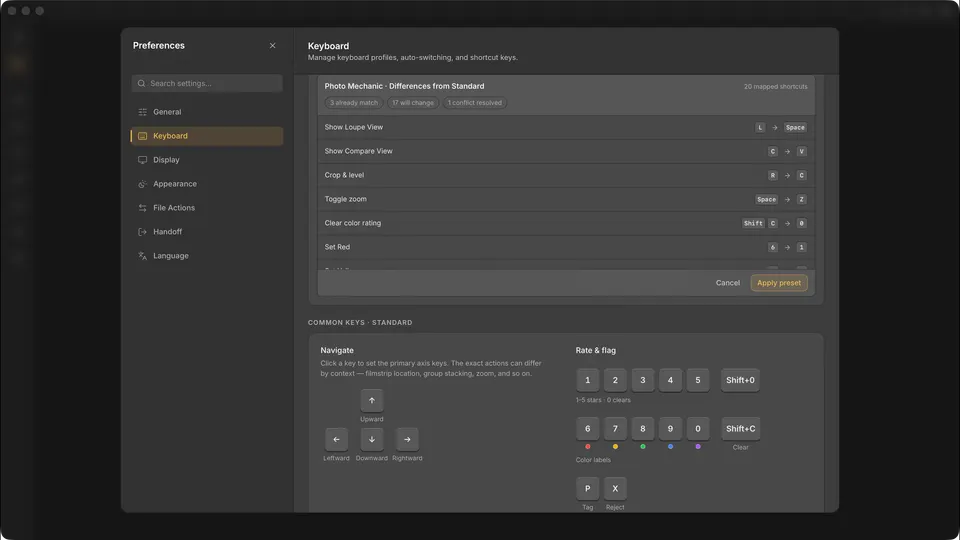
प्रीसेट ये असाइनमेंट बदलता है:
- Space / V — फ़िल्मस्ट्रिप (Preview) / तुलना
- C / Z / I — क्रॉप / प्रीव्यू ज़ूम / जानकारी
- ← / → — पिछली / अगली फ़ोटो
- 0–5 — रंग लेबल हटाएँ या सेट करें
- Ctrl0–Ctrl5 on Mac / Shift0–Shift5 on Windows — स्टार हटाएँ या सेट करें
- T — टैग चालू या बंद करें
- रिजेक्ट और साफ़ करने के लिए Cullibrate के डिफ़ॉल्ट बने रहते हैं: X रिजेक्ट करता है और ShiftU टैग या रिजेक्ट हटाता है।
- Photo Mechanic में आठ रंग क्लास हैं। Cullibrate में पाँच रंग लेबल हैं, इसलिए रंग क्लास 6 से 8 का कोई समकक्ष नहीं है।
- अगर प्रीसेट को किसी Cullibrate शॉर्टकट की कुंजी चाहिए, तो वह शॉर्टकट पास के किसी विकल्प पर चला जाता है। समीक्षा चरण लागू करने से पहले हर बदलाव दिखाता है।
- कुछ व्यू में Space की अपनी क्रिया बनी रहती है: ग्रिड में कई फ़ोटो चुनी हों तो Space सर्वे खोलता है, और वीडियो में यह चलाता या रोकता है।
Photo Mechanic इन्जेस्ट का Cullibrate से मेल
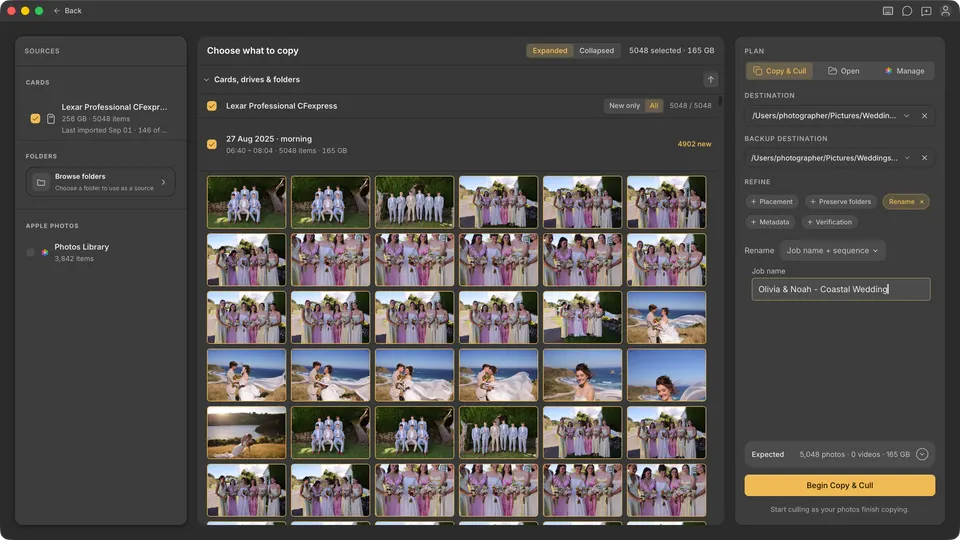
फ़ाइल → नई प्रतिलिपि/आयात से शुरू करें, या कार्ड डालने पर दिखने वाले कार्ड का पता चला संकेत से। फ़ोटो कॉपी करने और कॉपी जारी रहते हुए समीक्षा शुरू करने के लिए कॉपी करें और चुनें चुनें।
| Photo Mechanic | Cullibrate |
|---|---|
| कई कार्ड से इन्जेस्ट | एक ही आयात में एक से अधिक कार्ड चुनें |
| Incremental Ingest | केवल नई, जो उस कार्ड से पहले आयात की गई फ़ाइलें छोड़ देता है |
| प्राथमिक और द्वितीयक गंतव्य | गंतव्य और बैकअप गंतव्य |
| गंतव्य फ़ोल्डर वेरिएबल | स्थान, जो YYYY, MM, DD, YYYYMMDD, YYYY-MM-DD, काम का नाम और कस्टम टेक्स्ट से बनता है |
| वेरिएबल और क्रम संख्या के साथ नाम बदलना | नाम बदलें, जिसमें मूल नाम और क्रम संख्या जुड़ते हैं |
| फ़ोल्डर संरचना बनाए रखना | फ़ोल्डर बनाए रखें: फ़ोटो को अलग रखने वाले फ़ोल्डर, या सभी सबफ़ोल्डर |
| इन्जेस्ट पर IPTC टेम्पलेट | मेटाडेटा टेम्पलेट: रचनाकार, कॉपीराइट, कैप्शन और कीवर्ड |
Cullibrate पैटर्न टाइप किए गए वेरिएबल से नहीं, हिस्सों से बनते हैं। {filenamebase} जैसे Photo Mechanic वेरिएबल या IPTC फ़ील्ड वेरिएबल पहचाने नहीं जाते, इसलिए हर टेम्पलेट को मिलते-जुलते हिस्सों से दोबारा बनाएँ और आगे के आयात के लिए पैटर्न के रूप में सहेजें।
- तारीखें हर फ़ोटो की कैप्चर तारीख या पूरे आयात के लिए एक तारीख का उपयोग करती हैं।
- मूल नाम और क्रम संख्या फ़ाइल नामों में काम करते हैं, फ़ोल्डर नामों में नहीं।
- कॉपी कभी भी मौजूदा फ़ाइलों को ओवरराइट नहीं करतीं। मेल खाने वाली फ़ाइल छोड़ दी जाती है; कुछ भी अलग हो तो फ़ोटो नए प्रत्यय के साथ कॉपी होती है।
- मेटाडेटा लागू होने से पहले हर कॉपी को बाइट-दर-बाइट जाँचने के लिए सत्यापन चालू करें।
XMP संगतता
Cullibrate फ़ोटो आयात करते समय XMP पढ़ता है और आपके बदलाव वापस XMP में लिखता है। RAW फ़ाइलें फ़ोटो के पास एक साइडकार फ़ाइल का उपयोग करती हैं; अलग JPEG और DNG फ़ाइलें XMP को फ़ाइल के अंदर रखती हैं।
| मेटाडेटा | Photo Mechanic से | Cullibrate द्वारा लिखा गया |
|---|---|---|
| स्टार रेटिंग | पढ़ी जाती है | लिखी जाती है |
| Red, Yellow, Green, Blue या Purple नाम वाले रंग लेबल | पढ़े जाते हैं | लिखे जाते हैं |
| अन्य रंग क्लास नाम | अनदेखा | नहीं लिखा जाता |
| Tagged | नहीं पढ़ा जाता | Lightroom पिक के रूप में लिखा जाता है |
| रिजेक्टेड | Photo Mechanic में समकक्ष नहीं | Lightroom रिजेक्ट के रूप में लिखा जाता है |
| रचनाकार और कॉपीराइट | पढ़े जाते हैं | इन्जेस्ट पर और संपादन → क्रिएटर और कॉपीराइट संपादित करें… से लिखे जाते हैं |
| कैप्शन और कीवर्ड | पढ़े जाते हैं | केवल इन्जेस्ट पर लिखे जाते हैं |
Photo Mechanic, Red, Yellow, Green, Blue और Purple तभी लिखता है जब उसके रंग क्लास के यही नाम हों। इसके लिए Camera Bits, Photo Mechanic की प्राथमिकताओं में Lightroom Classic प्रीसेट देता है। Photo Mechanic, Tagged को अपने XMP फ़ील्ड में रखता है, जिसे Cullibrate नहीं पढ़ता।
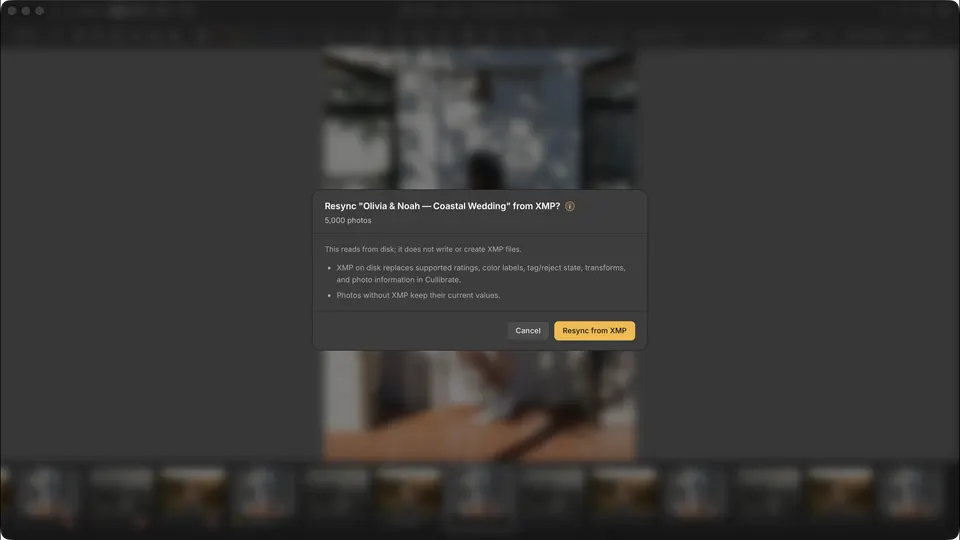
अगर आप आयात के बाद Photo Mechanic में रेटिंग या रंग लेबल बदलते हैं, तो उन्हें वहाँ सहेजें, फिर Cullibrate में फ़ाइल → बाहरी XMP बदलाव फिर से सिंक करें… चुनें।
Cullibrate किसकी जगह नहीं लेता
Cullibrate का ध्यान इन्जेस्ट और फ़ोटो समीक्षा पर है। इन Photo Mechanic टूल का अभी Cullibrate में कोई समकक्ष नहीं है:
- Code Replacements (कोड रिप्लेसमेंट)
- पूरे IPTC टेम्पलेट। इन्जेस्ट टेम्पलेट रचनाकार, कॉपीराइट, कैप्शन और कीवर्ड को कवर करते हैं, और संपादन → क्रिएटर और कॉपीराइट संपादित करें… से बाद में ये दो फ़ील्ड बदले जा सकते हैं।
- आयात के बाद कैप्शन और कीवर्ड संपादन (अभी तक)
- FTP अपलोड
- कॉन्टैक्ट शीट प्रिंट करना
- निगरानी वाले फ़ोल्डर से Live Ingest