क्विक ऐक्शन एक कॉपी या मूव है जिसे आप एक बार सेट करते हैं और फिर एक कुंजी से चलाते हैं: जैसे रिजेक्ट की गई फ़ोटो को हर मूल फ़ाइल के पास के फ़ोल्डर में डालना, या चुनी हुई फ़ोटो को डिलीवरी फ़ोल्डर में कॉपी करना।
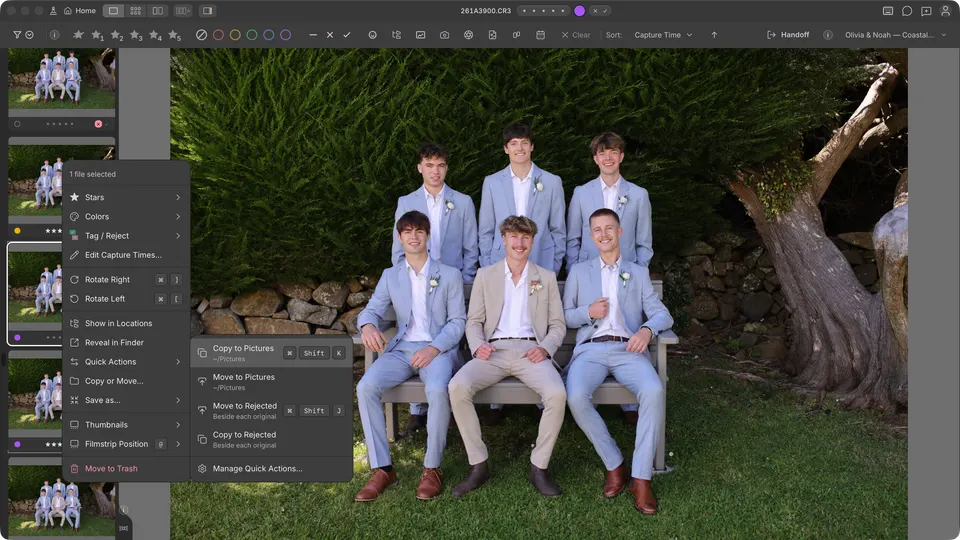
क्विक ऐक्शन बनाएँ
काम करते समय फ़िल्मस्ट्रिप या ग्रिड से फ़ोटो को किसी ड्रॉप लक्ष्य पर खींचकर क्विक ऐक्शन सहेजें, या प्राथमिकताएँ में एक बनाएँ।
फ़ोटो खींचकर सहेजें
- फ़िल्मस्ट्रिप या ग्रिड से फ़ोटो को “नया सबफ़ोल्डर” या “फ़ोल्डर चुनें” जैसे ड्रॉप लक्ष्य पर खींचें।
- “कॉपी या मूव करें” शीट में “क्रिया”, “कहाँ” और “उसके बाद” चुनें।
- “क्विक ऐक्शन के रूप में सहेजें” चुनें और उसकी कुंजी सेट करें।
- उस बटन पर क्लिक करें जिस पर मूव लिखा हो, जैसे “3 फ़ोटो रिजेक्टेड में मूव करें”।
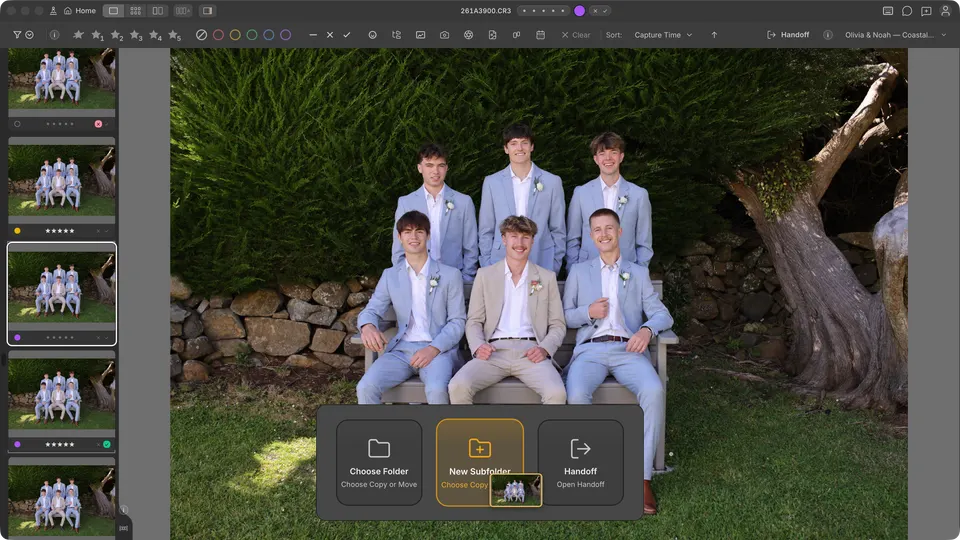
प्राथमिकताएँ में बनाएँ
- प्राथमिकताएँ (Windows पर सेटिंग्स) खोलें और क्विक ऐक्शन चुनें।
- “नया क्विक ऐक्शन” पर क्लिक करें।
- “कुंजी सेट करने के लिए क्लिक करें” पर क्लिक करें, फिर वह कुंजी दबाएँ जिसका आप उपयोग करना चाहते हैं।
- “क्रिया” में “कॉपी” या “मूव करें” चुनें।
- “कहाँ” में “हर मूल फ़ाइल के पास” चुनें और “रिजेक्टेड” जैसा कोई फ़ोल्डर नाम टाइप करें, या “निश्चित फ़ोल्डर” चुनें और कोई फ़ोल्डर चुनें। “हर मूल फ़ाइल के पास” हर फ़ोटो के अपने फ़ोल्डर के अंदर फ़ोल्डर बनाता है।
- मूव के लिए, “उसके बाद” में चुनें कि आगे क्या हो: फ़ोटो दिखती रहें, फ़िल्टर से छिप जाएँ, या इस फ़ाइल संग्रह से हट जाएँ।
- “सुरक्षा” में चुनें कि पुष्टि डायलॉग पहले कब दिखे।
- “क्विक ऐक्शन बनाएँ” पर क्लिक करें।
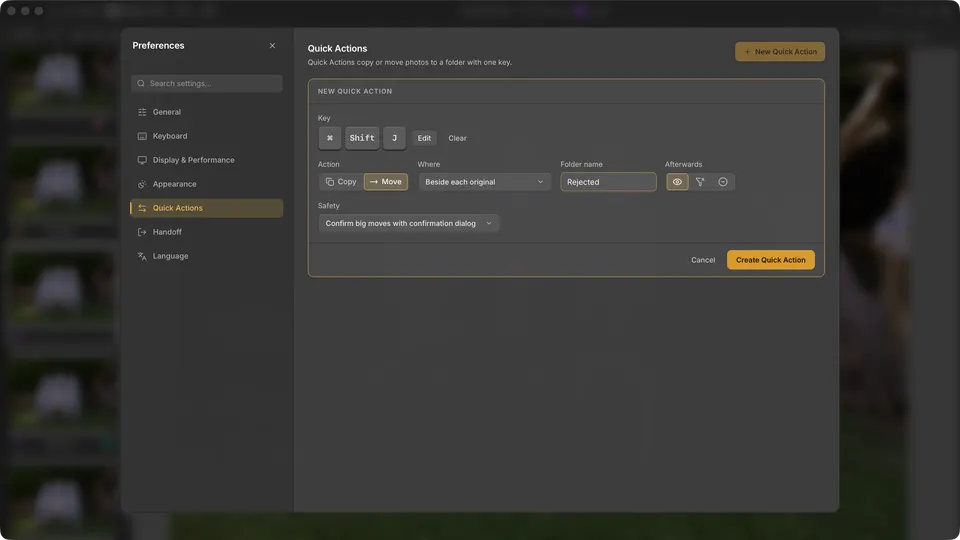
हर क्विक ऐक्शन का नाम इस पर रखा जाता है कि वह फ़ोटो कहाँ रखता है, जैसे “रिजेक्टेड में ले जाएँ” या “चित्र पर कॉपी करें”। उसका कार्ड यही बात एक छोटे आरेख से दिखाता है: हर मूल फ़ाइल के पास के फ़ोल्डर में जाता मुड़ा हुआ तीर, या किसी निश्चित फ़ोल्डर तक जाता चापाकार तीर। मूव में फ़ोटो जिस फ़ोल्डर को छोड़ती हैं वह डैश वाली रेखा में दिखता है, और कॉपी में तीर पर प्लस का निशान जुड़ जाता है।
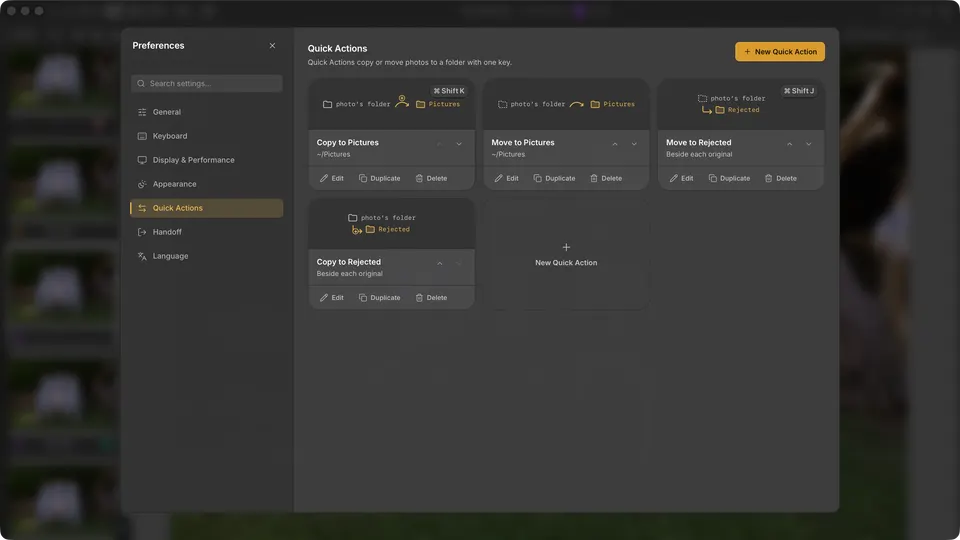
क्विक ऐक्शन चलाएँ
- उसकी कुंजी दबाएँ। यह आपके चयन या सक्रिय फ़ोटो पर लागू होता है, और सर्वे में हाइलाइट की गई फ़ोटो पर। रेटिंग के विपरीत, यह कभी पूरे समूह पर लागू नहीं होता।
- किसी फ़ोटो या चयन पर राइट-क्लिक करें और क्विक ऐक्शन सबमेनू खोलें।
- राइट-क्लिक करें और “कॉपी या मूव करें…” चुनें, या फ़ोटो को “नया सबफ़ोल्डर” जैसे ड्रॉप लक्ष्य पर खींचें। “कॉपी या मूव करें” शीट आपके क्विक ऐक्शन “क्विक ऐक्शन इस्तेमाल करें” के नीचे दिखाती है; कोई एक चुनें और बाकी अपने-आप भर जाता है।
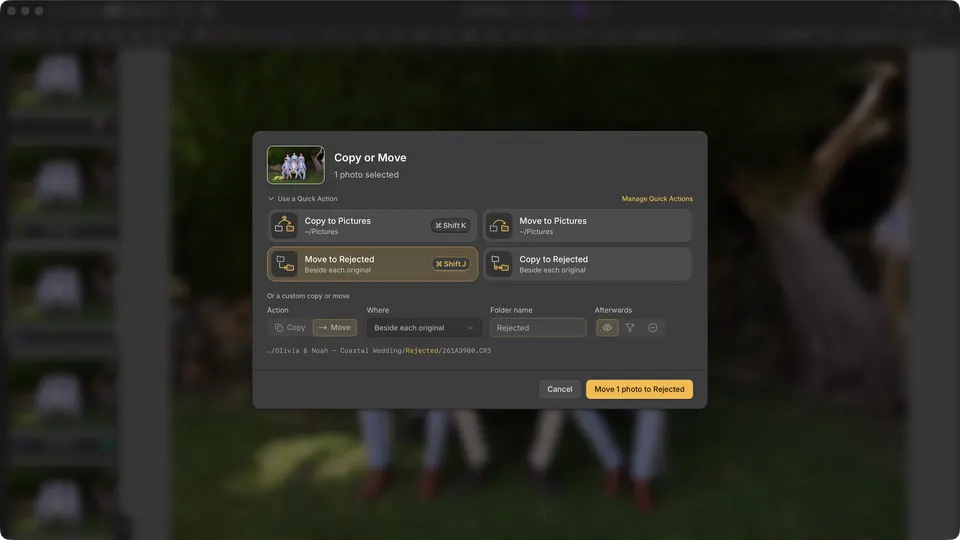
कहाँ
- हर मूल फ़ाइल के पास — हर फ़ोटो के अपने फ़ोल्डर के अंदर नाम दिया गया फ़ोल्डर बनाता है, ताकि अलग-अलग फ़ोल्डरों की फ़ोटो अलग रहें।
- निश्चित फ़ोल्डर — हर फ़ोटो को आपके चुने हुए एक ही फ़ोल्डर में रखता है।
- हर फ़ाइल संग्रह के लिए एक फ़ोल्डर — किसी फ़ाइल संग्रह में क्विक ऐक्शन का पहली बार उपयोग करने पर उस संग्रह का अपना फ़ोल्डर पूछता है, ताकि बाद का कोई फ़ाइल संग्रह कभी किसी पुराने संग्रह के फ़ोल्डर में न पहुँचे।
सुरक्षा
- बड़े मूव के लिए पुष्टि डायलॉग दिखाएँ — तुरंत चलता है, सिवाय बड़े मूव के, जिसके लिए “कॉपी या मूव करें” शीट खुलती है ताकि आप पहले जाँच सकें।
- हमेशा पुष्टि डायलॉग दिखाएँ — कुछ भी चलने से पहले हर बार “कॉपी या मूव करें” शीट खुलती है।
- तुरंत चलाएँ — जब भी फ़ोल्डर उपलब्ध हो, तुरंत चलता है।
मूव के बाद
- उन्हें दिखते रहने दें — फ़ोटो फ़ाइल संग्रह में ही रहती हैं और अब अपने नए फ़ोल्डर से पढ़ी जाती हैं।
- उन्हें फ़िल्टर से छिपाएँ — फ़ोटो फ़ाइल संग्रह में रहती हैं, लेकिन उनका नया फ़ोल्डर वर्तमान दृश्य से छिप जाता है। फ़िल्टर साफ़ करने पर वे फिर दिखेंगी।
- उन्हें इस फ़ाइल संग्रह से हटाएँ — मूव की गई फ़ोटो इस फ़ाइल संग्रह से बाहर हो जाती हैं। फ़ाइलें मूव होती हैं, हटाई नहीं जातीं।
संपादित करें, क्रम बदलें या हटाएं
प्राथमिकताएँ → क्विक ऐक्शन में, हर कार्ड पर “संपादित करें”, “डुप्लिकेट” और “हटाएं” होते हैं, साथ ही तीर भी, जिनसे आप मेनू में उनका क्रम बदल सकते हैं। आप 24 तक सहेज सकते हैं। क्विक ऐक्शन हटाने से केवल वह क्विक ऐक्शन हटता है: कोई फ़ोटो या फ़ोल्डर नहीं बदलता।
पूर्ववत करना
“संपादन” → “पूर्ववत करें” का उपयोग करें, या काम पूरा होने के संदेश में “पूर्ववत करें” का। Cullibrate पहले पुष्टि करने के लिए कह सकता है, उदाहरण के लिए दो ड्राइव के बीच मूव के बाद। पूर्ववत करने से “उन्हें इस फ़ाइल संग्रह से हटाएँ” और “उन्हें फ़िल्टर से छिपाएँ” भी उलट जाते हैं; कॉपी को पूर्ववत करने पर कॉपियाँ हट जाती हैं और मूल फ़ाइलें बनी रहती हैं। रीस्टार्ट के बाद, किसी ट्रांसफ़र को फ़ाइल गतिविधि से उलटें।
Delete को रिजेक्ट फ़ोल्डर के साथ सेट करें
पहली बार Delete दबाने पर Cullibrate पूछता है कि जो फ़ोटो आप नहीं चाहते, वे कहाँ जाएँ: इस फ़ाइल संग्रह से बाहर, रिजेक्ट फ़ोल्डर में, या ट्रैश में (Windows पर रीसायकल बिन में)। हर विकल्प अपनी कुंजी दिखाता है, और Delete वही करता है जो आप चुनते हैं।
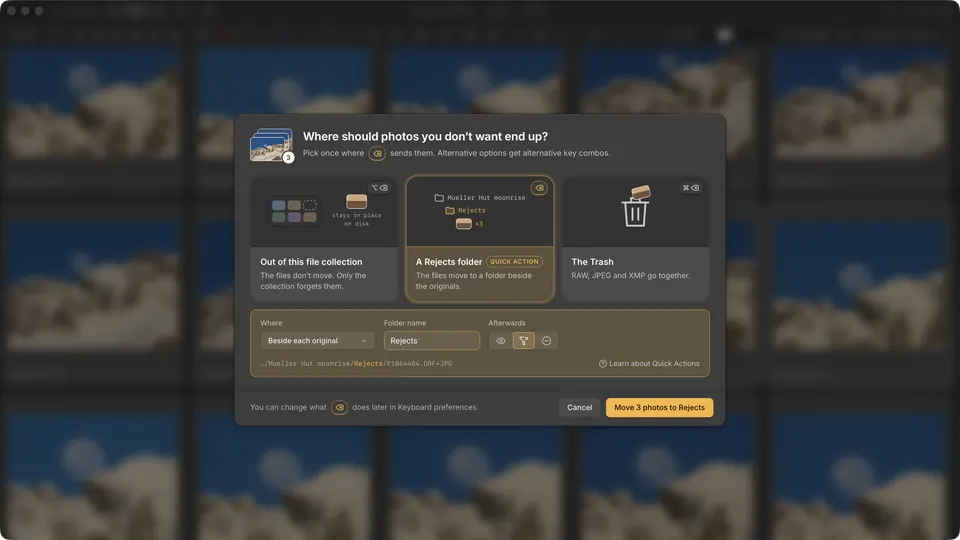
- जो फ़ोटो आप नहीं चाहते, उन्हें चुनें और Delete दबाएँ।
- रिजेक्ट फ़ोल्डर चुनें।
- कहाँ में, हर मूल फ़ाइल के पास चुनें और फ़ोल्डर का नाम दें, या निश्चित फ़ोल्डर चुनें और कोई फ़ोल्डर चुनें।
- उसके बाद में चुनें कि फ़ोटो दिखती रहें, फ़िल्टर से छिप जाएँ, या इस फ़ाइल संग्रह से हट जाएँ।
- ले जाएँ बटन पर क्लिक करें।
Cullibrate आपकी पसंद को क्विक ऐक्शन के रूप में सहेजता है, उसे Delete कुंजी देता है, और फ़ोटो तुरंत ले जाता है। फ़ाइल संग्रह से हटाना Mac पर Option+Delete या Windows पर Alt+Delete पर चला जाता है, और Mac पर Command+Delete या Windows पर Ctrl+Delete अब भी फ़ोटो को ट्रैश या रीसायकल बिन में ले जाता है। अगर आप इसके बजाय ट्रैश या रीसायकल बिन चुनते हैं, तो Delete फ़ोटो को वहीं ले जाता है और Command+Delete या Ctrl+Delete फ़ाइल संग्रह से हटाता है।
क्विक ऐक्शन की कुंजियाँ
- क्विक ऐक्शन के शॉर्टकट हर कीबोर्ड प्रोफ़ाइल में एक जैसे रहते हैं।
- दो क्विक ऐक्शन एक ही कुंजी साझा नहीं कर सकते, और रेटिंग, रंग और टैग कुंजियाँ आरक्षित हैं।
- अगर कोई क्विक ऐक्शन किसी ऐसे दूसरे कमांड के साथ कुंजी साझा करता है जिसकी कुंजी बदली जा सकती है, तो फ़ोटो वर्कस्पेस में क्विक ऐक्शन को प्राथमिकता मिलती है।