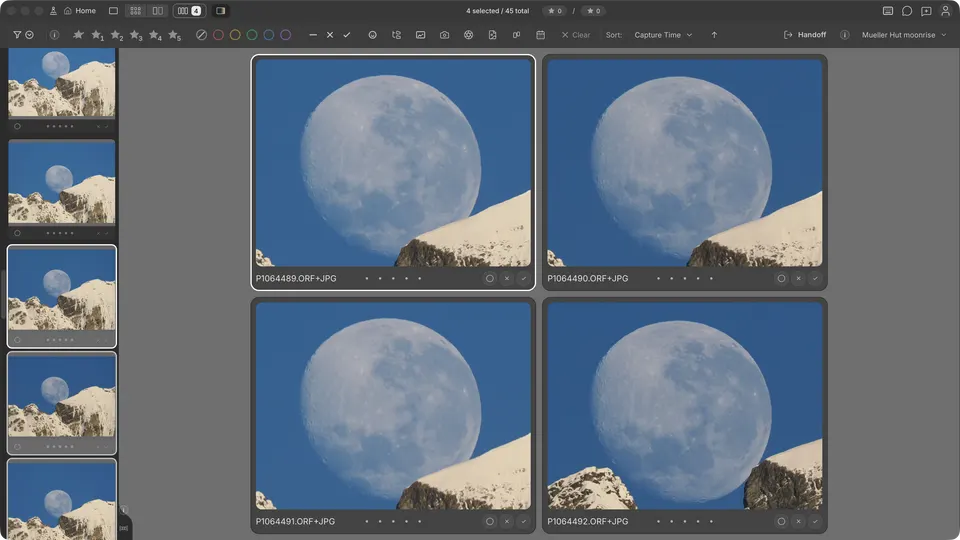
विवरण ज़ूम फ़िल्मस्ट्रिप के बड़े एकल-फ़ोटो प्रीव्यू पर और ग्रिड के पूर्ण-आकार प्रीव्यू पर काम करता है। सर्वे और तुलना का अपना ज़ूम होता है, जिसकी जानकारी अंत में दी गई है।
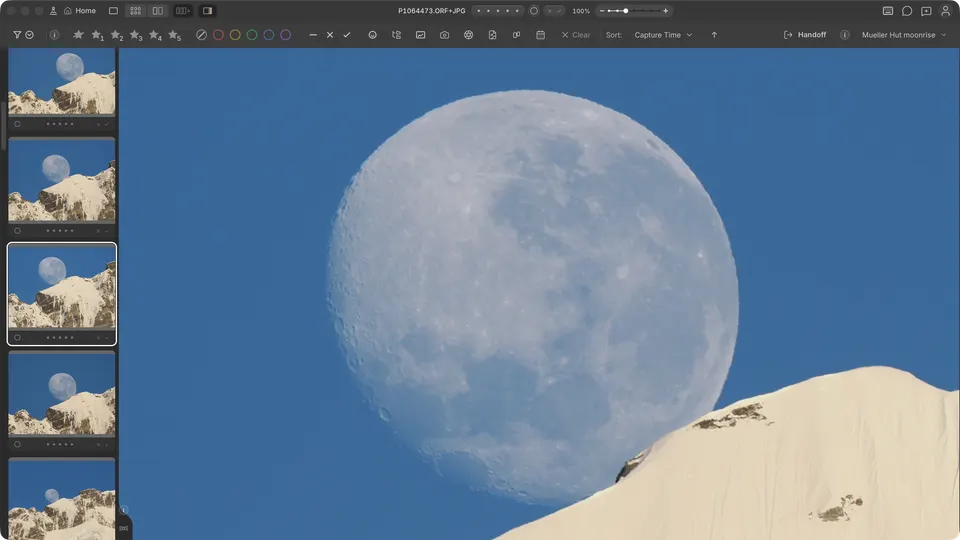
ज़ूम इन और ज़ूम आउट
- Space — फ़िट और विवरण ज़ूम के बीच बदलें। जिस फ़ोटो पर आपने पहले ज़ूम किया था, वह वहीं खुलती है जहाँ आपने उसे छोड़ा था; अन्यथा Cullibrate किसी प्रमुख चेहरे या मुख्य विषय को बीच में रखता है।
- + / - — 25%, 50%, 75%, 100%, 200%, 400%, 800% और 1600% के बीच एक-एक स्तर आगे या पीछे जाएँ। फ़िट से पहला कदम फ़िट से बड़ा पहला स्तर होता है, इसलिए शुरू करते समय फ़ोटो कभी छोटी नहीं होती। 25% से नीचे जाने पर फ़ोटो फ़िट पर लौट आती है।
- फ़ोटो पर क्लिक करें, ताकि जिस बिंदु पर आपने क्लिक किया उस पर ज़ूम इन हो। फ़िट पर लौटने के लिए फिर से क्लिक करें।
- Ctrl + स्क्रॉल, Cmd + स्क्रॉल या ट्रैकपैड पर पिंच करने से पॉइंटर के आसपास सहजता से ज़ूम होता है।
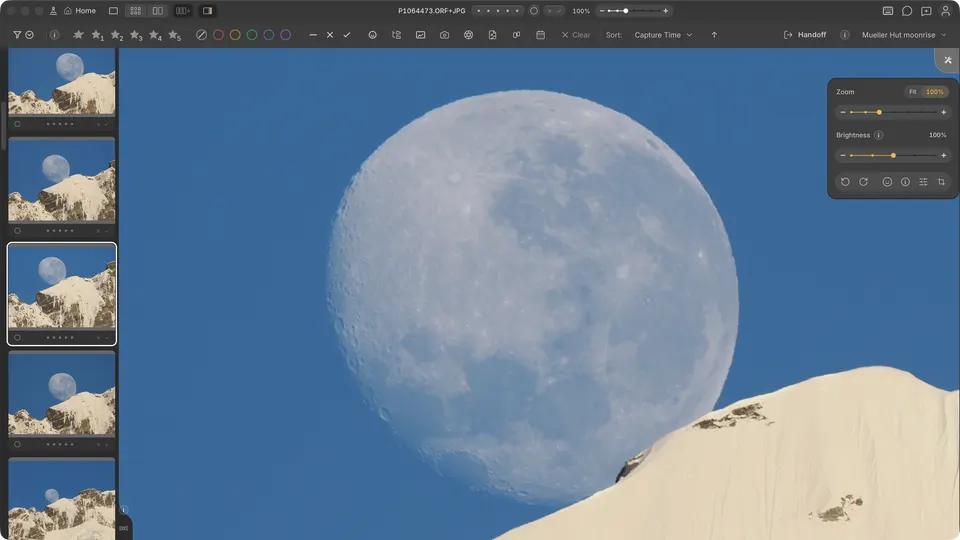
- ज़ूम होने पर, टाइटल बार में रेटिंग के पास नीली आभा वाला एक ज़ूम नियंत्रण दिखाई देता है। कोई भी स्तर चुनने के लिए उसे खींचें, या फ़िट या 25% से 1600% तक का कोई स्तर चुनने के लिए प्रतिशत पर क्लिक करें; 100% के पास का ⓘ बताता है कि उस स्तर का क्या मतलब है। फ़ोटो को फिर से फ़िट करने के लिए × पर क्लिक करें, जैसा Space करता है।
100% का मतलब
100% पर, पूरे आकार में फ़ोटो का एक पिक्सेल आपकी स्क्रीन के एक पिक्सेल को भरता है। फ़िट अलग है: पूरी फ़ोटो को विंडो के अनुसार स्केल किया जाता है, और इसे प्रतिशत के बजाय फ़िट के रूप में दिखाया जाता है।
प्रतिशत फ़ोटो के पूरे आकार को दर्शाता है, यह नहीं कि स्क्रीन पर अभी कितना विवरण है। जब Cullibrate के पास मौजूद छवि पूरी फ़ोटो से छोटी होती है — अक्सर RAW फ़ाइल के अंदर कैमरे का एम्बेडेड प्रीव्यू — तो उसे उस आकार तक बड़ा किया जाता है, और ज़्यादा स्पष्ट छवि उपलब्ध होने तक वह 100% पर धुंधली दिख सकती है।
फ़ोटो में घूमना
- पैन करने के लिए फ़ोटो को खींचें। ज़ूम होने पर स्क्रॉल व्हील से भी पैन होता है; फ़िट पर यह पिछली या अगली फ़ोटो पर ले जाता है।
- जब किसी चेहरे पर फ़ोकस न हो, तो तीर कुंजियाँ पैन करती हैं।
- जब ज़ूम किसी चेहरे पर खुलता है, तो ← / → एक चेहरे से दूसरे चेहरे पर ले जाती हैं। ↑ या ↓ चेहरे से फ़ोकस हटा देती है, और उसके बाद हर तीर कुंजी पैन करती है।
- किसी भी ज़ूम की गई फ़ोटो पर Shift + तीर कुंजियाँ चेहरों पर रुके बिना मुक्त रूप से पैन करती हैं।
- Mac पर Option या Windows पर Alt के साथ ← या → उसी ज़ूम पर पिछली या अगली फ़ोटो पर जाता है। ↑ और ↓ हमेशा पैन करते हैं।
- ज़ूम करते हुए पहली बार ← या → दबाने पर चेहरे के पास एक कार्ड खुलता है, जिसमें सामान्य प्राथमिकताएँ का “ज़ूम करने पर तीर” आरेख होता है: अगला व्यक्ति (या खिसकाएँ), अगली फ़ोटो और खिसकाएँ, हर एक अपनी कुंजियों के साथ। अगर आप चाहते हैं कि सिर्फ़ तीर Photo Mechanic और Lightroom की तरह अगली फ़ोटो पर जाएँ, या खुलकर खिसकाएँ, तो वहीं कुंजियाँ आपस में बदलें। इसे बंद करने के लिए हो गया पर क्लिक करें या Return (Windows पर Enter) दबाएँ। बाद में आप सामान्य प्राथमिकताएँ में इन्हें फिर से बदल सकते हैं।
Cullibrate आपकी जगह याद रखता है
Cullibrate खुला रहने तक हर ज़ूम की गई फ़ोटो अपना ज़ूम स्तर और स्थिति बनाए रखती है, ताकि आप किसी फ़्रेम को जाँच सकें, आसपास की फ़ोटो की समीक्षा कर सकें और फिर उसी दृश्य पर लौट सकें। चेहरों वाली फ़ोटो उसी चेहरे पर लौटती हैं जिस पर आपने आखिरी बार फ़ोकस किया था। Cullibrate बंद करने या कोई दूसरा संग्रह खोलने पर फिर से फ़िट से शुरुआत होती है।
आप कौन-से पिक्सेल देख रहे हैं
Cullibrate फ़ोटो के लिए अपने पास पहले से मौजूद सबसे बड़ी छवि दिखाता है। RAW फ़ाइल के लिए यह आम तौर पर कैमरे का एम्बेडेड प्रीव्यू होता है: वही रेंडरिंग जो आपने कैमरे के पीछे की स्क्रीन पर देखी थी।
जब किसी RAW फ़ाइल में इस्तेमाल करने लायक प्रीव्यू नहीं होता, या उसके प्रीव्यू में आपकी ज़रूरत से कम पिक्सेल होते हैं, तब Cullibrate RAW को खुद रेंडर करता है। ज़ूम इन करना भी इसमें गिना जाता है: जब कैमरे का प्रीव्यू पूरी फ़ोटो से छोटा होता है, तब विवरण ज़ूम RAW को रेंडर करता है, ताकि 100% पर असली विवरण दिखे। रेंडर के प्रीव्यू की जगह लेते समय रंग थोड़े बदल सकते हैं, और कुछ फ़ोटो में थोड़ी देर लगती है।
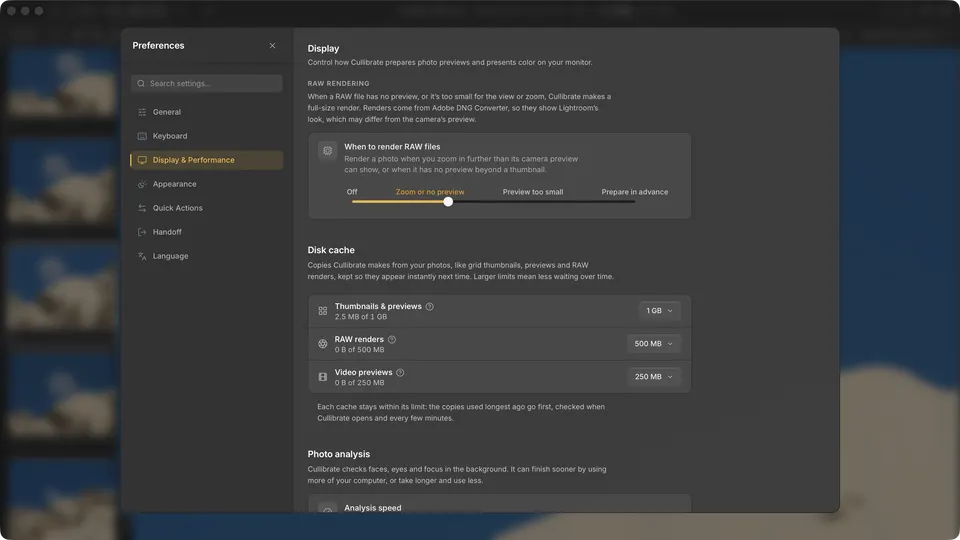
डिस्प्ले और परफ़ॉर्मेंस प्राथमिकताएँ में RAW रेंडरिंग के अंतर्गत चुनें कि रेंडरिंग कब हो:
- बंद — केवल कैमरे के प्रीव्यू और साथ की छवि इस्तेमाल करें। इसके बजाय ज़ूम प्रीव्यू को ही बड़ा कर देता है।
- ज़ूम या प्रीव्यू न होने पर — किसी फ़ोटो को तब रेंडर करें जब आप उतना ज़ूम करें जितना उसका कैमरा प्रीव्यू नहीं दिखा सकता, या जब उसके पास थंबनेल से बड़ा कोई प्रीव्यू न हो। यह डिफ़ॉल्ट है।
- प्रीव्यू बहुत छोटा — “ज़ूम या प्रीव्यू न होने पर” की तरह, पर साथ ही जिस फ़ोटो को आप देख रहे हैं, उसका प्रीव्यू स्क्रीन के लिए बहुत छोटा हो तो उसे भी रेंडर करें, फ़िट पर भी और ज़ूम इन करने पर भी।
- पहले से तैयार करें — पूरे संग्रह के पूर्ण आकार के रेंडर पृष्ठभूमि में बनाएँ, ताकि ज़ूम करते समय इंतज़ार न करना पड़े। यह बनाया गया हर रेंडर रखता है, हर एक 4–25 MB, बिना किसी सीमा के: 1,500 फ़ोटो का संग्रह 10 GB या उससे अधिक ले सकता है।
RAW रेंडरिंग की सेटिंग चाहे जो हो, किसी एक फ़ोटो को उसके RAW रेंडर के रूप में जाँचने के लिए ShiftJ दबाएँ। इसमें लगभग एक सेकंड लगता है; वापस जाने के लिए इसे फिर दबाएँ या अगली फ़ोटो पर जाएँ। संपादन पूर्वावलोकन (J) चालू होने पर Adobe आपके संपादन भी रेंडर करता है; Mac पर CmdShiftJ या Windows पर CtrlShiftJ दोनों को एक साथ चालू और फिर बंद करता है।
इन्हीं प्राथमिकताओं में डिस्क कैश, RAW रेंडर को डिफ़ॉल्ट रूप से 500 MB के भीतर रखता है और सबसे लंबे समय से न देखे गए पहले हटाता है, ताकि आप जो फ़ोटो देख रहे हैं उसके आस-पास की फ़ोटो तैयार रहें। आप सीमा 5 GB तक बढ़ा सकते हैं। थंबनेल और प्रीव्यू तथा वीडियो प्रीव्यू की अपनी सीमाएँ हैं, डिफ़ॉल्ट रूप से 1 GB और 250 MB। कैश की गई फ़ाइलें केवल प्रतियाँ हैं: उन्हें हटाने से आपकी फ़ोटो पर कभी असर नहीं पड़ता।
ग्रिड में ज़ूम
एक फ़ोटो चुनी होने पर Space उसे फ़िट पर पूर्ण आकार में खोलता है। वहाँ ज़ूम कुंजियाँ काम करती हैं, क्लिक करने से 100% पर ज़ूम होता है और फिर 100% और 200% के बीच बदलता है, और Esc उसे बंद करता है।
ज़ूम पर तुलना
जब आप कई फ़ोटो में एक ही विवरण जाँचना चाहते हों, जैसे बर्स्ट का कौन-सा फ़्रेम सबसे तीक्ष्ण है, तब तुलना एक उपयोगी मोड हो सकता है। फ़ोटो को उम्मीदवार के बगल में चयन के रूप में खोलने के लिए C दबाएँ, फिर दोनों को एक ही जगह पर ज़ूम करने के लिए Space दबाएँ।
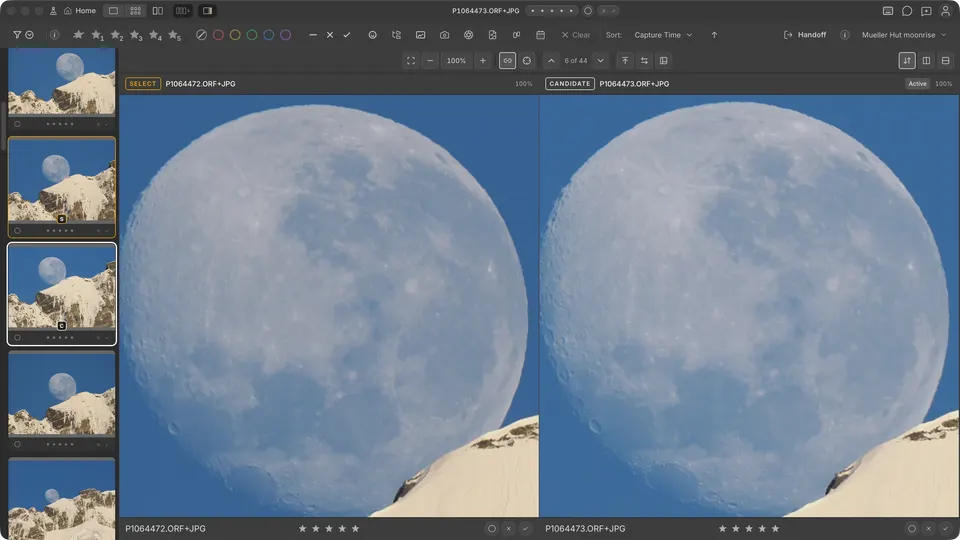
- “ज़ूम और स्थिति लिंक करें” चालू होने पर, एक फ़ोटो को ज़ूम या पैन करने से दूसरी फ़ोटो भी उसके साथ चलती है।
- तीर कुंजियों से उम्मीदवार को बर्स्ट के फ़्रेमों में एक-एक करके आगे बढ़ाएँ। दृश्य अपनी जगह पर रहता है, इसलिए हर नया फ़्रेम उसी विवरण पर आता है।
- ShiftSpace केवल सक्रिय फ़ोटो को ज़ूम करता है। “सक्रिय दृश्य से मिलाएँ” उसका ज़ूम और स्थिति दूसरी फ़ोटो पर एक बार कॉपी कर देता है।
चयन, उम्मीदवार और अदला-बदली के बारे में समीक्षा दृश्य देखें।
सर्वे में ज़ूम
सर्वे तब उपलब्ध होता है जब कई फ़ोटो चुनी गई हों। उन्हें फ़िल्मस्ट्रिप (लूप) या ग्रिड में चुनें और N दबाएँ; ऑटो-सर्वे चालू होने पर फ़िल्मस्ट्रिप इसे अपने-आप खोल देता है। सर्वे में पहुँचने के बाद:
- सर्वे की सभी फ़ोटो को एक साथ ज़ूम करने के लिए किसी फ़ोटो पर पॉइंटर ले जाकर स्क्रॉल करें। यदि सर्वे इतना बड़ा हो कि स्क्रॉल होता हो, तो स्क्रॉल करते समय Ctrl या Cmd दबाए रखें।
- सभी फ़ोटो को एक साथ पैन करने के लिए खींचें, या फ़िट और ज़ूम के बीच बदलने के लिए किसी फ़ोटो पर डबल-क्लिक करें।
- केवल उस फ़ोटो को ज़ूम करने या खिसकाने के लिए, स्क्रॉल या खींचते समय Mac पर Option या Windows पर Alt दबाए रखें, उदाहरण के लिए ऐसे फ़्रेम को सीध में लाने के लिए जिसकी फ़्रेमिंग अलग थी।
- Space हर फ़ोटो में पहचाने गए चेहरों को फ़्रेम करता है।