कैप्चर समय ही फ़ाइल संग्रह को क्रम में रखते हैं। अगर कोई घड़ी ग़लत थी — बैटरी ख़त्म हो गई थी, कोई बॉडी अब भी घर वाले समय क्षेत्र पर थी, या दो कैमरों की घड़ियाँ धीरे-धीरे एक-दूसरे से अलग हो गई थीं — तो इसे आयात के बाद या आयात के दौरान ही ठीक करें। बदलाव आपके कैटलॉग और XMP में सहेजे जाते हैं, और कैप्चर समय के अनुसार क्रमबद्ध संग्रह तुरंत फिर से क्रमबद्ध हो जाता है।
एडिटर खोलें
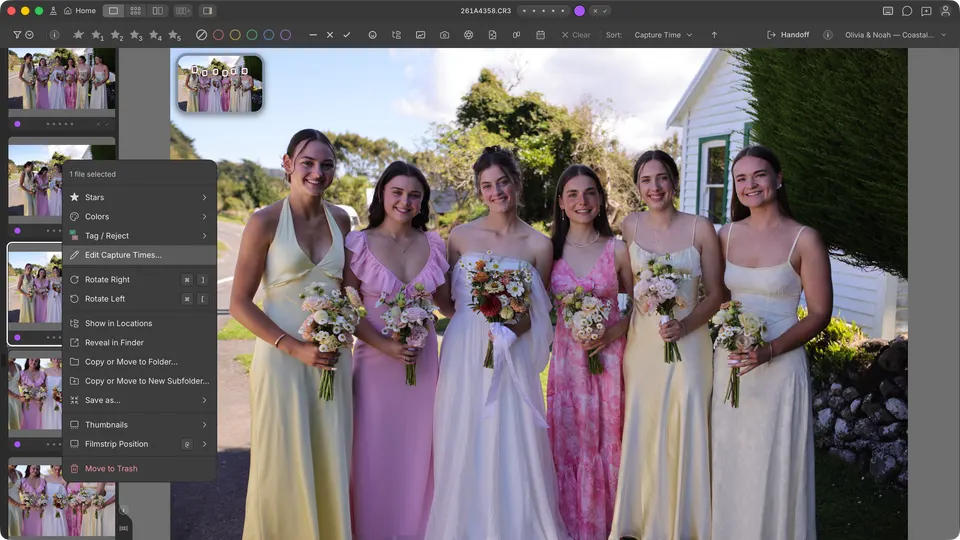
- “संपादन” → “कैप्चर समय संपादित करें…” चुनें।
- किसी फ़ोटो पर राइट-क्लिक करें और “कैप्चर समय संपादित करें…” चुनें।
- जानकारी पैनल में “कैप्चर समय” पर पॉइंटर ले जाएँ और पेंसिल पर क्लिक करें।
चुनें कि कौन-सी फ़ोटो
डायलॉग के ऊपर फ़ोटो पंक्ति दायरा तय करती है: “मौजूदा”, “समूह” या “चुनी गई”, “कैमरा” और “सभी”। “मौजूदा” बाईं ओर की संदर्भ फ़ोटो के अनुसार चलता है; कोई दूसरी फ़ोटो चुनने के लिए उसके तीरों का उपयोग करें। “सभी” में वे सब फ़ोटो आती हैं जो आपके वर्तमान फ़िल्टर से मेल खाती हैं।
“कैमरा” फ़ाइल संग्रह की कैमरा बॉडी को मॉडल और सीरियल नंबर के अनुसार सूचीबद्ध करता है, ताकि एक ही मॉडल के दो कैमरे अलग-अलग ठीक किए जा सकें।
यह देखने के लिए कि कौन-सी फ़ोटो किस बॉडी से ली गई, सॉर्ट मेनू में “कैमरा” चुनें: फ़ोटो मॉडल और फिर सीरियल नंबर के अनुसार समूहित होती हैं, और हर बॉडी के भीतर कैप्चर क्रम में रहती हैं।
समय खिसकाएँ: तय मात्रा से समय आगे या पीछे करें
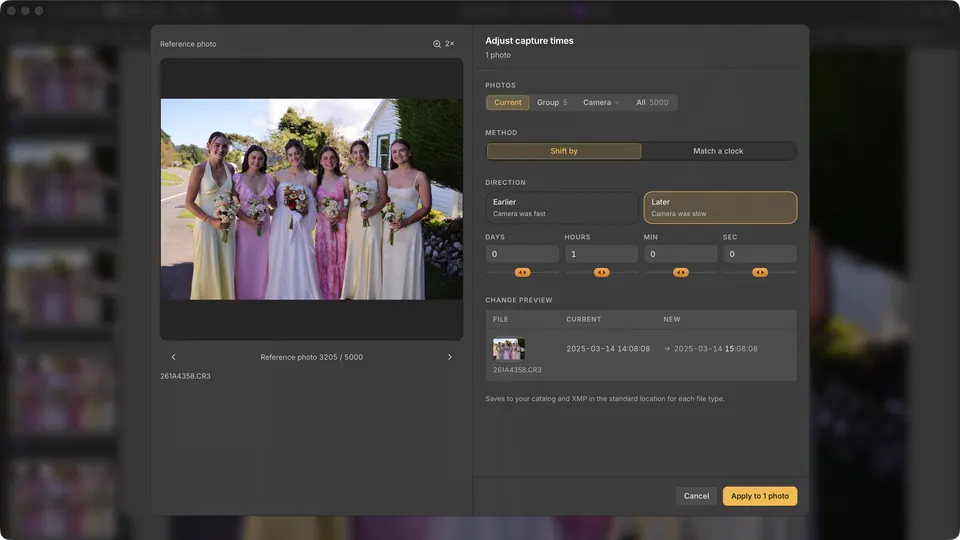
- “समय खिसकाएँ” चुनें।
- अगर कैमरे की घड़ी आगे थी तो “पहले” चुनें, या पीछे थी तो “बाद में” चुनें।
- दिन, घंटे, मिनट और सेकंड दर्ज करें, या किसी फ़ील्ड के नीचे का स्लाइडर खींचें। आप जितना ज़्यादा खींचेंगे, मान उतनी ही तेज़ी से बदलेगा।
- बदलाव पूर्वावलोकन जाँचें, फिर “लागू करें” पर क्लिक करें।
जिन फ़ोटो में कैप्चर समय नहीं है, उन्हें छोड़ दिया जाता है; पूर्वावलोकन उनके लिए “सुधारें” का विकल्प देता है।
घड़ी से मिलाएँ: किसी संदर्भ फ़ोटो के अनुसार समय मिलाएँ
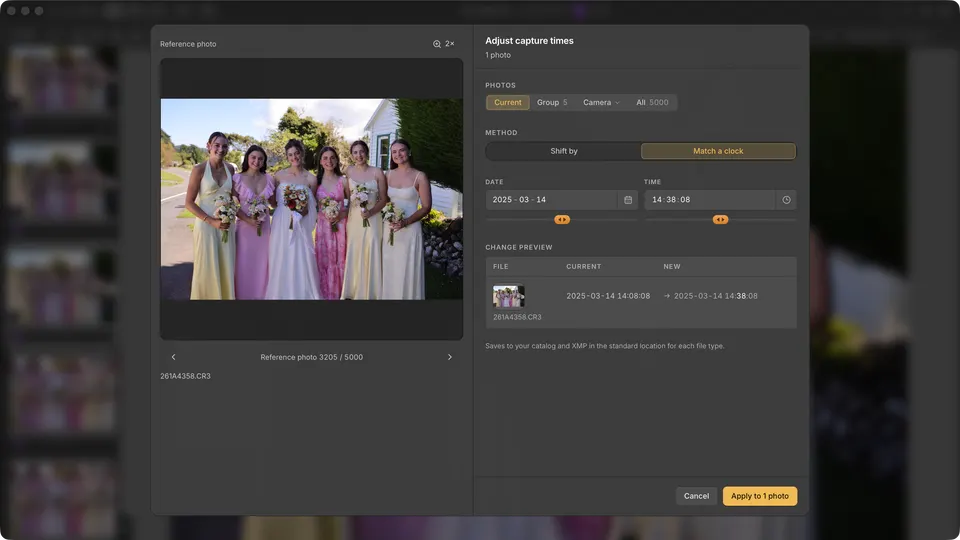
संदर्भ फ़ोटो की जो तारीख और समय होना चाहिए, उसे टाइप करें। फ़्रेम में दिख रही किसी घड़ी को पढ़ने के लिए 2× का उपयोग करें। दायरे की हर फ़ोटो उतने ही अंतर से खिसकती है, और उसका क्रम और अंतराल बना रहता है।
सुधारें: बिना कैप्चर समय वाली फ़ोटो
जब कुछ फ़ोटो में कैप्चर समय नहीं होता, तो बदलाव पूर्वावलोकन यह बताता है और “सुधारें” का विकल्प देता है। पहली फ़ोटो का समय सेट करके बाकी को उसी के अनुसार समायोजित करने के लिए “हर फ़ोटो सेट करें” चुनें, या “सभी के लिए एक समय सेट करें” चुनें। “सुधारें” केवल खाली जगहें भरता है; यह किसी मौजूद कैप्चर समय को कभी नहीं बदलता।
आयात के दौरान
इंपोर्ट बिल्डर में, आयात के हिस्से के रूप में हर कैमरे का समय सुधारने के लिए कैप्चर समय समायोजन जोड़ें। समायोजन आपकी कार्यशील फ़ोटो और कैटलॉग को अपडेट करते हैं; फ़ाइलनाम, फ़ोल्डर और बैकअप कॉपियाँ वैसी ही रहती हैं जैसी आयात की गई थीं।
बदलाव कहाँ सहेजे जाते हैं
- आपका कैटलॉग, तुरंत। क्रम और तारीख फ़िल्टर दोबारा आयात किए बिना अपडेट हो जाते हैं।
- हर फ़ाइल प्रकार के मानक स्थान पर XMP: RAW फ़ाइलों के पास एक साइडकार में, और अलग JPEG और DNG फ़ाइलों के अंदर।
- मालिकाना RAW छवि डेटा कभी नहीं बदला जाता।