चेहरे पैनल सक्रिय फ़ोटो के पहचाने गए चेहरों को उसके पूरे फ़्रेम के पास दिखाता है। सामान्य ग्रिड या फ़िल्मस्ट्रिप समीक्षा के दौरान इसका उपयोग करें, जब अभिव्यक्तियाँ निर्णायक विवरण हों।
चेहरे पैनल खोलें
- / — पैनल खोलें या बंद करें।
- Shift/ — चेहरे पैनल को पूर्ण आकार दें या उसे साइड में लौटाएँ।
- Mac पर Option/ / Windows पर Alt/ — ग्रिड में पैनल को फ़्लोट या डॉक करें।
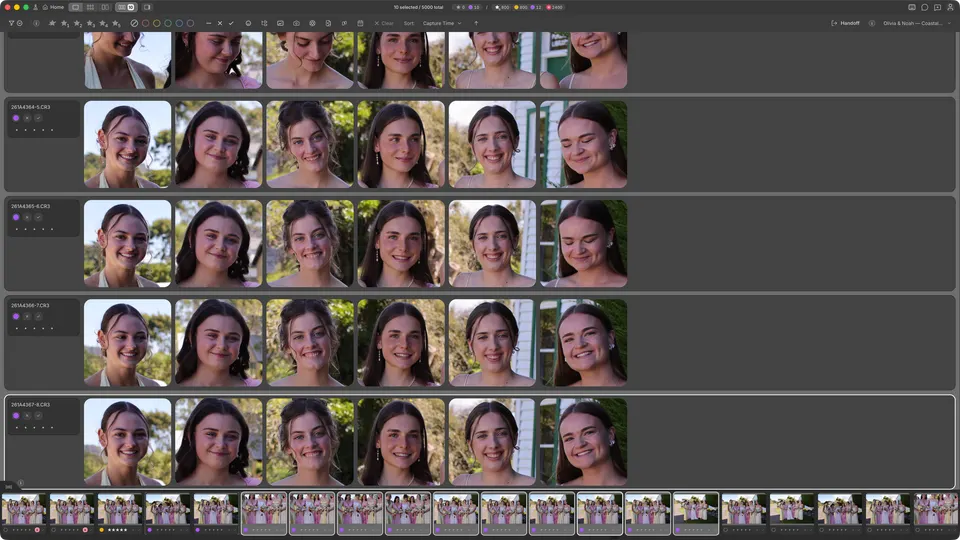
चेहरों का सर्वे में जाएँ
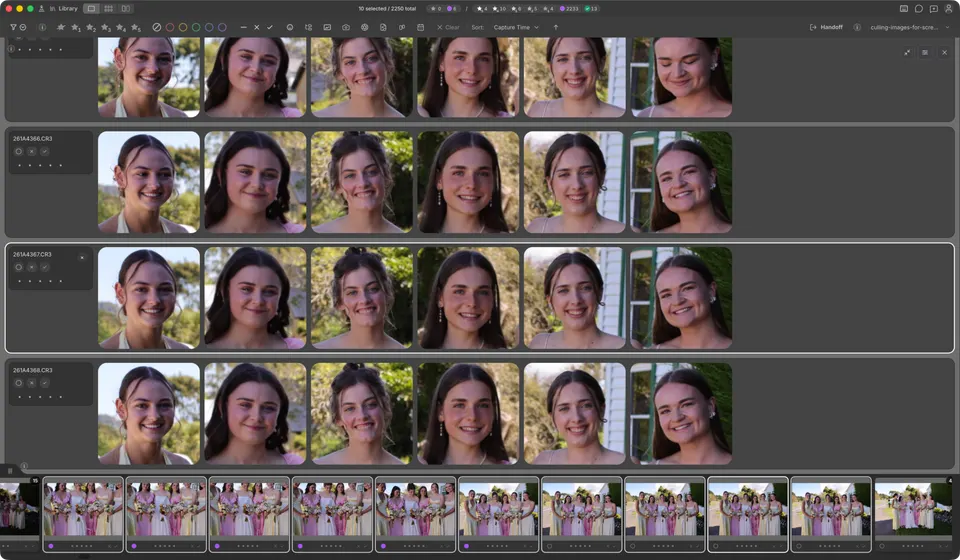
- किसी समूह की सदस्य फ़ोटो से शुरू करें या दो या अधिक फ़ोटो मैन्युअल रूप से चुनें।
- वर्तमान समूह या अपने मैन्युअल चयन के लिए चेहरों का सर्वे खोलने हेतु Mac पर Cmd/ या Windows पर Ctrl/ दबाएँ।
- चेहरों का सर्वे से बाहर निकलने के लिए वही शॉर्टकट दोबारा दबाएँ।
या पहले सर्वे खोलें:
- वर्तमान समूह या अपने मैन्युअल चयन के लिए सर्वे खोलने हेतु N दबाएँ।
- चुनी गई फ़ोटो से संरेखित चेहरे के क्रॉप दिखाने के लिए पूरे-फ़ोटो लेआउट को बदलने हेतु / दबाएँ।
- पूरे-फ़ोटो सर्वे के लिए / फिर दबाएँ, या सर्वे छोड़ने के लिए N दबाएँ।
एक फ़ोटो के चेहरों का निरीक्षण करने के लिए साइड पैनल का उपयोग करें। कई फ़ोटो में हर चेहरे की तुलना करने के लिए चेहरों का सर्वे का उपयोग करें। रेटिंग और टैग सामान्य नियंत्रणों के ज़रिए लागू होते रहते हैं।