Une galerie est une page web privée que Cullibrate héberge pour vous. Créez-la directement depuis le transfert, envoyez le lien à votre client, et il pourra voir ses photos, leur mettre un cœur, les commenter et les télécharger.
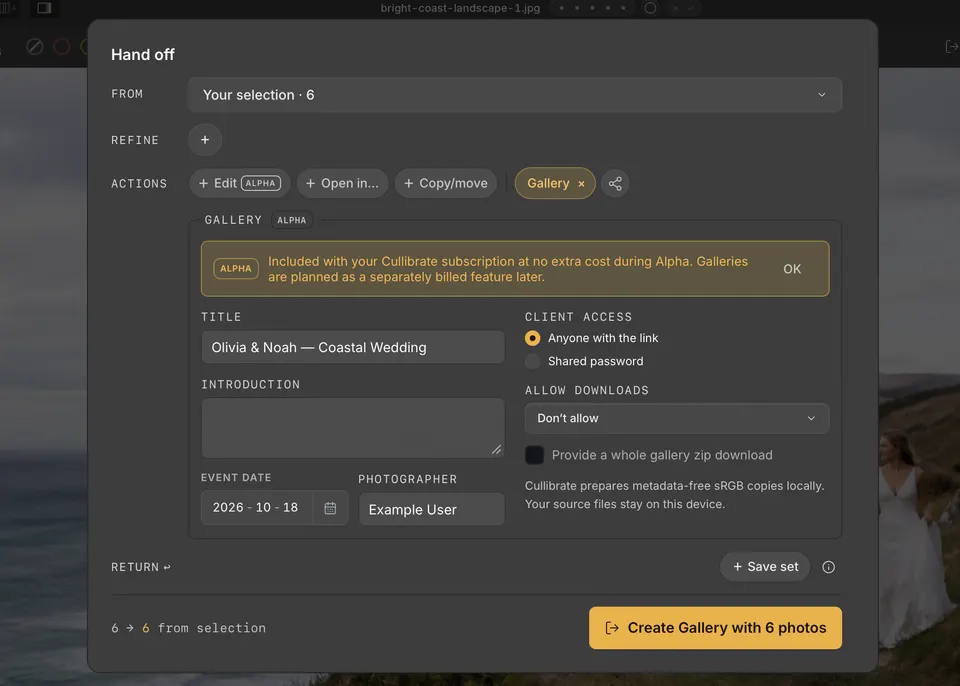
Ce qui entre dans la galerie
Les galeries acceptent les photos JPEG et RAW. Voici ce que devient chaque photo :
| Votre photo | Ce que reçoit votre client |
|---|---|
| JPEG | Le JPEG lui-même. |
| RAW avec des retouches Lightroom dans son XMP | Vos retouches appliquées, en taille maximale, rendues par Adobe DNG Converter. |
| Paire RAW+JPEG ou RAW+HEIF | Le JPEG ou le HEIF. |
| RAW seul | Ce que Cullibrate affiche à 100 % : l'aperçu de l'appareil en taille maximale, ou un rendu en taille maximale. |
- Jusqu'à 2 500 photos par galerie.
- Les photos de plus de 100 mégapixels sont réduites pour tenir dans cette limite.
- Un fichier JPEG peut peser jusqu'à 50 Mo.
- Cullibrate prépare sur cet appareil des copies sRGB sans métadonnées. Vos originaux ne sont jamais écrasés.
Créer la galerie
- Appuyez sur H ou cliquez sur Transfert dans la barre d'outils pour ouvrir le récapitulatif du transfert.
- Choisissez les photos avec Source et Affiner, exactement comme pour tout autre transfert.
- Sous Actions, cliquez sur Galerie. Le panneau Galerie apparaît, avec le nom de votre collection comme titre.
- Définissez le titre, une introduction, la date de l'événement et le nom du photographe que verra votre client.
- Choisissez qui peut l'ouvrir : toute personne ayant le lien, ou un mot de passe partagé que vous donnez à votre client.
- Choisissez les téléchargements : désactivés, en taille web ou en JPEG d'origine, et s'il faut proposer un zip de toute la galerie.
- Cliquez sur le bouton en bas, par exemple « Créer une galerie avec 48 photos ».
Une fois l'envoi terminé, le récapitulatif propose Ouvrir la vue client et Gérer la galerie. Gérer la galerie ouvre le site web, où vous pourrez modifier plus tard l'accès, les téléchargements et les détails.
Ce que voit votre client
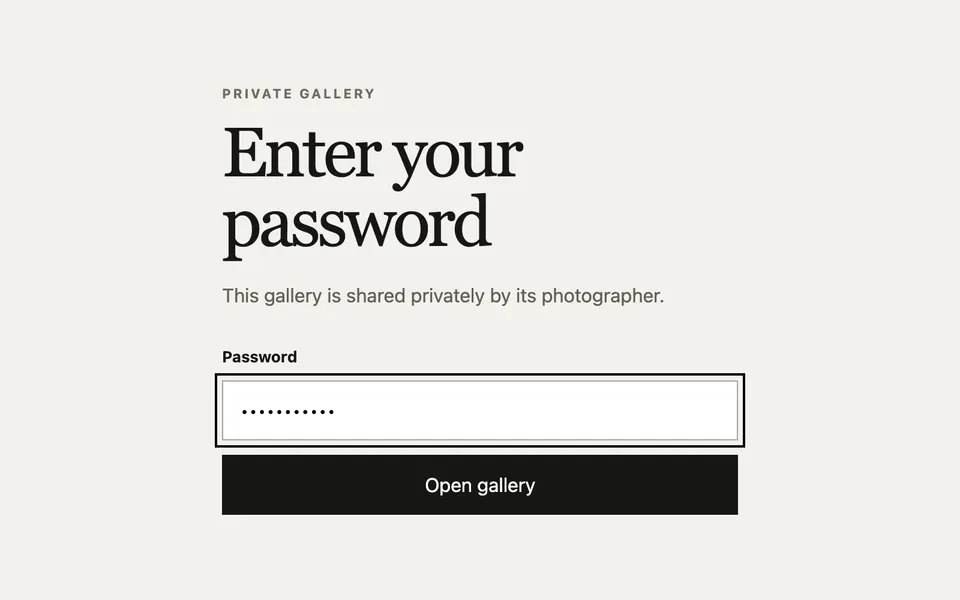
Avec un mot de passe partagé, votre client le saisit d'abord.
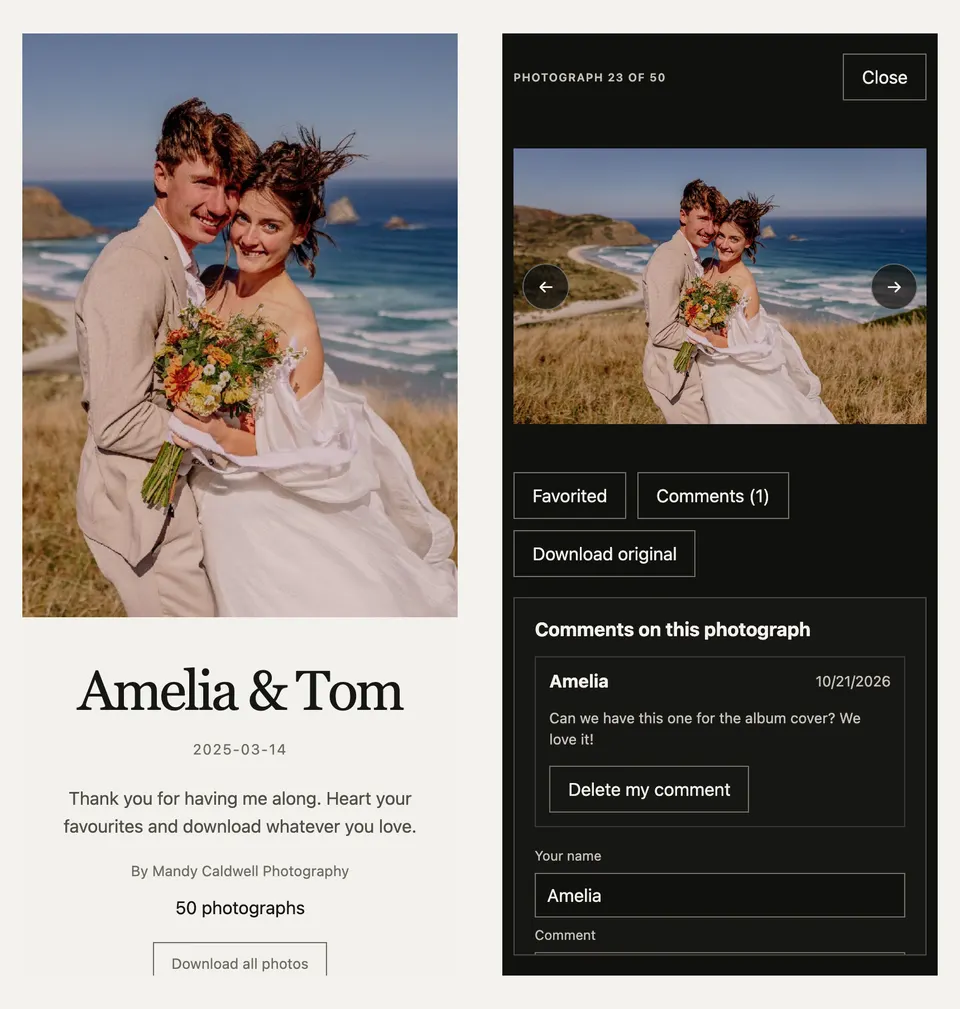
La galerie s'ouvre sur votre photo de couverture, le titre et la date de l'événement.

En dessous figurent votre introduction et votre nom. Si vous l'avez autorisé, Télécharger toutes les photos prépare un zip en arrière-plan ; votre client peut partir et revenir, et le zip reste disponible pendant 24 heures.

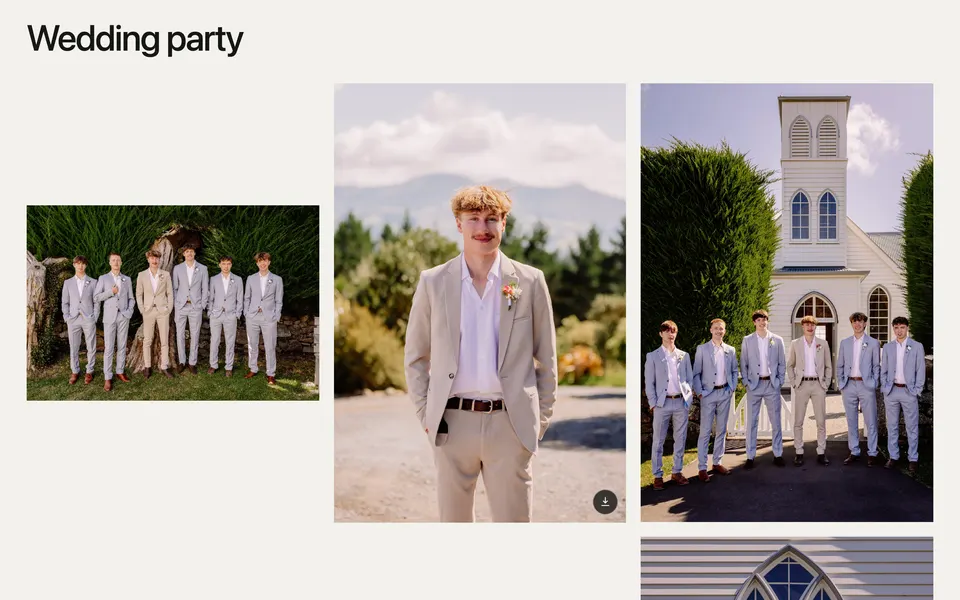
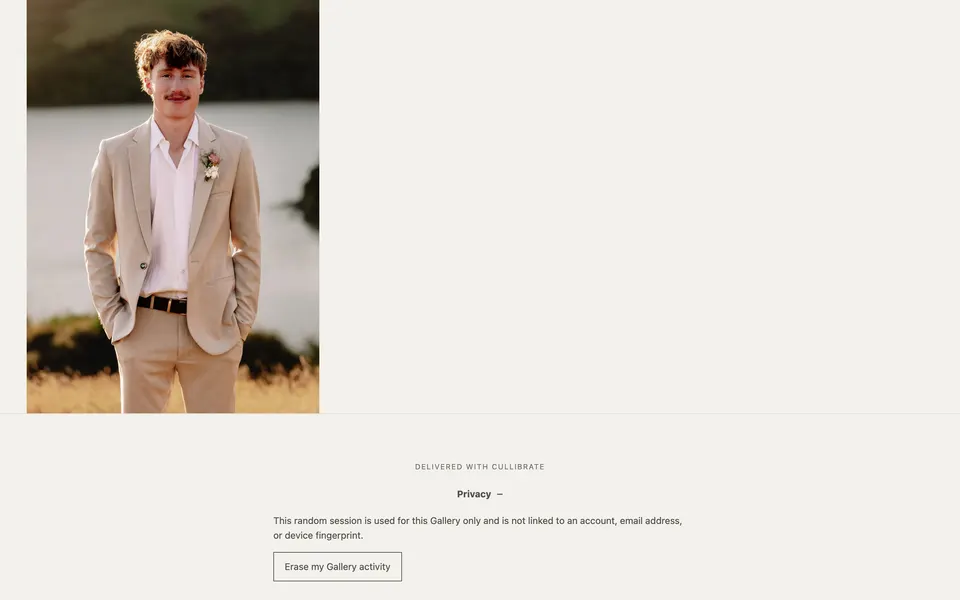
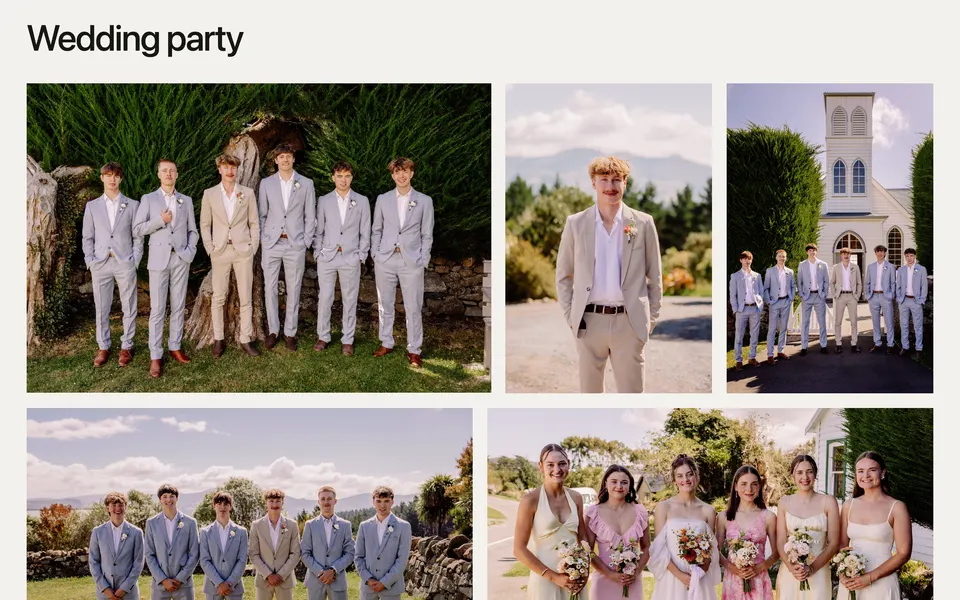
Les photos sont rangées sous vos titres de section, chacune avec son propre bouton de téléchargement.
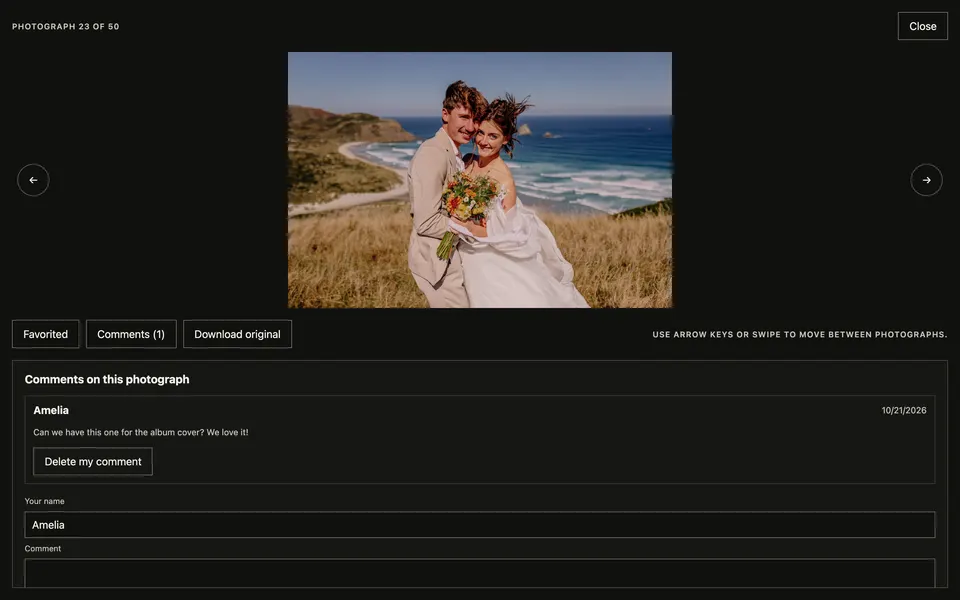
Un clic sur une photo ouvre la visionneuse. Dans la visionneuse, votre client peut :
- Passer d'une photo à l'autre avec les touches fléchées ou en balayant l'écran.
- Mettre un cœur sur une photo avec Favori.
- Vous laisser une note avec Commentaires.
- Enregistrer la photo avec Télécharger l'original.
Tout fonctionne de la même façon sur téléphone.
Personnalisez-la
Dans Gérer la galerie sur le site web, Présentation client modifie l'apparence de la galerie. Les modifications enregistrées sont en ligne immédiatement.
| Réglage | Options |
|---|---|
| Photo de couverture | N'importe quelle photo de la galerie. |
| Mise en page | Grille garde chaque photo dans son propre format ; Éditorial place les photos en rangées pleine largeur. |
| Style | Clair ou Sombre. |
| Espacement | Serré, Normal ou Généreux. |
| Filigrane | Votre logo, votre signature ou un tampon sur les photos que voient les clients. Voir ci-dessous. |
| Sections et ordre des photos | Les titres et l'ordre dans lequel les photos apparaissent. |

Ajouter un filigrane
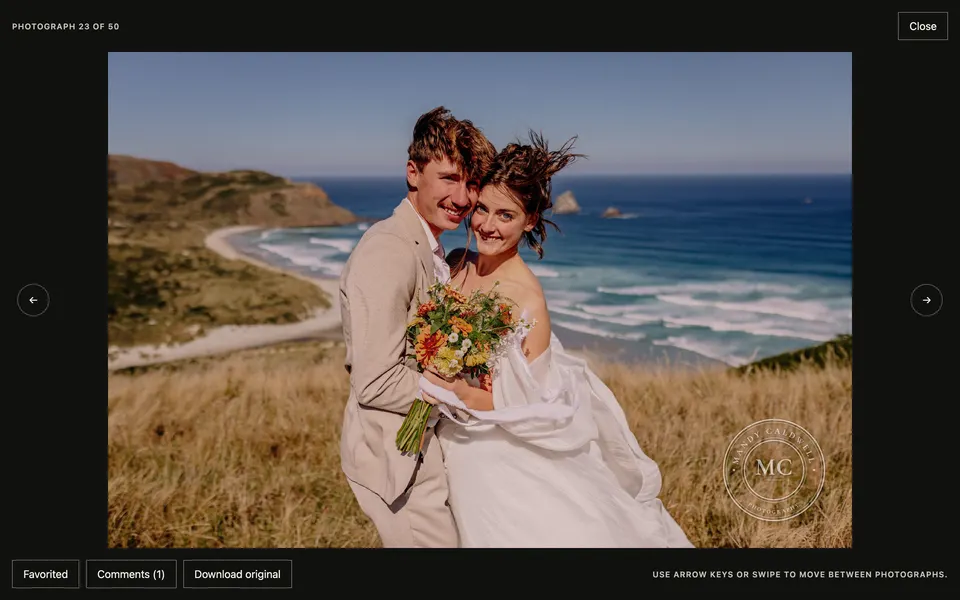
Sous Filigrane dans Présentation client, choisissez un type. L'aperçu l'affiche sur une photo d'exemple au fil de vos réglages, et Enregistrer la présentation l'applique à la galerie en ligne.
| Type | Description |
|---|---|
| Importer | Votre propre logo ou signature, en PNG ou SVG jusqu'à 2 Mo. Les bords vides sont rognés pour vous. |
| Signature | Votre nom dans l'un des quatre styles manuscrits ou à empattements. |
| Tampon | Un tampon rond avec votre nom, votre slogan, votre lieu, l'année et vos initiales, en huit modèles. |
| Centré | Des capitales espacées au milieu de la photo. |
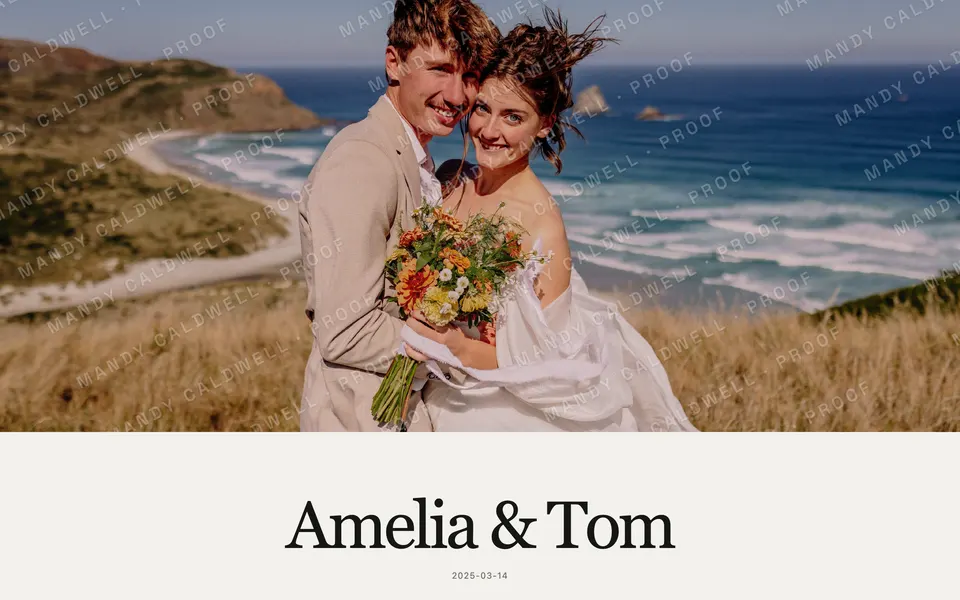
| Répété | De légères répétitions en diagonale sur toute la photo, pour les épreuves. |
- Choisissez le blanc ou le noir, ou gardez les couleurs d'origine d'un logo importé.
- Placez-le dans un coin ou au centre, et réglez sa taille et son intensité.
- Activez Ombre douce pour qu'il reste lisible sur les photos claires.
- Choisissez où il apparaît : la couverture, les vignettes de la grille et la visionneuse plein écran. Sur les vignettes, un tampon se réduit à ses initiales.
Combiner une galerie avec d'autres étapes
Une galerie peut s'exécuter dans le même transfert que Copier/déplacer, par exemple pour copier les JPEG finalisés sur un disque de livraison et les publier en une seule fois. Elle ne peut pas s'exécuter avec Ouvrir dans… : activer l'une désactive l'autre.
Si l'envoi est interrompu
Rouvrez le transfert sur la même collection. Les envois interrompus sont listés en haut du panneau Galerie : choisissez Reprendre pour continuer à partir du dernier progrès vérifié, ou créez plutôt une nouvelle galerie.