La sélection assistée par IA fait partie de l'espace de travail de révision normal. Il ne s'agit pas d'un mode ou d'un écran distinct. Elle vise à faciliter la recherche des sélections probables grâce aux classements et aux informations sur le sujet, tout en vous laissant le choix final.
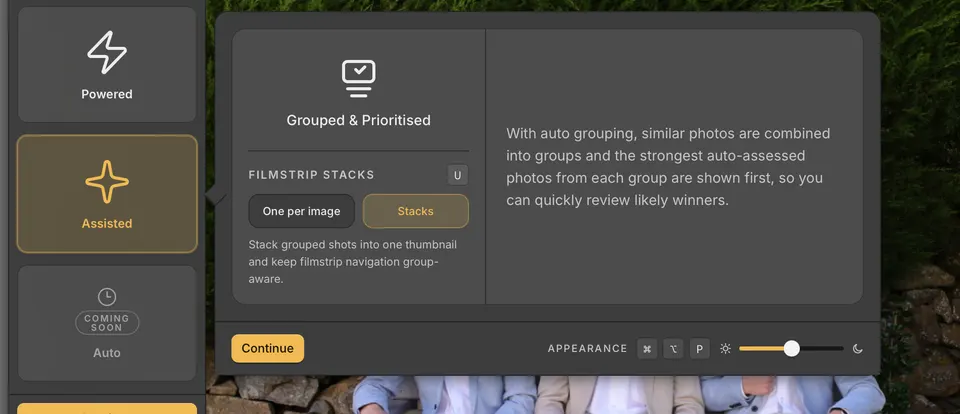
Disponible maintenant
- Le regroupement rassemble les images associées dans des piles visibles afin que vous puissiez examiner les séquences sans perdre le contexte.
- Le Panneau Visages affiche les visages détectés dans la photo active, et l'Ensemble de visages aligne ces visages sur un ensemble sélectionné.
- L'état des yeux indique si les yeux de chaque personne sont ouverts, fermés, regardent vers le bas ou ailleurs, avec un badge sous chaque visage.
- Le filtre Netteté et le tri Netteté indiquent quelles photos ont un sujet net, un sujet flou ou aucun sujet.
- « Les meilleures d'abord dans les piles » ouvre chaque pile sur ses meilleures images : les plus nettes, avec tout le monde les yeux ouverts.
Ces signaux aident à ordonner et à expliquer les photos candidates. Vos propres notes, couleurs et décisions de marquage ou de rejet restent la trace définitive du tri. Analyse des photos, dans les préférences Affichage et performances, détermine la part de votre ordinateur qu'utilisent les vérifications en arrière-plan.
Dans les préférences « Affichage et performances », « Ce que vous photographiez » définit la valeur par défaut de vos collections : « Général », « Personnes », « Faune et oiseaux » ou « Paysages et objets ». Avec « Faune et oiseaux » et « Paysages et objets », l'analyse des visages et des yeux est ignorée ; la netteté du sujet et le regroupement sont tout de même calculés.
Une collection peut avoir son propre réglage depuis son menu sur l'Accueil ou depuis le menu de la collection dans l'espace de travail. Choisissez « Personnes » ou « Général » pour analyser à nouveau les visages. Les résultats de détection des visages existants sont conservés lorsque vous passez à « Faune et oiseaux » ou à « Paysages et objets ».
État des yeux
- Les badges des yeux s'affichent sous chaque visage sur la photo, dans la pellicule (Loupe) et dans Ensemble. Appuyez sur O pour passer de Toujours à Désactivé et inversement, et survolez un badge pour voir ce qu'il signifie.
- Appuyez sur ShiftO pour la mini-carte : une petite copie de la photo avec un badge sous chaque visage. Elle apparaît d'abord juste à droite de la mini-pellicule ; faites-la glisser n'importe où, ou faites glisser un coin pour la redimensionner. Elle se masque pendant le zoom.
- Survolez la mini-carte pour afficher ses boutons : l'œil garde les badges sur la photo ou ne les affiche qu'au survol de la carte, × masque la carte, et le bouton des personnes règle Afficher pour.
- Afficher pour choisit les photos qui reçoivent les badges et la mini-carte : Photos avec des personnes, Photos de 2+ personnes, Photos de 3+ personnes ou Photos empilées de 3+ personnes.
- O et ShiftO agissent toujours sur la photo à l'écran. Même si Afficher pour l'exclut, l'état des yeux s'y affiche jusqu'à ce que vous passiez à une autre photo, et un ! orange sur le bouton des personnes indique pour quelles photos il s'affiche normalement.
Faites un clic droit sur la photo et choisissez État des yeux pour les mêmes réglages : Mini-carte, avec Afficher et Réinitialiser la taille et la position ; Sur la photo ; Afficher pour ; et Afficher dans la mini-pellicule. Ils figurent aussi sous État des yeux dans les préférences générales. Par défaut, Sur la photo est sur Toujours, Afficher pour sur Photos avec des personnes, et la mini-carte est désactivée.