Una galería es una página web privada que Cullibrate aloja por ti. Créala directamente desde la transferencia, envía el enlace a tu cliente y podrá ver sus fotos, ponerles un corazón, comentarlas y descargarlas.
Qué entra en la galería
Las galerías admiten fotos JPEG y RAW. Cada foto se incluye así:
| Tu foto | Lo que recibe tu cliente |
|---|---|
| JPEG | El propio JPEG. |
| RAW con ediciones de Lightroom en su XMP | Tus ediciones aplicadas, a tamaño completo, renderizadas por Adobe DNG Converter. |
| Par RAW+JPEG o RAW+HEIF | El JPEG o el HEIF. |
| RAW por sí solo | Lo que Cullibrate muestra al 100 % de zoom: la vista previa de la cámara a tamaño completo o un renderizado a tamaño completo. |
- Hasta 2.500 fotos por galería.
- Las fotos de más de 100 megapíxeles se reducen para que quepan.
- Un archivo JPEG puede ocupar hasta 50 MB.
- Cullibrate prepara en este dispositivo copias sRGB sin metadatos. Tus originales nunca se sobrescriben.
Crear la galería
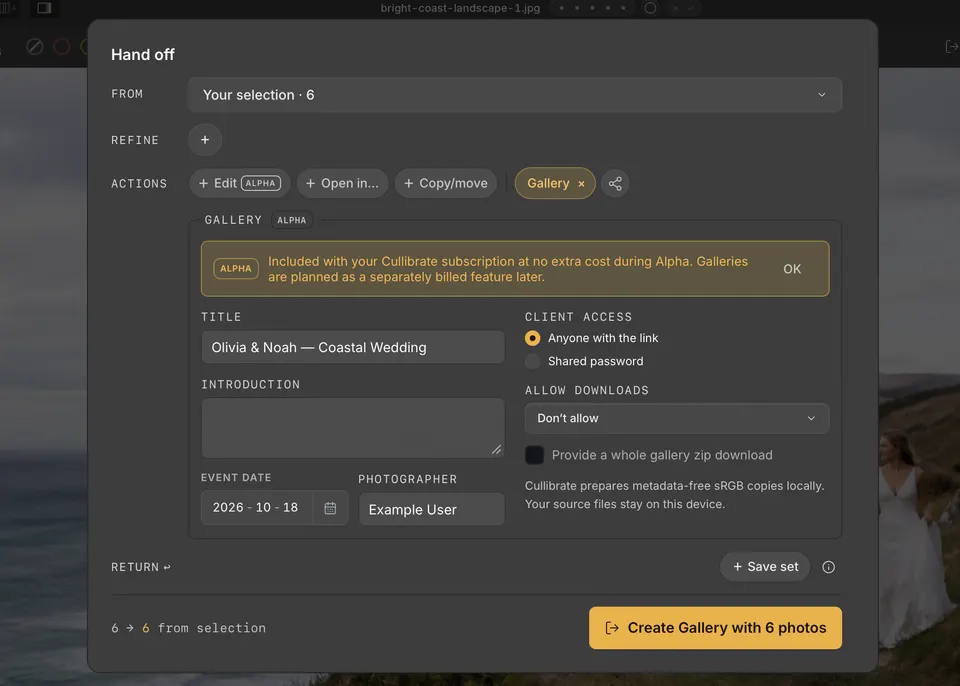
- Pulsa H o haz clic en Transferencia en la barra de herramientas para abrir el panel de transferencia.
- Elige las fotos con Desde y Refinar, exactamente igual que en cualquier otra transferencia.
- En Acciones, haz clic en Galería. Aparece el cuadro Galería con el nombre de tu colección como título.
- Define el título, una introducción, la fecha del evento y el nombre del fotógrafo que verá tu cliente.
- Elige quién puede abrirla: cualquiera con el enlace, o una contraseña compartida que le das a tu cliente.
- Elige las descargas: desactivadas, en tamaño web o como los JPEG originales, y si quieres ofrecer un zip de toda la galería.
- Haz clic en el botón de abajo, como Crear galería con 48 fotos.
Cuando termina la carga, el checkout ofrece Abrir vista del cliente y Gestionar galería. Gestionar galería abre el sitio web, donde puedes cambiar más tarde el acceso, las descargas y los detalles.
Lo que ve tu cliente
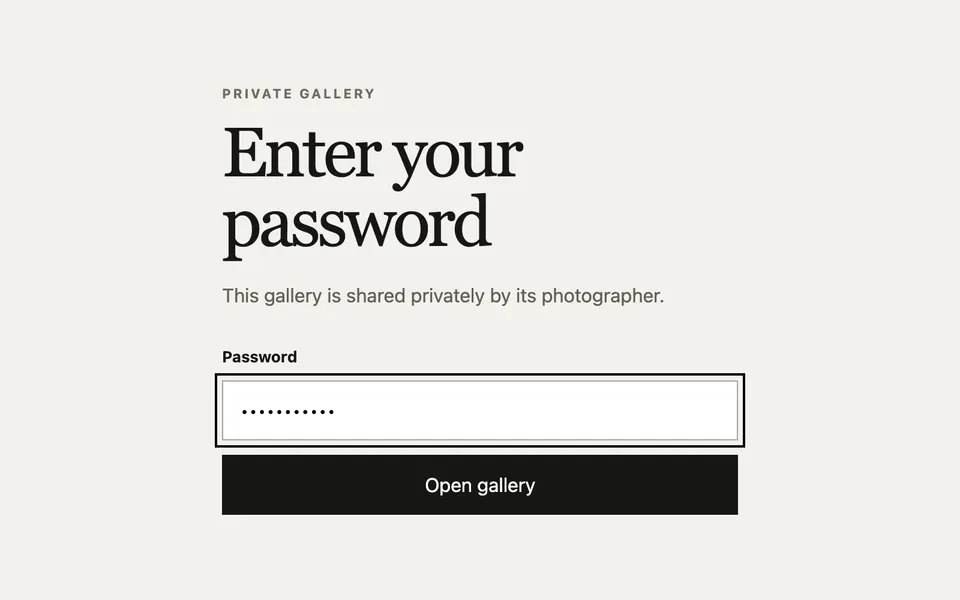
Con una contraseña compartida, tu cliente la introduce primero.
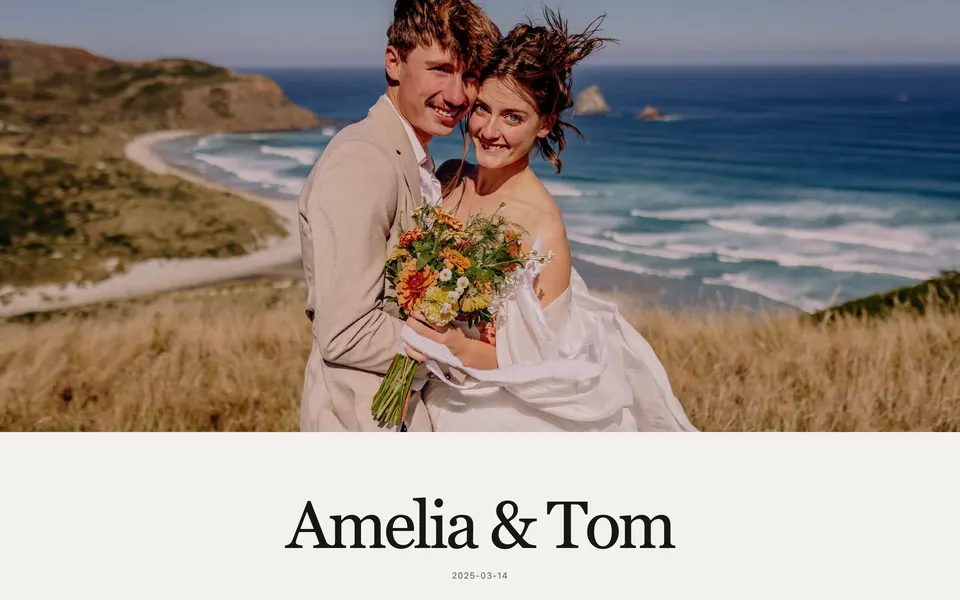
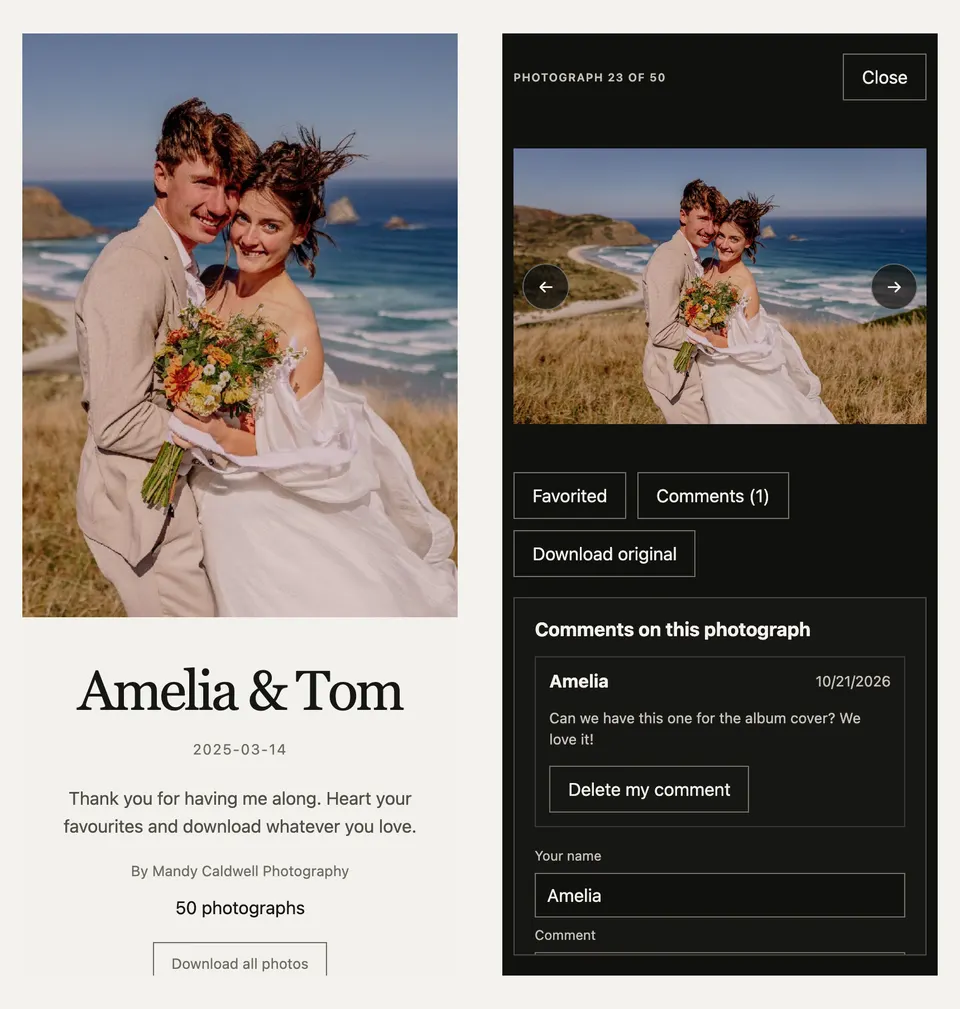
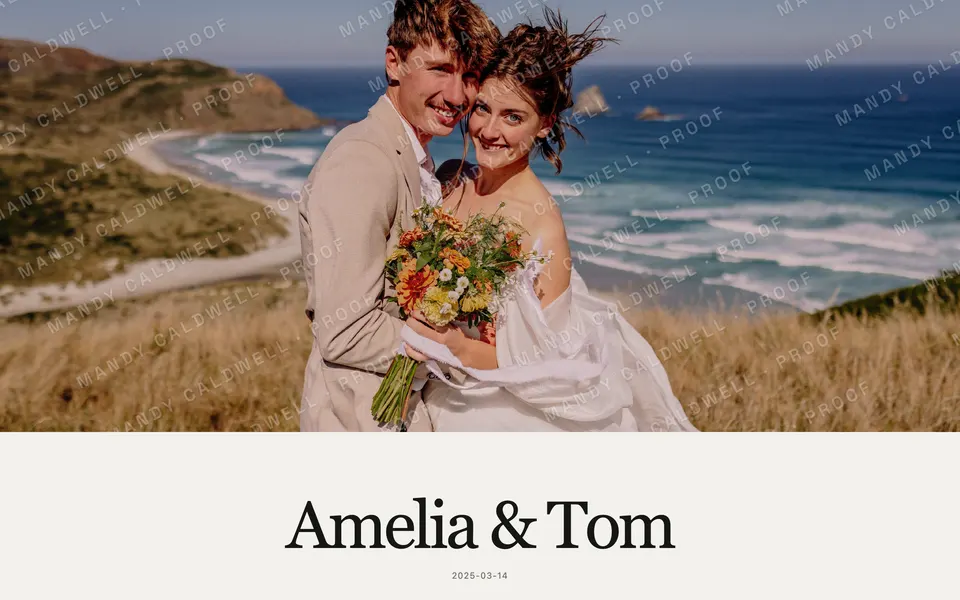
La galería se abre con tu foto de portada, el título y la fecha del evento.
Debajo aparecen tu introducción y tu nombre. Si lo has permitido, Descargar todas las fotos prepara un zip en segundo plano; tu cliente puede irse y volver, y el zip sigue disponible durante 24 horas.
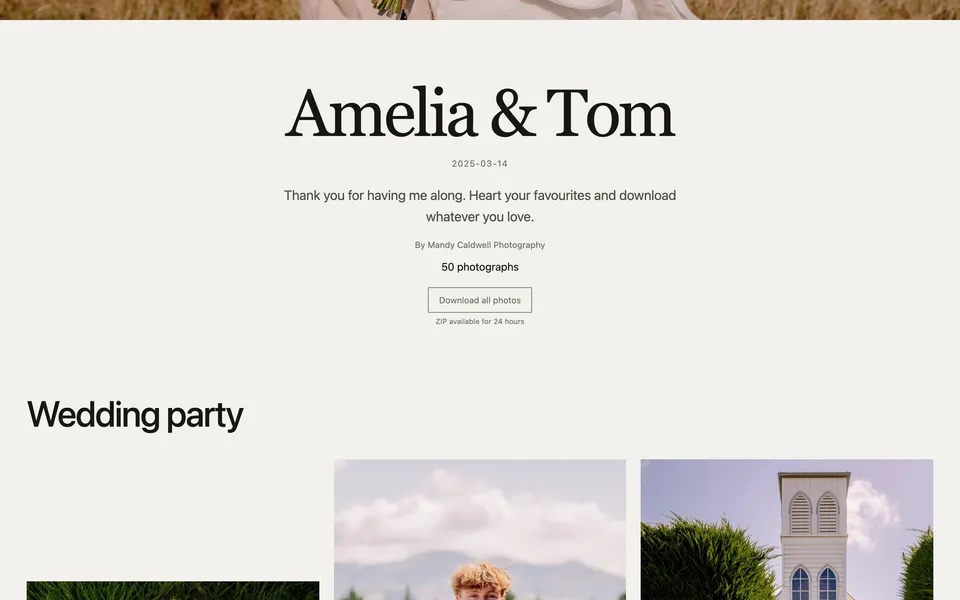
Las fotos se agrupan bajo los títulos de tus secciones, cada una con su propio botón de descarga.
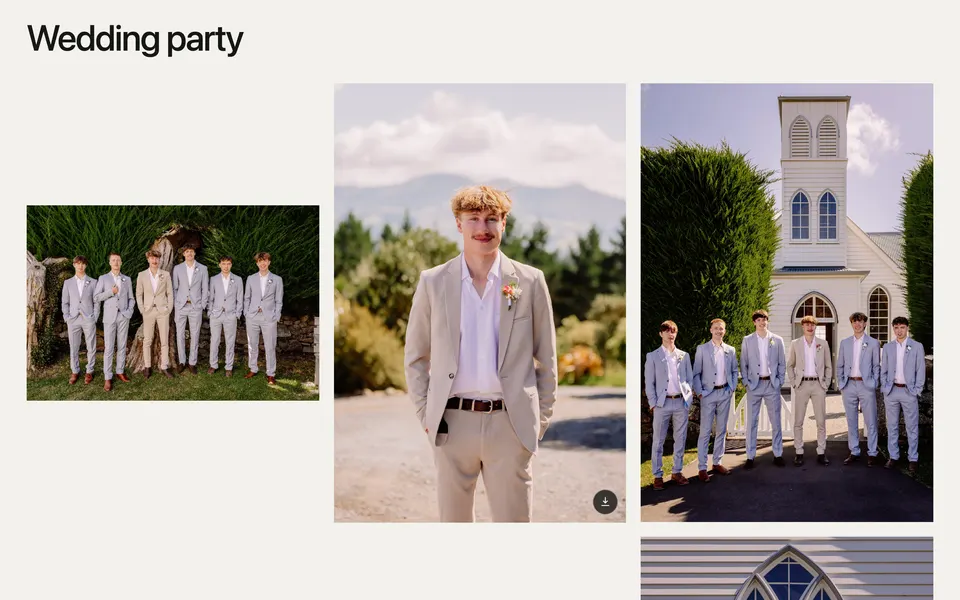
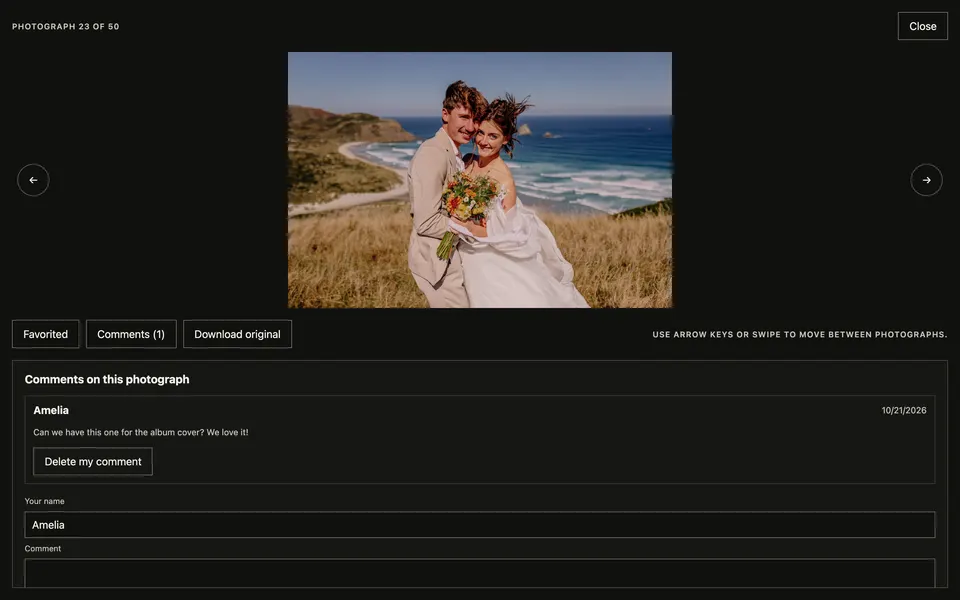
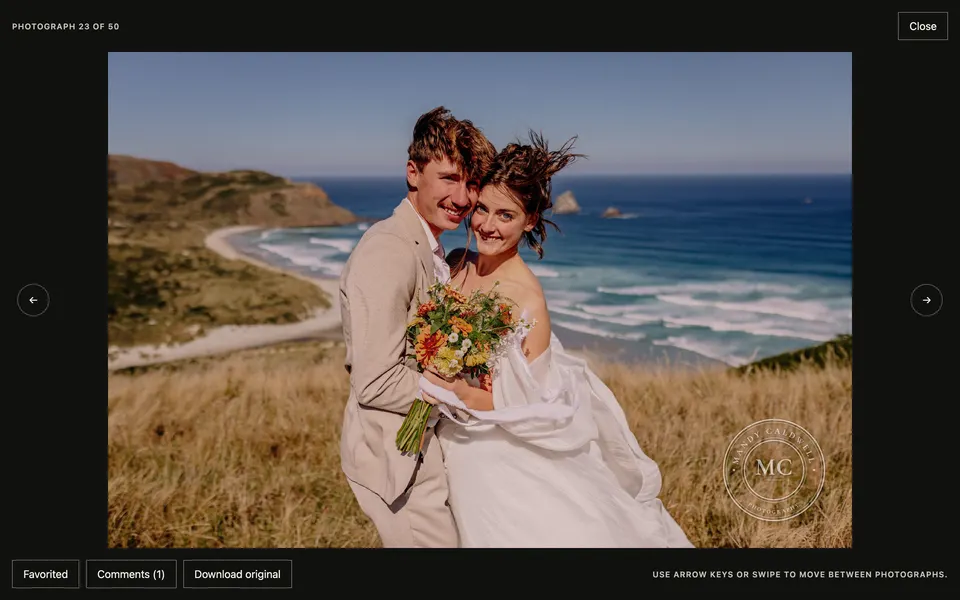
Al hacer clic en una foto se abre el visor. En el visor, tu cliente puede:
- Pasar de una foto a otra con las teclas de flecha o deslizando el dedo.
- Poner un corazón a una foto con Favorito.
- Dejarte una nota con Comentarios.
- Guardar la foto con Descargar original.
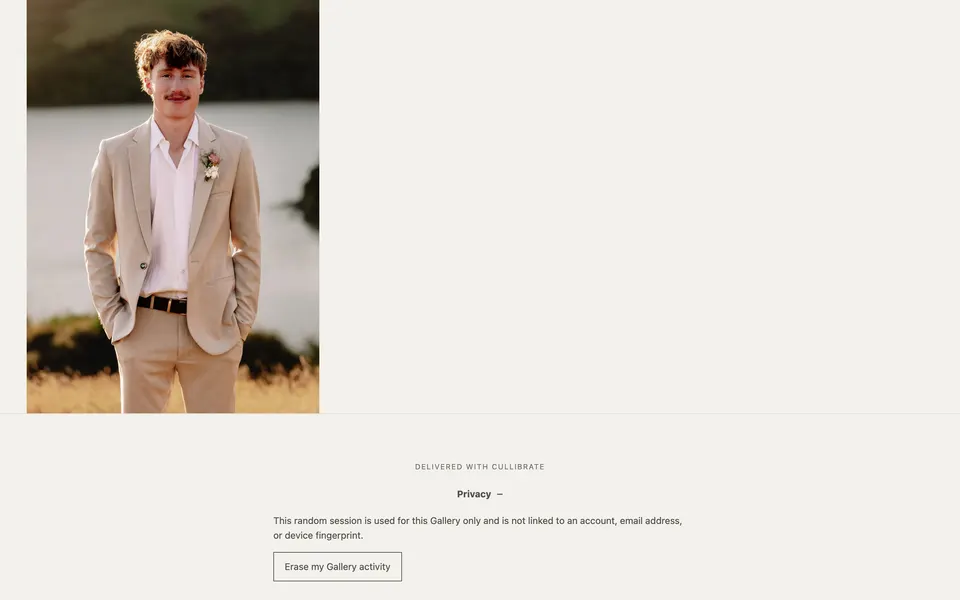
Todo funciona igual en un móvil.
Hazla tuya
En Gestionar galería, en el sitio web, Presentación para el cliente cambia el aspecto de la galería. Los cambios guardados se publican al instante.
| Configuración | Opciones |
|---|---|
| Foto de portada | Cualquier foto de la galería. |
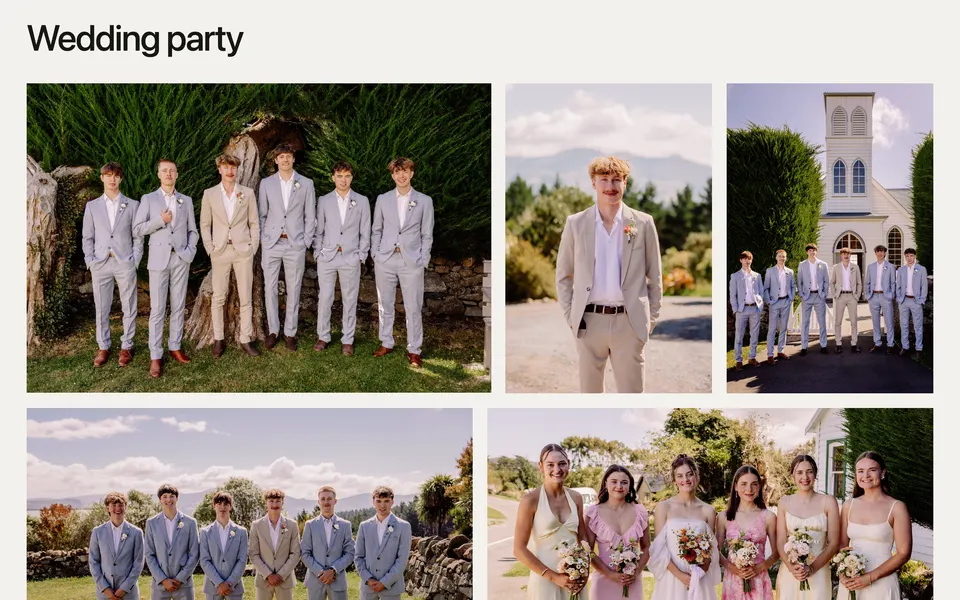
| Diseño | Cuadrícula mantiene cada foto con su propia forma; Editorial coloca las fotos en filas a todo el ancho. |
| Estilo | Claro u Oscuro. |
| Espaciado | Ajustado, Normal o Amplio. |
| Marca de agua | Tu logotipo, tu firma o un sello sobre las fotos que ven los clientes. Ver más abajo. |
| Secciones y orden de las fotos | Los títulos y el orden en que aparecen las fotos. |

Añadir una marca de agua
En Marca de agua, dentro de Presentación para el cliente, elige un tipo. La vista previa la muestra sobre una foto de ejemplo mientras ajustas, y Guardar presentación la aplica a la galería publicada.
| Tipo | Qué es |
|---|---|
| Subir | Tu propio logotipo o firma, en PNG o SVG de hasta 2 MB. Los bordes vacíos se recortan automáticamente. |
| Firma | Tu nombre en uno de cuatro estilos manuscritos o con serifa. |
| Sello | Un sello redondo con tu nombre, eslogan, ubicación, año e iniciales, en ocho diseños. |
| Centrada | Mayúsculas espaciadas en el centro de la foto. |
| Repetida | Repeticiones diagonales tenues por toda la foto, para pruebas. |
- Elige blanco o negro, o mantén los colores propios de un logotipo subido.
- Colócala en una esquina o en el centro, y ajusta su tamaño y su intensidad.
- Activa Sombra suave para que se lea bien sobre fotos claras.
- Elige dónde aparece: la portada, las miniaturas de la cuadrícula y el visor a pantalla completa. En las miniaturas, un sello se reduce a sus iniciales.
Combinar una galería con otros pasos
Una galería puede ejecutarse en la misma transferencia que Copiar/mover; por ejemplo, para copiar los JPEG finales a un disco de entrega y publicarlos de una vez. No puede ejecutarse junto con Abrir en…: al activar uno se desactiva el otro.
Si la carga se interrumpe
Vuelve a abrir la transferencia en la misma colección. Las cargas interrumpidas aparecen en la parte superior del cuadro Galería: elige Reanudar para continuar desde el último progreso verificado, o crea una galería nueva en su lugar.