Usa esta guía si pasas de Photo Mechanic a Cullibrate. Explica el preajuste de teclado de Photo Mechanic, cómo se trasladan los ajustes de ingesta de Photo Mechanic a las importaciones de Cullibrate y qué metadatos XMP se conservan.
Usar el preajuste de teclado de Photo Mechanic
Durante el primer inicio, elige Photo Mechanic en ¿Qué atajos debería usar Cullibrate? Esto también cambia Cullibrate a la apariencia Banco de trabajo.
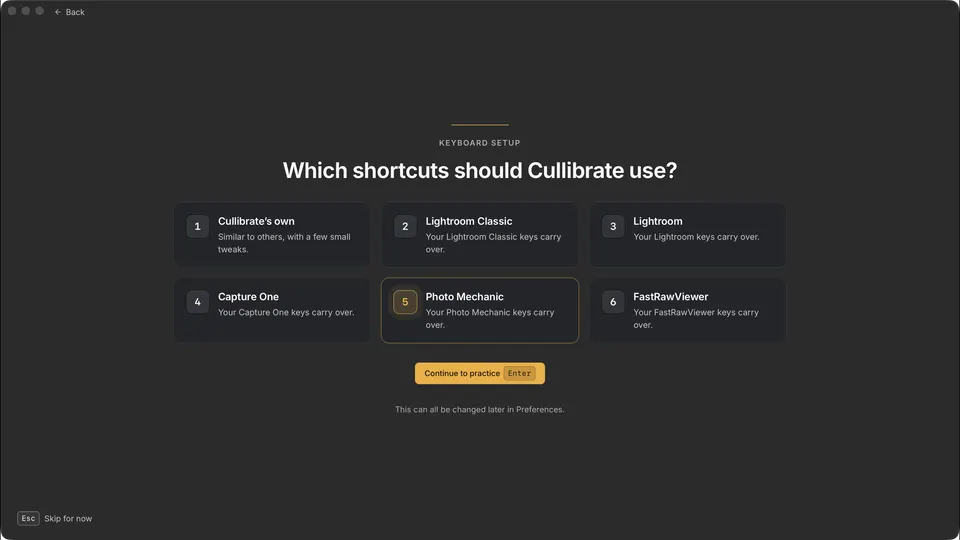
¿Ya lo configuraste? Aplica el mismo preajuste desde Preferencias:
- Abre Preferencias (Configuración en Windows) y elige Teclado.
- En Llévate tus atajos contigo, haz clic en Aplicar preajuste de aplicación y elige Photo Mechanic.
- Revisa las diferencias con tu perfil actual y haz clic en Aplicar preajuste. Cullibrate crea un perfil de teclado llamado Photo Mechanic y cambia a él.
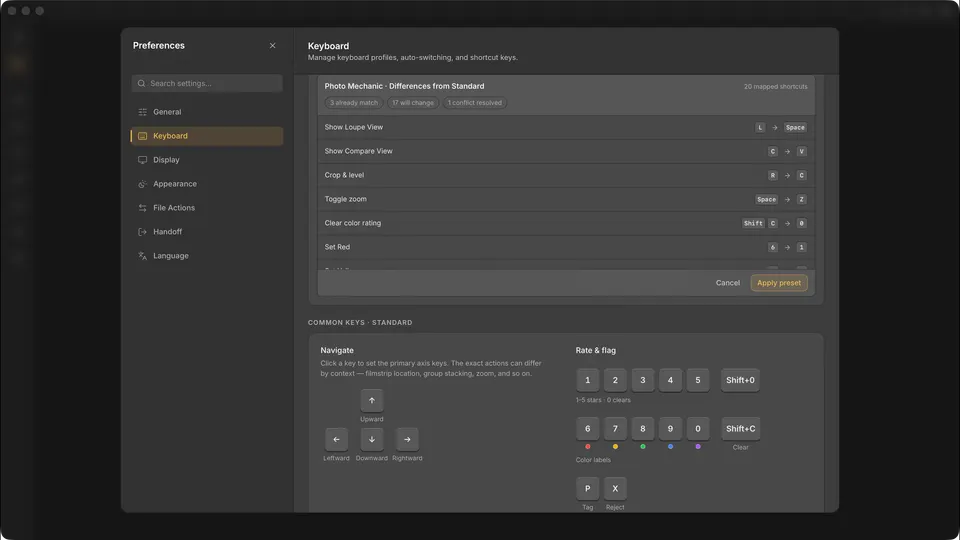
El preajuste cambia estas asignaciones:
- Space / V — tira de película (Vista previa) / Comparación
- C / Z / I — Recortar / zoom de vista previa / Información
- ← / → — foto anterior / siguiente
- 0–5 — borrar o establecer etiquetas de color
- Ctrl0–Ctrl5 on Mac / Shift0–Shift5 on Windows — borrar o establecer estrellas
- T — activar o desactivar la etiqueta
- Rechazar y borrar conservan los valores predeterminados de Cullibrate: X rechaza y ShiftU borra la etiqueta o el rechazo.
- Photo Mechanic tiene ocho clases de color. Cullibrate tiene cinco etiquetas de color, así que las clases de color 6 a 8 no tienen equivalente.
- Si el preajuste necesita la tecla de un atajo de Cullibrate, ese atajo pasa a una alternativa cercana. El paso de revisión muestra cada cambio antes de aplicarlo.
- Algunas vistas conservan su propia acción para Espacio: con varias fotos seleccionadas en Cuadrícula, Espacio abre Encuesta, y en un vídeo reproduce o pausa.
Cómo se trasladan las ingestas de Photo Mechanic a Cullibrate
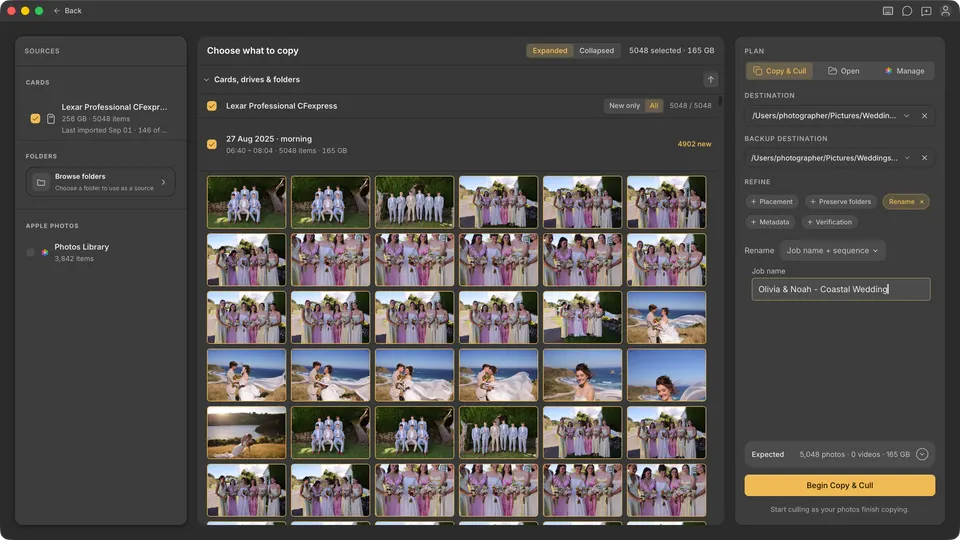
Empieza en Archivo → Nueva copia/importación, o desde el aviso Tarjeta detectada al insertar una tarjeta. Elige Copiar para copiar las fotos y empezar a revisarlas mientras continúa la copia.
| Photo Mechanic | Cullibrate |
|---|---|
| Ingesta desde varias tarjetas | Selecciona más de una tarjeta en la misma importación |
| Incremental Ingest | Solo nuevas, que omite los archivos ya importados desde esa tarjeta |
| Destino principal y secundario | Destino y Destino de respaldo |
| Variables de carpeta de destino | Ubicación, creada con YYYY, MM, DD, YYYYMMDD, YYYY-MM-DD, Nombre del trabajo y Texto personalizado |
| Renombrar con variables y secuencia | Renombrar, que añade Nombre original y Secuencia |
| Conservar la jerarquía de carpetas | Conservar carpetas: Carpetas que separan las fotos, o Todas las subcarpetas |
| Plantilla IPTC en la ingesta | Plantilla de metadatos: Creador, Copyright, Descripción y Palabras clave |
Los patrones de Cullibrate se crean con piezas, no con variables escritas. Las variables de Photo Mechanic como {filenamebase} o las variables de campos IPTC no se reconocen, así que vuelve a crear cada plantilla con las piezas equivalentes y guárdala como patrón para futuras importaciones.
- Las fechas usan la fecha de captura de cada foto, o una sola fecha para toda la importación.
- Nombre original y Secuencia funcionan en nombres de archivo, no en nombres de carpeta.
- Las copias nunca sobrescriben archivos existentes. Un archivo idéntico se omite; si algo difiere, la foto se copia con un sufijo nuevo.
- Activa Verificación para comprobar cada copia byte a byte antes de aplicar los metadatos.
Compatibilidad con XMP
Cullibrate lee XMP al importar fotos y escribe tus cambios de vuelta en XMP. Los archivos RAW usan un archivo sidecar junto a la foto; los JPEG y DNG independientes guardan XMP dentro del archivo.
| Metadatos | Desde Photo Mechanic | Escrito por Cullibrate |
|---|---|---|
| Valoraciones con estrellas | Se lee | Se escribe |
| Etiquetas de color llamadas Red, Yellow, Green, Blue o Purple | Se lee | Se escribe |
| Otros nombres de clase de color | Se ignora | No se escribe |
| Tagged | No se lee | Se escribe como selección de Lightroom |
| Rechazadas | Sin equivalente en Photo Mechanic | Se escribe como rechazo de Lightroom |
| Creador y copyright | Se lee | Se escribe en la ingesta y desde Editar → Editar creador y copyright… |
| Descripción y palabras clave | Se lee | Solo se escribe en la ingesta |
Photo Mechanic solo escribe Red, Yellow, Green, Blue y Purple cuando sus clases de color tienen esos nombres. Camera Bits ofrece para ello un ajuste predefinido de Lightroom Classic en las preferencias de Photo Mechanic. Photo Mechanic guarda Tagged en su propio campo XMP, que Cullibrate no lee.
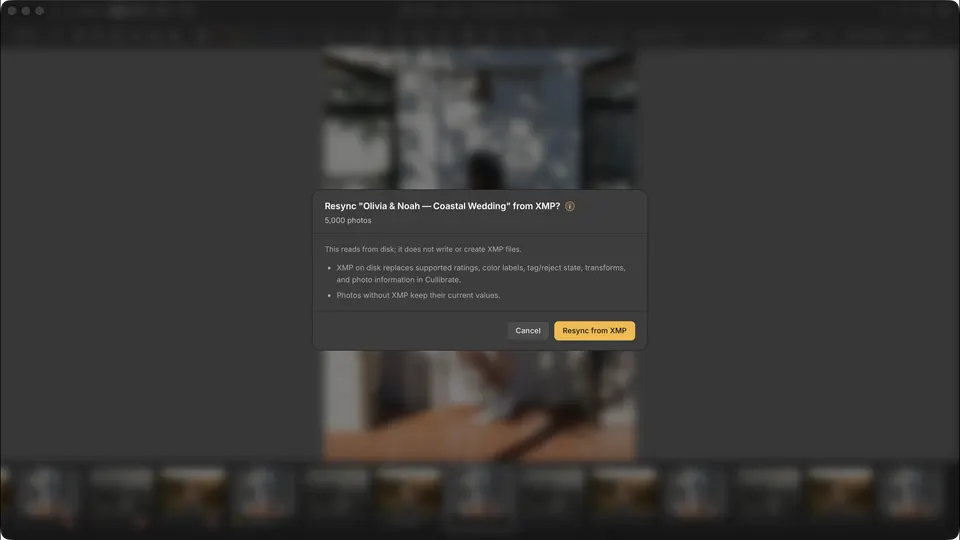
Si cambias valoraciones o etiquetas de color en Photo Mechanic después de importar, guárdalas allí y luego elige Archivo → Volver a sincronizar los cambios XMP externos… en Cullibrate.
Lo que Cullibrate no reemplaza
Cullibrate se centra en la ingesta y la revisión de fotos. Estas herramientas de Photo Mechanic no tienen equivalente en Cullibrate por ahora:
- Code Replacements (sustituciones de código)
- Plantillas IPTC completas. Las plantillas de ingesta cubren Creador, Copyright, Descripción y Palabras clave, y Editar → Editar creador y copyright… cambia esos dos campos más adelante.
- Edición de descripción y palabras clave después de importar (todavía)
- Subida por FTP
- Impresión de hojas de contactos
- Live Ingest desde una carpeta vigilada