«Inicio» → «Colorbrations» muestra cada Colorbration con sus colores y lo que está haciendo. Haz doble clic en una, o elige «Gestionar Colorbration…» en su menú, para abrir «Gestionar».
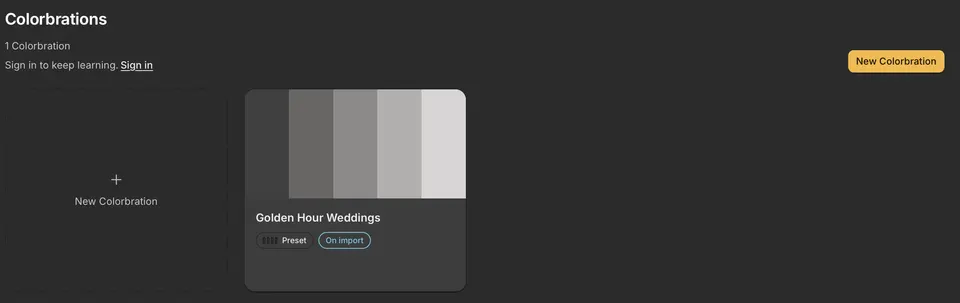
Qué significa su etiqueta
- «Ajuste preestablecido»: aplica tu ajuste preestablecido tal cual.
- «Aprendiendo · ediciones»: aplica tu ajuste preestablecido mientras aprende de tus ediciones.
- «Recopilando · ediciones»: una Colorbration profesional que reúne ediciones terminadas. Aparece en Handoff cuando está entrenada.
- «Entrenada · v1»: una versión entrenada ajusta cada foto a tu estilo.
En «Gestionar»
- «Aprendizaje» muestra de cuántas ediciones ha aprendido y qué está haciendo ahora.
- «Añadir ediciones anteriores» busca más ediciones terminadas en tus catálogos.
- «Elegir una versión» elige la versión que aplica Handoff, o «Solo el ajuste preestablecido».
Archivar o eliminar
- «Archivar» retira una Colorbration de Handoff y detiene su aprendizaje. Elige «Mostrar archivadas» para ver las archivadas y «Restaurar» para recuperar una.
- «Eliminar» borra una Colorbration que aún no ha aprendido de ninguna edición. Una que ya ha aprendido solo se puede archivar.
- Archivar o eliminar nunca cambia tus fotos ni tus ediciones de Lightroom.
- Una Colorbration vive en el ordenador donde la creaste.