La selección asistida por IA forma parte del espacio de trabajo de revisión normal. No es un modo ni una pantalla independientes. Su objetivo es facilitar la búsqueda de posibles selecciones mediante clasificaciones e información sobre el sujeto, mientras la decisión final sigue siendo tuya.
Disponible ahora
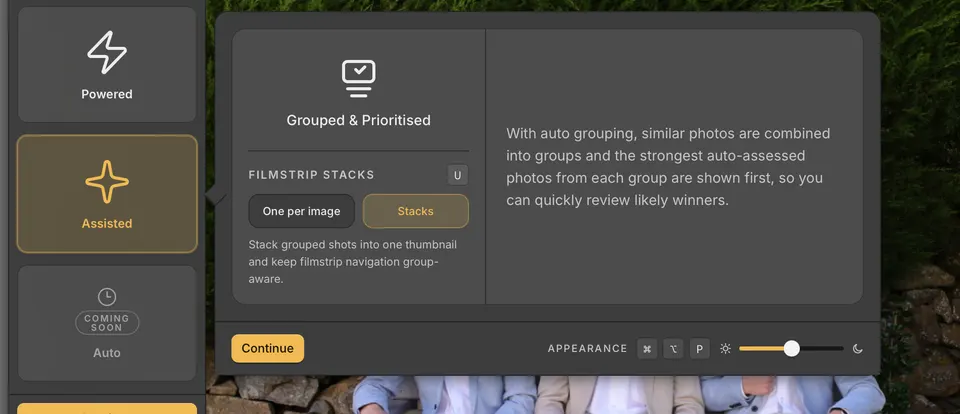
- La agrupación reúne fotogramas relacionados en pilas visibles para que puedas revisar secuencias sin perder el contexto.
- El Panel de rostros muestra los rostros detectados en la foto activa, y la Encuesta de rostros alinea esos rostros en un conjunto seleccionado.
- El estado de los ojos indica si los ojos de cada persona están abiertos, cerrados, mirando hacia abajo o mirando a un lado, con una insignia de ojos bajo cada rostro.
- El filtro Enfoque y la ordenación por Enfoque muestran qué fotos tienen un sujeto nítido, un sujeto desenfocado o ningún sujeto.
- Mejores primero en las pilas abre cada pila con sus mejores fotogramas: los más nítidos, con todos los ojos abiertos.
Estas señales ayudan a ordenar y explicar las candidatas. Tus propias valoraciones, colores y decisiones de etiquetar o rechazar siguen siendo el registro final de la selección. Análisis de fotos, en las preferencias de Pantalla y rendimiento, define cuánto de tu ordenador usan las comprobaciones en segundo plano.
En las preferencias de Pantalla y rendimiento, Qué fotografías establece el valor predeterminado para tus colecciones: General, Personas, Fauna y aves o Paisajes y objetos. «Fauna y aves» y «Paisajes y objetos» omiten el análisis de rostros y ojos; el enfoque del sujeto y la agrupación siguen ejecutándose.
Una colección puede tener su propia opción desde su menú en Inicio o desde el menú de la colección en el espacio de trabajo. Elige Personas o General para analizar los rostros de nuevo. Los resultados de rostros existentes se conservan al cambiar a «Fauna y aves» o «Paisajes y objetos».
Estado de los ojos
- Las insignias de ojos aparecen bajo cada rostro en la foto en la tira de película (Lupa) y en Encuesta. Pulsa O para cambiarlas entre Siempre y Desactivado, y señala una insignia para ver qué significa.
- Pulsa ShiftO para el minimapa: una pequeña copia de la foto con una insignia de ojos bajo cada rostro. Empieza justo a la derecha de la minitira; arrástralo a cualquier sitio o arrastra una esquina para cambiar su tamaño. Se oculta mientras tienes la foto ampliada.
- Señala el minimapa para ver sus botones: el ojo mantiene las insignias en la foto o las muestra solo mientras señalas el mapa, × oculta el mapa y el botón de personas define Mostrar en.
- Mostrar en elige qué fotos reciben las insignias y el minimapa: Fotos con personas, Fotos con 2+ personas, Fotos con 3+ personas o Fotos apiladas con 3+ personas.
- O y ShiftO siempre actúan sobre la foto en pantalla. Si Mostrar en la omitiría, el estado de los ojos se muestra igualmente en ella hasta que pasas a otra foto, y un ! naranja en el botón de personas indica en qué fotos se muestra normalmente.
Haz clic derecho en la foto y elige Estado de los ojos para los mismos ajustes: Minimapa, con Mostrar y Restablecer tamaño y posición; En la foto; Mostrar en; y Mostrar en la minitira. También están en Estado de los ojos, en las preferencias Generales. De forma predeterminada, En la foto es Siempre, Mostrar en es Fotos con personas y el minimapa está desactivado.