Diese Anleitung hilft Ihnen beim Wechsel von Photo Mechanic zu Cullibrate. Sie erklärt das Photo Mechanic-Tastaturprofil, wie sich Photo Mechanic-Importeinstellungen auf Cullibrate-Importe übertragen lassen und welche XMP-Metadaten übernommen werden.
Das Photo Mechanic-Tastaturprofil verwenden
Wählen Sie beim ersten Start unter „Welche Tastenkürzel soll Cullibrate verwenden?“ Photo Mechanic. Dadurch wechselt Cullibrate auch zur Darstellung Werkbank.
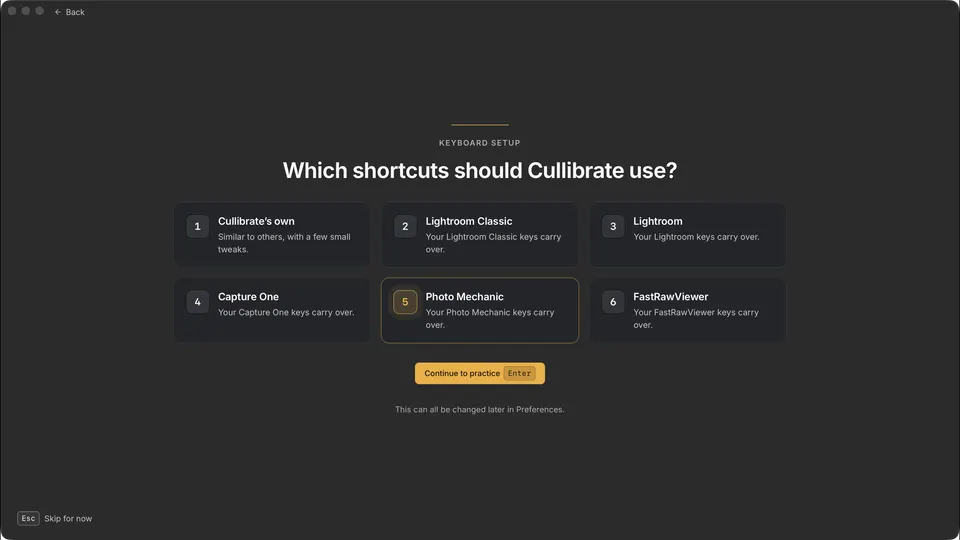
Bereits eingerichtet? Wenden Sie dieselbe Voreinstellung in den Einstellungen an:
- Öffnen Sie die Einstellungen und wählen Sie Tastatur.
- Klicken Sie unter „Vertraute Tastenkürzel übernehmen“ auf App-Voreinstellung anwenden und wählen Sie Photo Mechanic.
- Prüfen Sie die Unterschiede zu Ihrem aktuellen Profil und klicken Sie dann auf Voreinstellung anwenden. Cullibrate erstellt ein Tastaturprofil namens Photo Mechanic und wechselt dorthin.
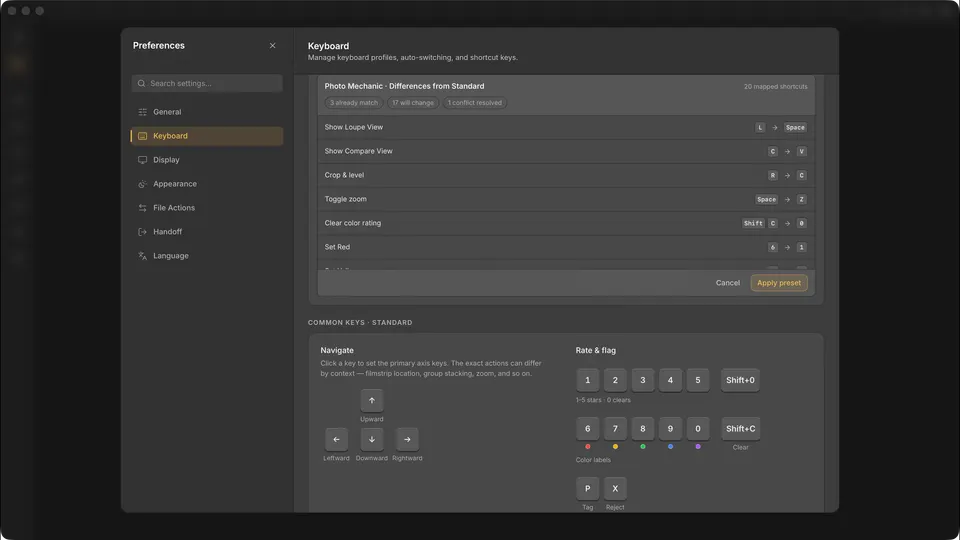
Die Voreinstellung ändert diese Zuweisungen:
- Space / V — Filmstreifen (Vorschau) / Vergleich
- C / Z / I — Zuschnitt / Vorschauzoom / Info
- ← / → — vorheriges / nächstes Foto
- 0–5 — Farbetiketten löschen oder festlegen
- Ctrl0–Ctrl5 on Mac / Shift0–Shift5 on Windows — Sterne löschen oder festlegen
- T — Tag ein- oder ausschalten
- Ablehnen und Zurücksetzen behalten die Cullibrate-Standards: X lehnt ab, ShiftU entfernt Tag oder Ablehnung.
- Photo Mechanic hat acht Farbklassen. Cullibrate hat fünf Farbetiketten, daher haben die Farbklassen 6 bis 8 keine Entsprechung.
- Braucht die Voreinstellung die Taste eines Cullibrate-Tastenkürzels, wird dieses Kürzel auf eine nahe Alternative verschoben. Der Prüfschritt zeigt jede Verschiebung vor dem Anwenden.
- Einige Ansichten behalten ihre eigene Leertaste-Aktion: Sind im Raster mehrere Fotos ausgewählt, öffnet Leertaste die Übersicht; in einem Video startet oder pausiert sie die Wiedergabe.
So übertragen sich Photo Mechanic-Importe auf Cullibrate
Beginnen Sie mit Datei → Neuer Kopier-Import oder über die Meldung „Karte erkannt“, wenn Sie eine Karte einsetzen. Wählen Sie Kopieren, um Fotos zu kopieren und schon während des Kopierens mit der Auswahl zu beginnen.
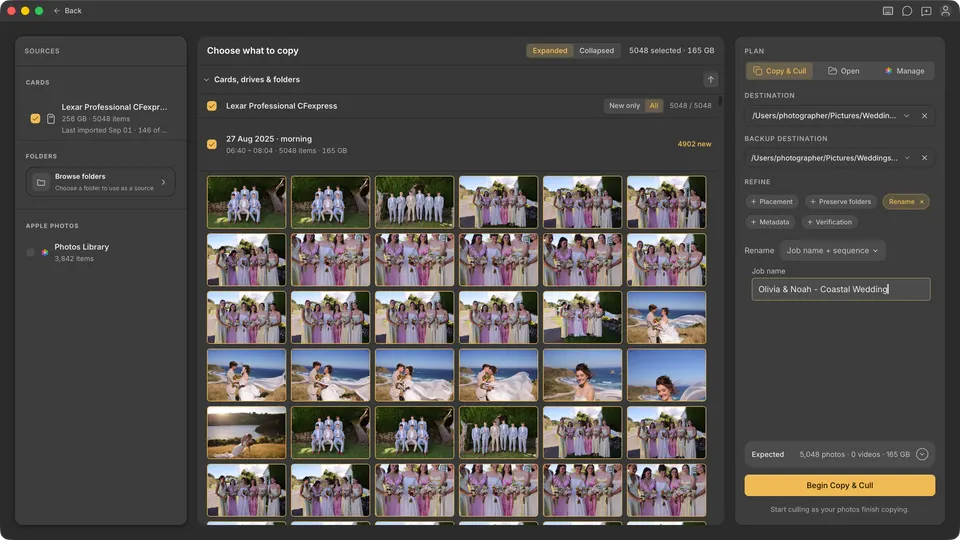
| Photo Mechanic | Cullibrate |
|---|---|
| Import von mehreren Karten | Mehrere Karten im selben Import auswählen |
| Incremental Ingest | Nur neu: überspringt Dateien, die von dieser Karte bereits importiert wurden |
| Primäres und sekundäres Ziel | Ziel und Sicherungsziel |
| Variablen für Zielordner | Ablage, aufgebaut aus YYYY, MM, DD, YYYYMMDD, YYYY-MM-DD, Auftragsname und Eigener Text |
| Umbenennen mit Variablen und Nummernfolge | Umbenennen, ergänzt um Originalname und Laufende Nummer |
| Ordnerhierarchie beibehalten | Ordner beibehalten: Ordner, die Fotos voneinander trennen, oder Alle Unterordner |
| IPTC-Vorlage beim Import | Metadatenvorlage: Urheber, Copyright, Bildbeschreibung und Stichwörter |
Cullibrate-Muster werden aus Bausteinen zusammengesetzt, nicht aus eingetippten Variablen. Photo Mechanic-Variablen wie {filenamebase} oder IPTC-Feldvariablen werden nicht erkannt. Bauen Sie jede Vorlage daher aus den passenden Bausteinen nach und speichern Sie sie als Muster für spätere Importe.
- Datumswerte verwenden das Aufnahmedatum jedes Fotos oder ein Datum für den gesamten Import.
- Originalname und Laufende Nummer funktionieren in Dateinamen, nicht in Ordnernamen.
- Kopien überschreiben nie vorhandene Dateien. Eine übereinstimmende Datei wird übersprungen; weicht etwas ab, wird das Foto mit einem neuen Suffix kopiert.
- Aktivieren Sie Überprüfung, um jede Kopie Byte für Byte zu prüfen, bevor Metadaten angewendet werden.
XMP-Kompatibilität
Cullibrate liest XMP beim Import von Fotos und schreibt Ihre Änderungen zurück in XMP. RAW-Dateien verwenden eine Sidecar-Datei neben dem Foto; eigenständige JPEG- und DNG-Dateien speichern XMP in der Datei selbst.
| Metadaten | Aus Photo Mechanic | Von Cullibrate geschrieben |
|---|---|---|
| Sternbewertungen | Gelesen | Geschrieben |
| Farbetiketten namens Red, Yellow, Green, Blue oder Purple | Gelesen | Geschrieben |
| Andere Farbklassennamen | Ignoriert | Nicht geschrieben |
| Tagged | Nicht gelesen | Als Lightroom-Pick geschrieben |
| Abgelehnt | Keine Entsprechung in Photo Mechanic | Als Lightroom-Reject geschrieben |
| Urheber und Copyright | Gelesen | Beim Import und über Bearbeiten → Ersteller und Urheberrecht bearbeiten… geschrieben |
| Bildbeschreibung und Stichwörter | Gelesen | Nur beim Import geschrieben |
Photo Mechanic schreibt Red, Yellow, Green, Blue und Purple nur, wenn seine Farbklassen diese Namen tragen. Camera Bits bietet dafür in den Photo Mechanic-Einstellungen eine Voreinstellung für Lightroom Classic. Photo Mechanic speichert „Tagged“ in einem eigenen XMP-Feld, das Cullibrate nicht liest.
Wenn Sie nach dem Import in Photo Mechanic Bewertungen oder Farbetiketten ändern, speichern Sie sie dort und wählen Sie dann in Cullibrate Datei → Externe XMP-Änderungen neu synchronisieren…
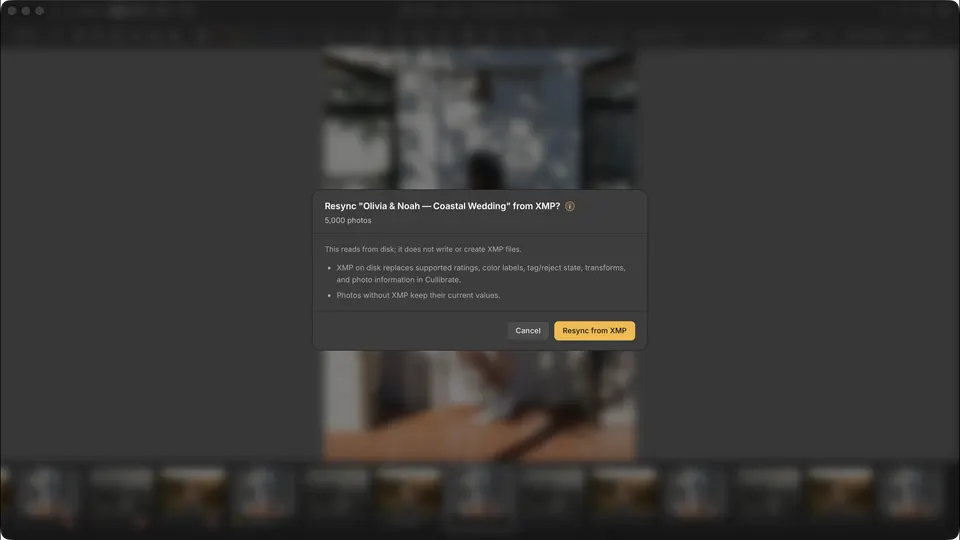
Was Cullibrate nicht ersetzt
Cullibrate konzentriert sich auf Import und Bildsichtung. Für diese Photo Mechanic-Werkzeuge gibt es in Cullibrate derzeit keine Entsprechung:
- Code Replacements (Textersetzungen)
- Vollständige IPTC-Vorlagen. Importvorlagen umfassen Urheber, Copyright, Bildbeschreibung und Stichwörter; Urheber und Copyright lassen sich später mit Bearbeiten → Ersteller und Urheberrecht bearbeiten… ändern.
- Bildbeschreibung und Stichwörter nach dem Import bearbeiten (noch)
- FTP-Upload
- Kontaktabzüge drucken
- Live Ingest aus einem überwachten Ordner