Beim ersten Öffnen von Cullibrate fragt Sie die geführte Einrichtung, wie Sie arbeiten, und stellt Ihnen anschließend den Arbeitsbereich vor. Sie können diese Einführung später über Hilfe erneut abspielen.
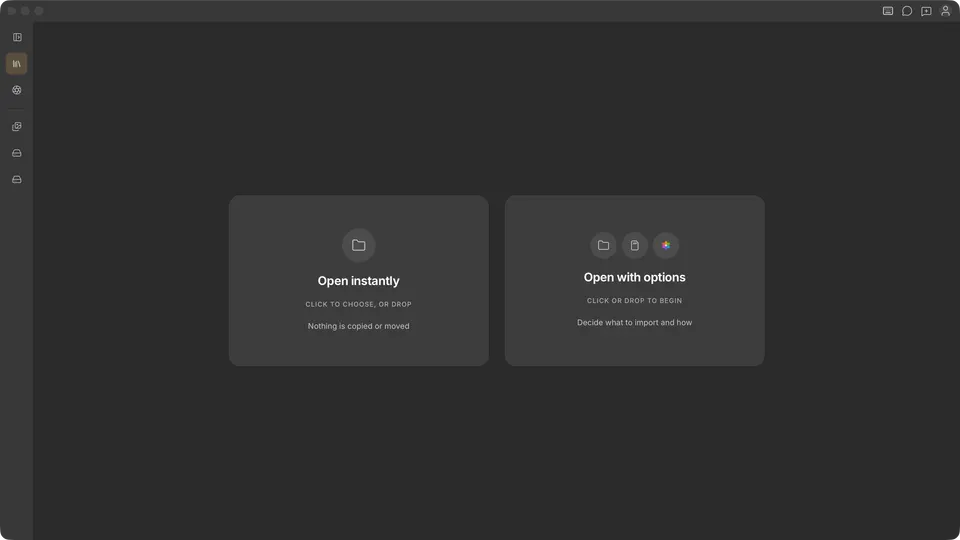
Der Arbeitsbereich
Im mittleren Bereich überprüfen Sie Fotos. Raster, Filmstreifen, Vergleich, Übersicht, Detailzoom und Gesichterübersicht beantworten jeweils eine andere Frage zur Auswahl. Sie werden unter Grundlagen der Auswahl behandelt.
Fotos in Cullibrate holen
Der letzte Schritt der geführten Einrichtung zeigt die drei Wege, Fotos in Cullibrate zu holen. Solange Sie keine Dateisammlung geöffnet haben, bietet der Arbeitsbereich die ersten beiden an.
- Sofort öffnen: Ziehen Sie einen Ordner hinein oder klicken Sie, um einen auszuwählen. Cullibrate arbeitet mit den Fotos dort, wo sie liegen; nichts wird kopiert oder verschoben.
- Mit Optionen öffnen (Ingest): Kopieren Sie von einer Speicherkarte oder holen Sie Fotos aus Ihrer Apple Photos- oder iCloud-Fotos-Mediathek und legen Sie vor dem Start fest, wohin die Kopien gehen.
- Ihren Computer erkunden: Klicken Sie in der Titelleiste auf Startseite, durchsuchen Sie Ordner, Karten und Laufwerke unter Orte und wechseln Sie in den vollständigen Arbeitsbereich, sobald Sie bereit sind.
Ihr Ausgangspunkt für die Tastatur
Wenn Sie „Ich habe andere benutzt“ wählen, entscheiden Sie sich für Cullibrates eigene Tastenkürzel oder ein Tastenkürzelprofil basierend auf einer anderen Foto-App. Dadurch ändern sich die Tasten, mit denen Sie beginnen; Sie können sie später in den Tastatureinstellungen neu zuweisen.