Aufnahmezeiten bringen eine Dateisammlung in die richtige Reihenfolge. Ging eine Uhr falsch — wegen eines leeren Akkus, eines Gehäuses, das noch auf die Heimatzeit eingestellt war, oder zweier Kameras, deren Uhren auseinandergelaufen sind —, korrigieren Sie das nach dem Import oder direkt beim Import. Änderungen werden in Ihrem Katalog und in XMP gespeichert, und eine nach Aufnahmezeit sortierte Sammlung wird sofort neu sortiert.
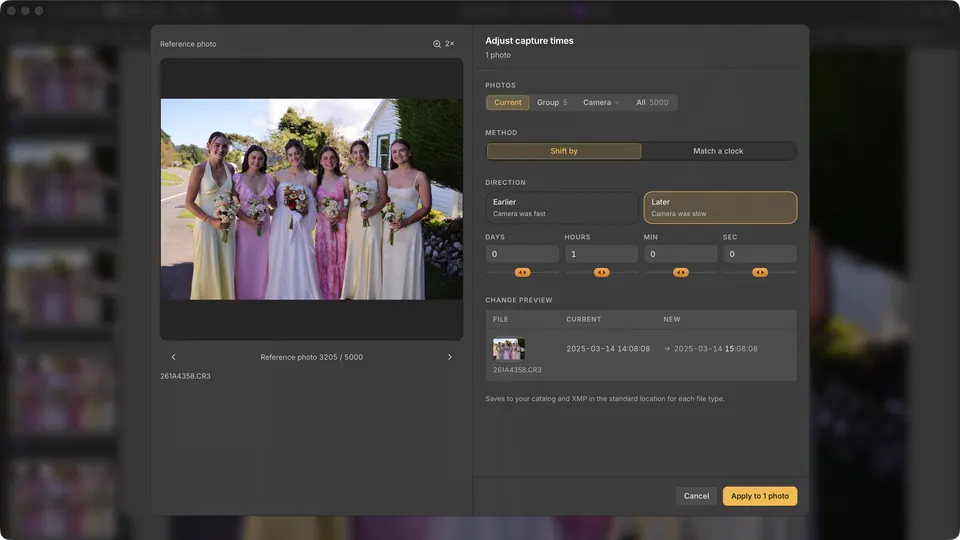
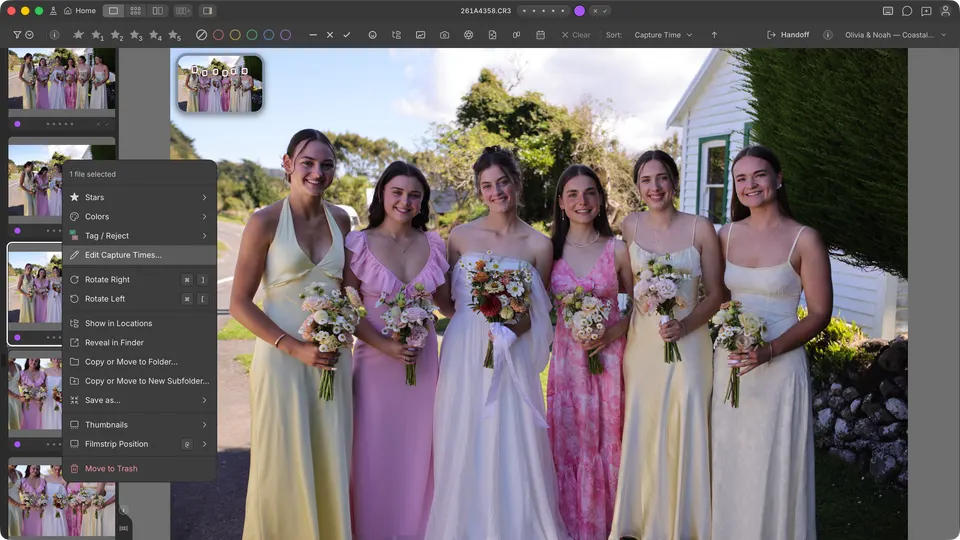
Den Editor öffnen
- Wählen Sie Bearbeiten → Aufnahmezeiten bearbeiten…
- Klicken Sie mit der rechten Maustaste auf ein Foto und wählen Sie Aufnahmezeiten bearbeiten…
- Bewegen Sie im Infobereich den Zeiger auf Aufgenommen und klicken Sie auf den Stift.
Festlegen, welche Fotos betroffen sind
Die Zeile Fotos oben im Dialog legt den Umfang fest: Aktuell, Gruppe oder Ausgewählt, Kamera und Alle. Aktuell folgt dem Referenzfoto links; wählen Sie mit dessen Pfeilen ein anderes. Alle umfasst jedes Foto, das Ihre aktuellen Filter durchlassen.
Kamera listet die Gehäuse in der Dateisammlung nach Modell und Seriennummer auf, sodass sich zwei Kameras desselben Modells getrennt korrigieren lassen.
Um zu sehen, welches Gehäuse welches Foto aufgenommen hat, wählen Sie im Sortiermenü Kamera: Die Fotos werden nach Modell und dann nach Seriennummer gruppiert, innerhalb jedes Gehäuses in Aufnahmereihenfolge.
Verschieben um: Zeiten um einen Wert verschieben
- Wählen Sie Verschieben um.
- Wählen Sie Früher, wenn die Kamera vorging, oder Später, wenn sie nachging.
- Geben Sie Tage, Stunden, Minuten und Sekunden ein oder ziehen Sie den Regler unter einem Feld. Je weiter Sie ziehen, desto schneller ändert sich der Wert.
- Prüfen Sie den Bereich Vorschau der Änderung und klicken Sie dann auf Anwenden.
Fotos ohne Aufnahmezeit werden übersprungen; die Vorschau bietet für sie Reparieren an.
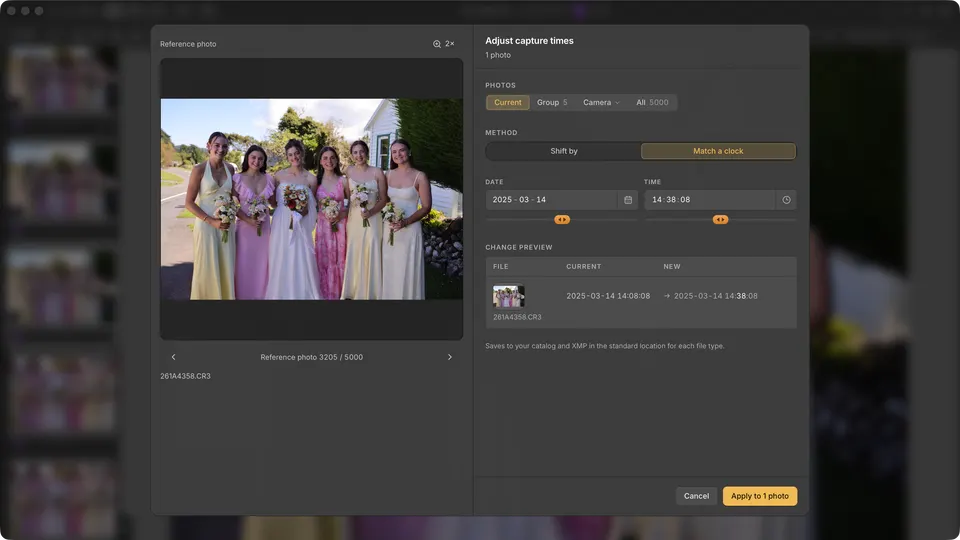
Mit Uhr abgleichen: an einem Referenzfoto ausrichten
Geben Sie Datum und Uhrzeit ein, die das Referenzfoto haben soll. Verwenden Sie 2×, um eine Uhr im Bild abzulesen. Jedes Foto im Umfang wird um dieselbe Differenz verschoben und behält Reihenfolge und Abstände bei.
Reparieren: Fotos ohne Aufnahmezeit
Haben einige Fotos keine Aufnahmezeit, weist der Bereich Vorschau der Änderung darauf hin und bietet Reparieren an. Wählen Sie Einzeln festlegen, um das erste Foto festzulegen und die übrigen davon ausgehend anzupassen, oder „Alle auf dieselbe Zeit setzen“. Reparieren füllt nur Lücken; eine vorhandene Aufnahmezeit wird nie überschrieben.
Beim Import
Fügen Sie im Import-Assistenten eine Aufnahmezeitkorrektur hinzu, um jede Kamera direkt beim Import zu korrigieren. Korrekturen aktualisieren Ihre Arbeitsfotos und Ihren Katalog; Dateinamen, Ordner und Sicherungskopien bleiben wie importiert.
Wo Änderungen gespeichert werden
- In Ihrem Katalog, sofort. Sortierung und Datumsfilter werden ohne erneuten Import aktualisiert.
- In XMP am Standardort des jeweiligen Dateityps: in einer Sidecar-Datei neben RAW-Dateien und direkt in eigenständigen JPEG- und DNG-Dateien.
- Die proprietären RAW-Bilddaten werden nie verändert.