Die KI-gestützte Auswahl ist Teil des normalen Überprüfungsarbeitsbereichs. Sie ist kein separater Modus oder Bildschirm. Ihr Zweck besteht darin, das Auffinden wahrscheinlicher Auswahlen durch Rangfolgen und Motiverkenntnisse zu erleichtern, während die endgültige Entscheidung bei Ihnen bleibt.
Jetzt verfügbar
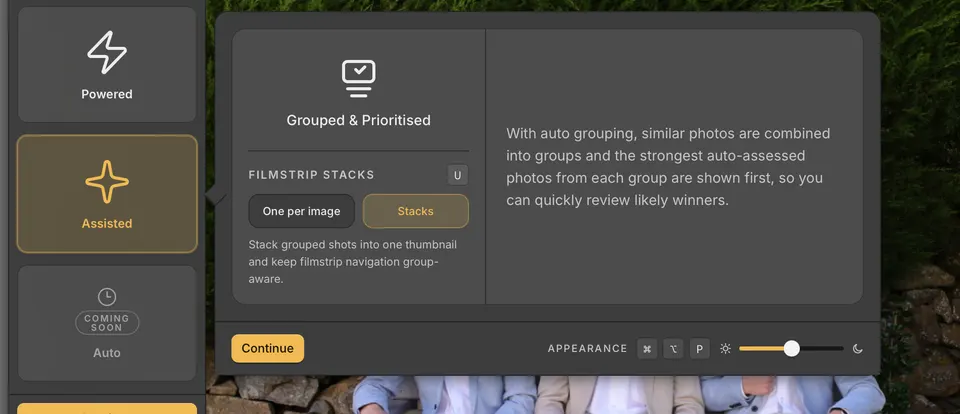
- Die Gruppierung sammelt zusammengehörige Bilder in sichtbaren Stapeln, sodass Sie Sequenzen überprüfen können, ohne den Kontext zu verlieren.
- Der Gesichterbereich zeigt die erkannten Gesichter im aktiven Foto, und die Gesichterübersicht richtet diese Gesichter über eine ausgewählte Gruppe hinweg aus.
- Der Augenstatus zeigt mit einem Augen-Abzeichen unter jedem Gesicht, ob die Augen jeder Person offen oder geschlossen sind, nach unten blicken oder zur Seite schauen.
- Der Filter „Schärfe“ und die Sortierung „Schärfe“ zeigen, welche Fotos ein scharfes Motiv, ein unscharfes Motiv oder kein Motiv haben.
- „Beste zuerst in Stapeln“ öffnet jeden Stapel mit seinen besten Bildern: den schärfsten, auf denen alle die Augen offen haben.
Diese Signale helfen, Kandidaten zu ordnen und zu erläutern. Ihre eigenen Bewertungen, Farben und Markierungs- oder Ablehnungsentscheidungen bleiben die endgültige Aufzeichnung der Auswahl. „Fotoanalyse“ in den Einstellungen „Anzeige & Leistung“ legt fest, wie viel Ihres Computers die Hintergrundprüfungen nutzen.
In den Einstellungen „Anzeige & Leistung“ legt „Was Sie fotografieren“ die Standardeinstellung für Ihre Sammlungen fest: „Allgemein“, „Menschen“, „Wildtiere & Vögel“ oder „Landschaften & Objekte“. Bei „Wildtiere & Vögel“ und „Landschaften & Objekte“ werden Gesichts- und Augenanalysen übersprungen; Motivschärfe und Gruppierung laufen weiterhin.
Eine Sammlung kann über ihr Menü auf der Startseite oder über das Sammlungsmenü im Arbeitsbereich eine eigene Einstellung erhalten. Wählen Sie „Menschen“ oder „Allgemein“, um Gesichter erneut zu analysieren. Vorhandene Gesichtsergebnisse bleiben erhalten, wenn Sie zu „Wildtiere & Vögel“ oder „Landschaften & Objekte“ wechseln.
Augenstatus
- Augen-Abzeichen stehen im Filmstreifen (Lupe) und in der Übersicht unter jedem Gesicht auf dem Foto. Drücken Sie O, um zwischen „Immer“ und „Aus“ zu wechseln, und zeigen Sie auf ein Abzeichen, um zu sehen, was es bedeutet.
- Drücken Sie ShiftO für die Minikarte: eine kleine Kopie des Fotos mit einem Augen-Abzeichen unter jedem Gesicht. Sie erscheint zunächst direkt rechts neben dem Mini-Filmstreifen; ziehen Sie sie an eine beliebige Stelle oder ziehen Sie an einer Ecke, um ihre Größe zu ändern. Im Zoom wird sie ausgeblendet.
- Zeigen Sie auf die Minikarte, um ihre Schaltflächen einzublenden: Das Auge lässt die Abzeichen auf dem Foto stehen oder zeigt sie nur, während Sie auf die Karte zeigen, × blendet die Karte aus, und die Personen-Schaltfläche legt „Anzeigen für“ fest.
- „Anzeigen für“ legt fest, welche Fotos die Abzeichen und die Minikarte erhalten: „Fotos mit Personen“, „Fotos mit 2+ Personen“, „Fotos mit 3+ Personen“ oder „Gestapelte Fotos mit 3+ Personen“.
- O und ShiftO wirken immer auf das Foto auf dem Bildschirm. Würde „Anzeigen für“ es überspringen, erscheint der Augenstatus dort trotzdem, bis Sie zu einem anderen Foto wechseln, und ein orangefarbenes ! an der Personen-Schaltfläche nennt die Fotos, für die er normalerweise angezeigt wird.
Klicken Sie mit der rechten Maustaste auf das Foto und wählen Sie „Augenstatus“ für dieselben Einstellungen: „Minikarte“ mit „Anzeigen“ und „Größe und Position zurücksetzen“, „Auf dem Foto“, „Anzeigen für“ und „Im Mini-Filmstreifen zeigen“. Sie finden sie auch unter „Augenstatus“ in den Allgemeinen Einstellungen. Standardmäßig steht „Auf dem Foto“ auf „Immer“, „Anzeigen für“ auf „Fotos mit Personen“, und die Minikarte ist aus.